サイドボタンを押したら電源が切れそうになった。
音量ボタンでカメラのシャッターが切れると聞いたけれど、どこで設定するのか分からない。
iPhoneのボタンの設定は、機種ごとにボタンの数も役割も違っていて、自分のiPhoneで何ができるのか見えにくいですよね?
この記事では、iPhoneのボタンの設定の全体像として、機種ごとのボタンの種類(サイドボタン・音量ボタン・アクションボタン・カメラコントロール・ホームボタン)と、それぞれの設定場所(設定 → アクションボタン、設定 → アクセシビリティ → タッチ → 背面タップ、設定 → 一般 → ホームボタン、設定 → サウンドと触覚 → ボタンで変更)、画面から操作するAssistiveTouchとコントロールセンター、を解説したうえで、このカテゴリで扱う記事への入口をまとめます。
読み終わると、「このボタンで何ができて、どこで変えられるか」が機種ごとに分かり、押し間違いや電源オフの事故も減らせます。
iPhoneのボタン設定は「アクションボタン・背面タップ・ホームボタン・音量ボタン」の4か所に分かれている
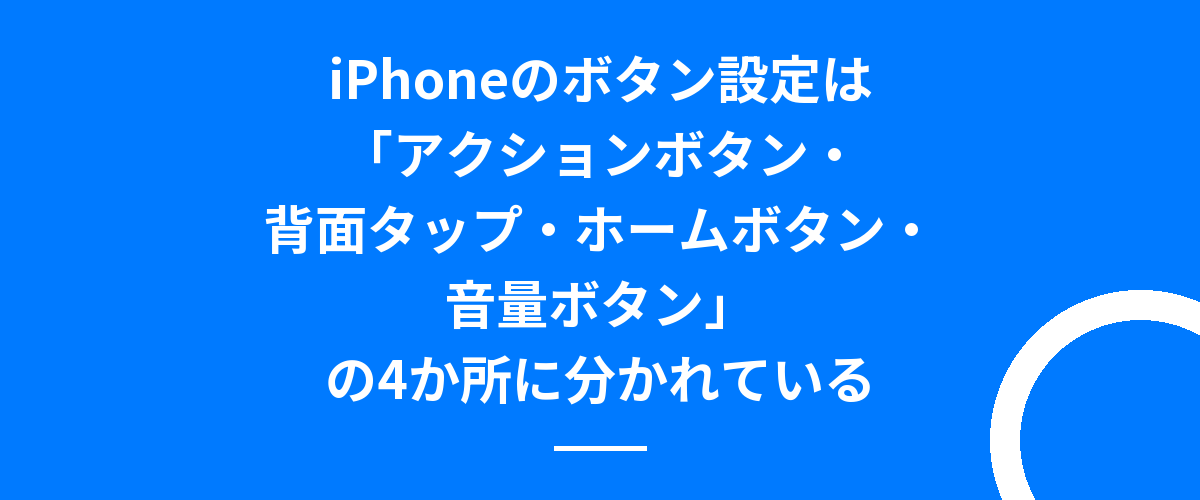
iPhoneのボタンの設定は、アクションボタン(iPhone 15 Pro以降)は「設定」→「アクションボタン」、背面を叩く操作は「設定」→「アクセシビリティ」→「タッチ」→「背面タップ」、ホームボタンの感触は「設定」→「一般」→「ホームボタン」、音量ボタンで着信音を変えるかは「設定」→「サウンドと触覚」→「ボタンで変更」、と役割ごとに場所が分かれています。
サイドボタン(電源ボタン)の長押しの動作は、「設定」→「アクセシビリティ」→「サイドボタン」で Siri か 緊急SOS かを決めます。
物理のボタンを使わずに操作したいときは、AssistiveTouch(画面の丸いボタン)とコントロールセンターが代わりになります。
カメラコントロール(iPhone 16以降)は、「設定」→「カメラ」→「カメラコントロール」で押す強さや起動するアプリを変えられます。
| ボタン | ある機種 | 設定の場所 |
|---|---|---|
| サイドボタン | 全機種 | 設定 → アクセシビリティ → サイドボタン |
| 音量ボタン | 全機種 | 設定 → サウンドと触覚 → ボタンで変更 |
| アクションボタン | iPhone 15 Pro以降 | 設定 → アクションボタン |
| カメラコントロール | iPhone 16以降 | 設定 → カメラ → カメラコントロール |
| ホームボタン | iPhone SE・8以前 | 設定 → 一般 → ホームボタン |
| 背面タップ | iPhone 8以降 | 設定 → アクセシビリティ → タッチ → 背面タップ |
アクションボタン・背面タップ(自由に割り当てられるボタン)

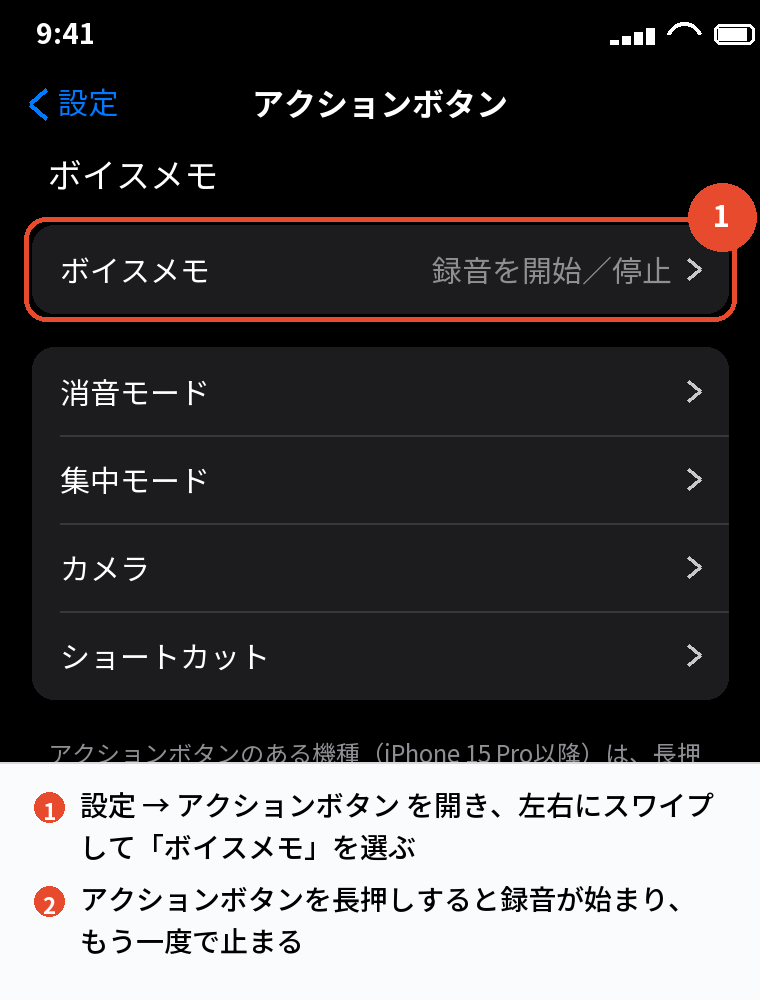
アクションボタン
iPhone 15 Pro以降の左上のボタンで、初期状態は消音モードの切り替えです。
「設定」→「アクションボタン」で左右にスワイプして、消音モード・集中モード・カメラ・フラッシュライト・ボイスメモ・翻訳・拡大鏡・ショートカット・アクセシビリティ・コントロール(コントロールセンターの項目)から選びます。
「ショートカット」を選ぶと、自分で作ったショートカットを長押しで動かせます。
背面タップ
iPhone 8以降で、背面を2回・3回叩いたときの動作を決められます。
「設定」→「アクセシビリティ」→「タッチ」→「背面タップ」で、スクリーンショット・消音・フラッシュライト・コントロールセンター・ショートカットなどを割り当てます。
ケースが厚いと反応しにくいので、反応しないときはケースを外して試します。
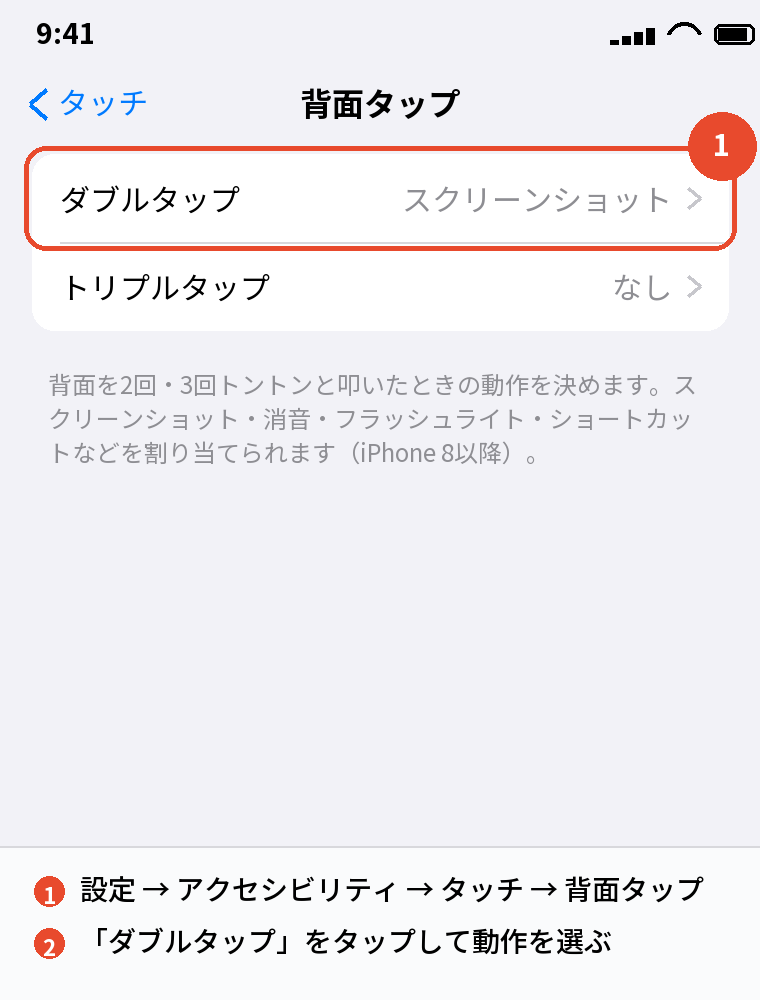
アクションボタンの無い機種でも、背面タップにスクリーンショットや消音を割り当てれば、物理ボタンを増やしたのと同じ使い勝手になります。
サイドボタン・音量ボタン・ホームボタン

サイドボタン(電源ボタン)
1回押しで画面のオン・オフ、2回押しでApple Pay、長押しでSiri(またはカメラコントロールのある機種は設定しだい)、音量ボタンとの長押しで電源オフと緊急SOSです。
「設定」→「アクセシビリティ」→「サイドボタン」で、ダブルクリックの速さや、長押しでSiriを起動するかを変えられます。
「設定」→「緊急SOS」で、長押しで緊急電話をかけるかどうかを決めます(誤発信が心配ならオフ)。
音量ボタン
再生中はメディアの音量、それ以外は着信音の音量を変えます(「設定」→「サウンドと触覚」→「ボタンで変更」がオンのとき)。
カメラアプリでは、音量ボタンでシャッターが切れ、長押しで動画が撮れます。
音量ボタンが効かないときの対処は、このカテゴリの「音量ボタン」の記事で扱います。
ホームボタン
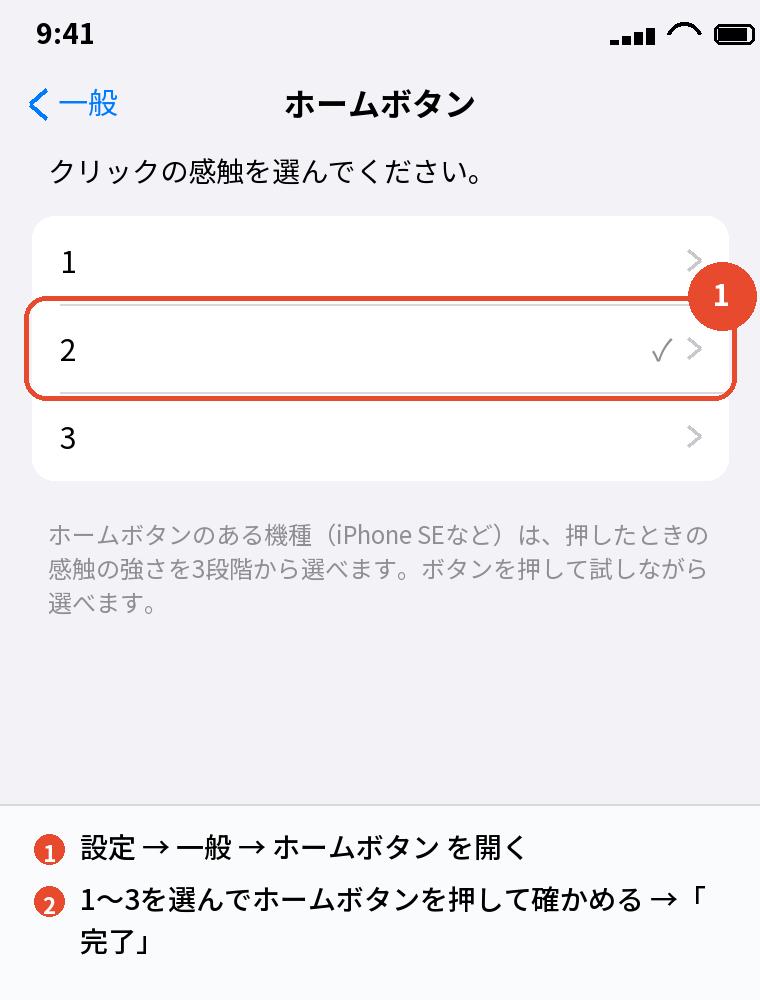
iPhone SE や 8以前の機種のホームボタンは、「設定」→「一般」→「ホームボタン」で、押したときの感触(1〜3)を選べます。
「設定」→「アクセシビリティ」→「ホームボタン」で、ダブルクリックの速さや、指を置くだけでロック解除するかを変えられます。
画面から操作する(AssistiveTouch・コントロールセンター)

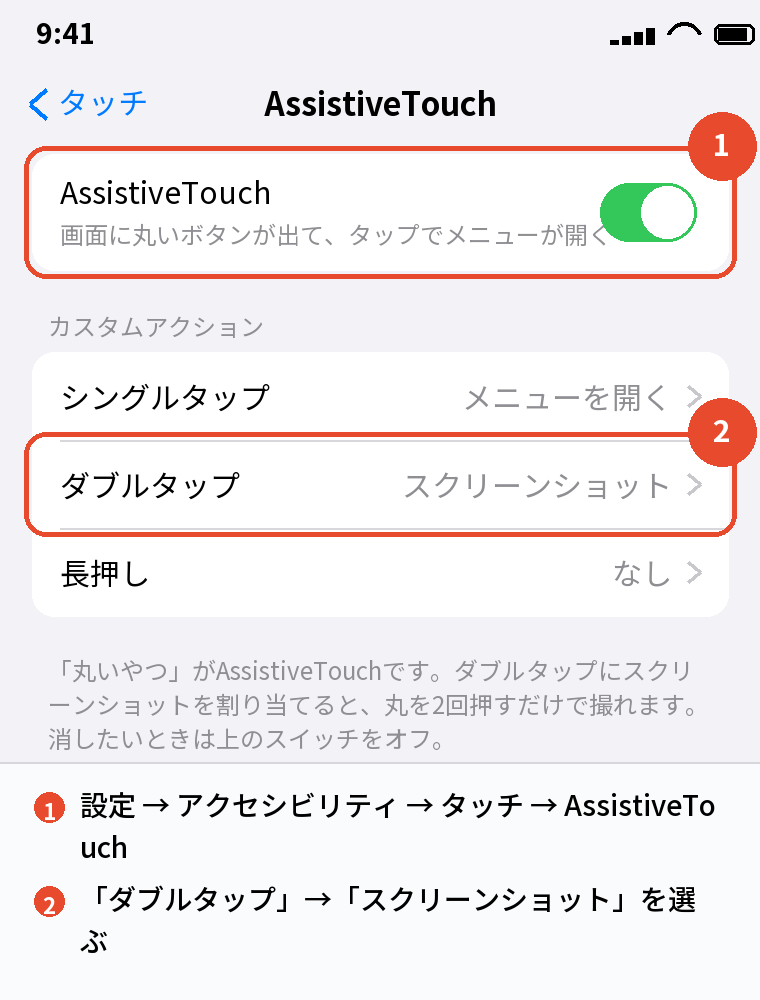
AssistiveTouch(画面の丸いボタン)
「設定」→「アクセシビリティ」→「タッチ」→「AssistiveTouch」をオンにすると、画面に丸いボタンが出て、タップでホーム・コントロールセンター・音量・消音・画面のロック・スクリーンショットなどをメニューから操作できます。
ボタンが壊れたときの代用や、片手での操作に向いています。
コントロールセンター
右上から下にスワイプで出るパネルで、Wi-Fi・明るさ・音量・画面収録などをすぐ操作できます。
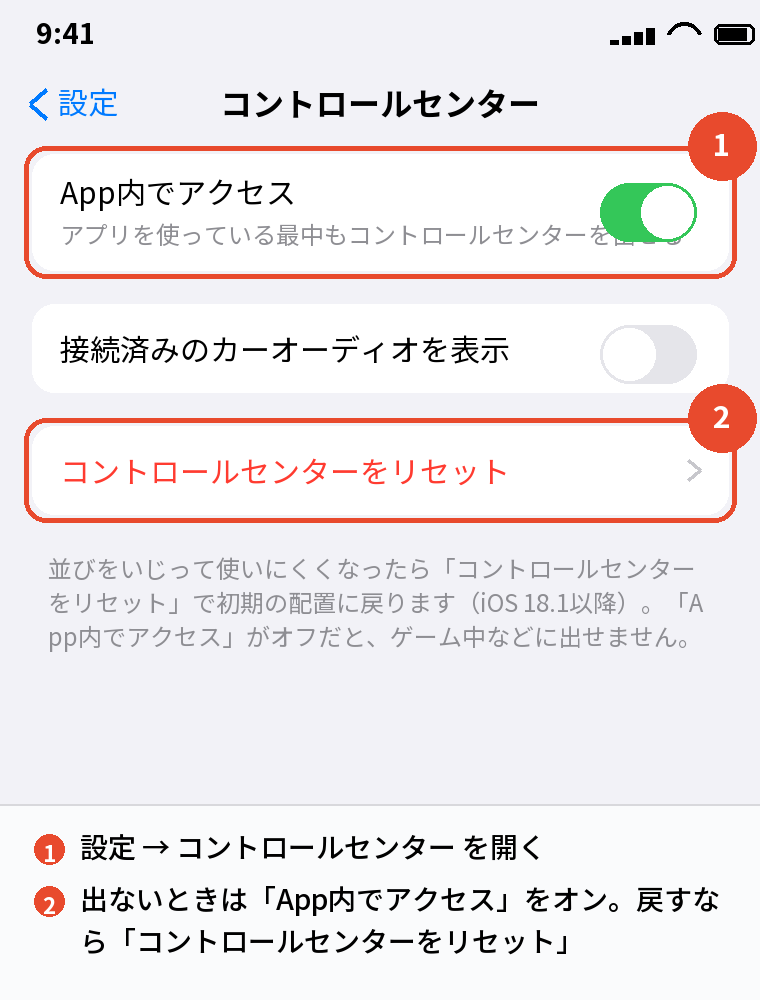
iOS 18以降は左上の「+」で自由に並べ替え・追加ができ、「設定」→「コントロールセンター」で「App内でアクセス」や初期化ができます。
タッチの反応を変える
「設定」→「アクセシビリティ」→「タッチ」には、タッチ調整(反応の速さ)、触覚タッチ(長押しの速さ)、画面をタップしてスリープ解除、など画面の反応の設定もまとまっています。
「ボタンの反応がおかしい」の多くは、ボタンではなく「アクセシビリティ → タッチ」の設定が変わっているだけなので、修理の前にここを見ます。
このカテゴリの記事

ボタン・コントロールセンター・Siriのカテゴリでは、次の記事を順に公開していきます。
「iPhoneのコントロールセンターとは?」では、出し方・設定・音量・順番・ロック画面での扱いを、続けて音量調節できない・編集・一覧・開き方の記事を出します。
「ショートカット」の記事では、ショートカットアプリの使い方と、アクションボタンや背面タップとの組み合わせを扱います。
「ホームボタン」「背面タップ」「タッチの反応」「音量ボタン」「AssistiveTouch」の記事では、それぞれのボタンの設定と、効かない・反応しないときの対処をまとめます。
よくある質問

iPhoneのボタンの設定はどこですか
アクションボタンは 設定 → アクションボタン、背面タップは 設定 → アクセシビリティ → タッチ、ホームボタンは 設定 → 一般 → ホームボタン、音量は 設定 → サウンドと触覚 です。
サイドボタンの長押しでSiriを出したくないです
設定 → アクセシビリティ → サイドボタン、または 設定 → Siri で長押しの動作を変えます。
音量ボタンで着信音が変わらないようにしたいです
設定 → サウンドと触覚 →「ボタンで変更」をオフにします。
ボタンを増やしたいです
背面タップにスクリーンショットや消音を割り当てます。
iPhone 15 Pro以降はアクションボタンも使えます。
ボタンが壊れたら操作できませんか
AssistiveTouchをオンにすると、画面の丸いボタンから電源・音量・消音を操作できます。
誤って緊急SOSがかかるのを防ぎたいです
設定 → 緊急SOS で「長押しで発信」をオフにします。
カメラコントロールの設定はどこですか
設定 → カメラ → カメラコントロール です。
iPhone 16以降だけです。
まとめ

ボタンの設定を、やりたいことから逆引きで並べます。
| やりたいこと | 場所 |
|---|---|
| アクションボタンの機能を変える | 設定 → アクションボタン |
| 背面を叩いて操作する | 設定 → アクセシビリティ → タッチ → 背面タップ |
| ホームボタンの感触 | 設定 → 一般 → ホームボタン |
| 音量ボタンで着信音を変えない | 設定 → サウンドと触覚 → ボタンで変更 |
| ボタン無しで操作 | AssistiveTouch・コントロールセンター |
| 誤発信を防ぐ | 設定 → 緊急SOS |
iPhoneのボタンは「押す場所ごとに設定が分かれている」、この地図さえ頭に入れば、どの機種でも自分の使いやすい形に整えられます。
比べて選ぶなら:iPhoneを安く買う方法|中古・型落ち・乗り換え割引の使い分け