iPhoneのセキュリティって、パスコードを付けていれば十分なのか、他に何をしておくべきなのか。
ニュースで乗っ取りや盗難の話を見るたびに、自分の設定が心配になりませんか?
この記事では、iPhoneのセキュリティ設定を、パスコードとFace ID、Apple IDの2ファクタ認証と復旧、パスワードアプリとパスキー、盗難デバイスの保護、プライバシーの設定、Apple Payとウォレット、ファミリー共有の見守り、の7つに分けてひととおり押さえたうえで、パスワード・Apple ID・マイナンバーカード・タッチ決済・パスキー・エクスプレスカードなど、パスワードとウォレットまわりの記事の入口としてまとめます。
読み終わると、今日やっておくべきセキュリティの設定が分かり、個別の困りごとはどの記事を開けばいいかが一目で分かるようになります。
パスコードの設定はiPhoneパスコード設定方法|変更・確認・開かない時・自動入力、Face IDはiPhoneフェイスID設定のやり方|やり直し・変更・使い方、なくしたときはiPhone紛失を探す方法|ロック・音を鳴らす・遠隔ロックの手順を参考にしてください。
iPhoneセキュリティ設定は「パスコード・Face ID・2ファクタ認証・盗難デバイスの保護」の4つがまず基本
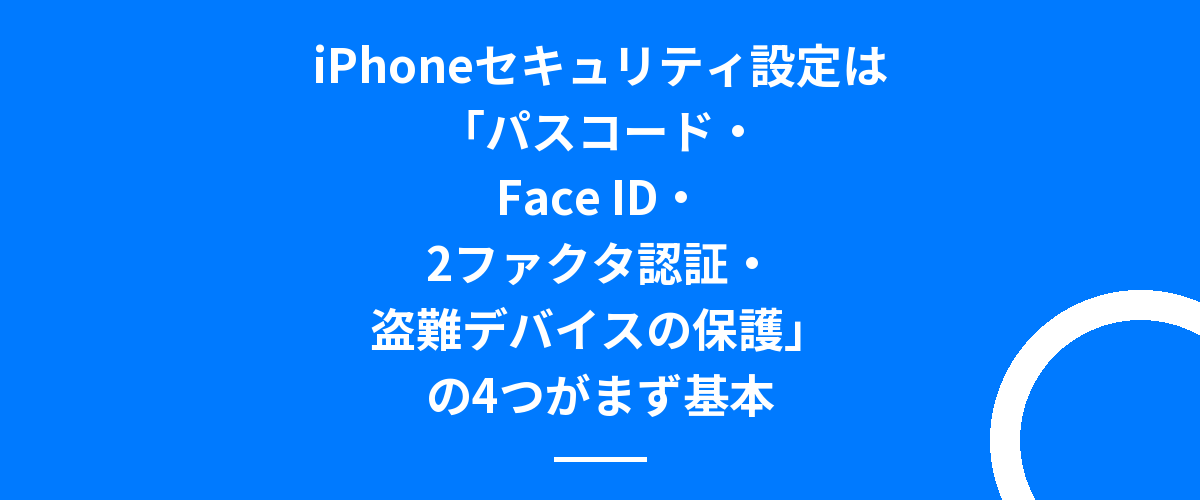
iPhoneのセキュリティ設定で最初にやるべきは、①「設定」→「Face IDとパスコード」で6桁以上のパスコードとFace IDを設定、②「設定」→ 自分の名前 →「サインインとセキュリティ」でApple IDの2ファクタ認証がオンかを確認、③「Face IDとパスコード」→「盗難デバイスの保護」をオン、④「設定」→ 自分の名前 →「探す」→「iPhoneを探す」をオン、の4つです。
これでロック・乗っ取り・盗難・紛失の4つの守りが揃います。
そのうえで、パスワードは「パスワード」アプリとパスキーで管理し、「設定」→「プライバシーとセキュリティ」でアプリの位置情報や写真へのアクセスを絞り、Apple Payとウォレットは Face ID で守り、家族の端末はファミリー共有で見守る、という順に整えます。
| 守りたいもの | 設定 |
|---|---|
| ロック(他人に開かれない) | Face IDとパスコード → 6桁以上・Face ID・データを消去 |
| Apple IDの乗っ取り | サインインとセキュリティ → 2ファクタ認証・復旧用連絡先 |
| 盗難 | Face IDとパスコード → 盗難デバイスの保護 |
| 紛失 | 自分の名前 → 探す → iPhoneを探す・探すネットワーク |
| パスワード | パスワードアプリ・パスキー・自動入力 |
| アプリのアクセス | プライバシーとセキュリティ → 位置情報・写真・連絡先 |
| 支払い | ウォレットとApple Pay → Face ID・エクスプレスカード |
ロックと盗難(パスコード・Face ID・盗難デバイスの保護)

パスコードとFace ID
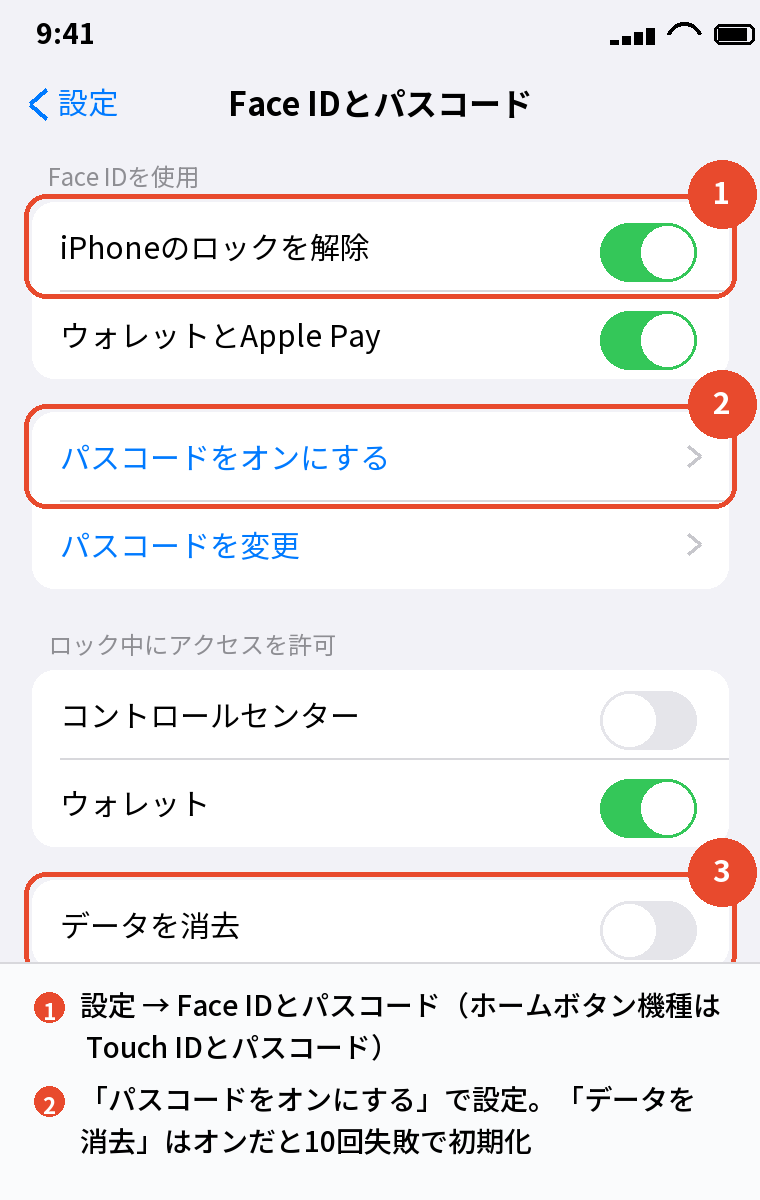
「設定」→「Face IDとパスコード」で、パスコードは4桁ではなく6桁以上(「パスコードオプション」)にし、Face IDをセットアップします。
「データを消去」をオンにすると10回失敗で初期化されるので、盗難対策としては強力ですが、子どもが触る家庭ではオフにします。
「ロック中にアクセスを許可」でコントロールセンターをオフにしておくと、なくしたときに拾った人が通信を切れません。
盗難デバイスの保護
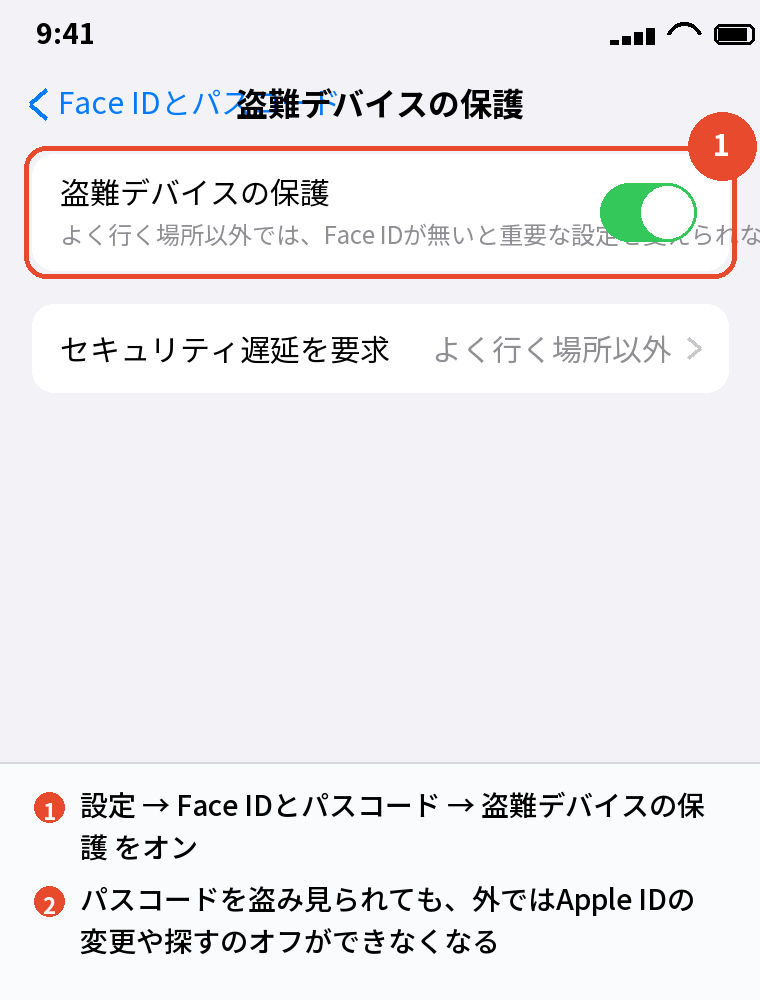
iOS 17.3以降の「盗難デバイスの保護」をオンにすると、自宅や職場以外の場所では、パスコードだけではApple IDのパスワード変更・「探す」のオフ・保存したパスワードの閲覧ができず、Face IDが必須になります。
肩越しにパスコードを盗み見られてから盗まれる手口への対策で、オンにしておいて困ることはほぼありません。
探す
「設定」→ 自分の名前 →「探す」→「iPhoneを探す」「”探す”ネットワーク」「最後の位置情報を送信」の3つをオンにしておくと、なくしても場所が分かり、遠隔でロック・消去でき、初期化されてもアクティベーションロックで他人は使えません。
あわせて読みたい:iPhoneのセキュリティパックはいらない?ノートンも含めた判断基準
Apple ID・パスワード・パスキー

Apple IDの2ファクタ認証と復旧
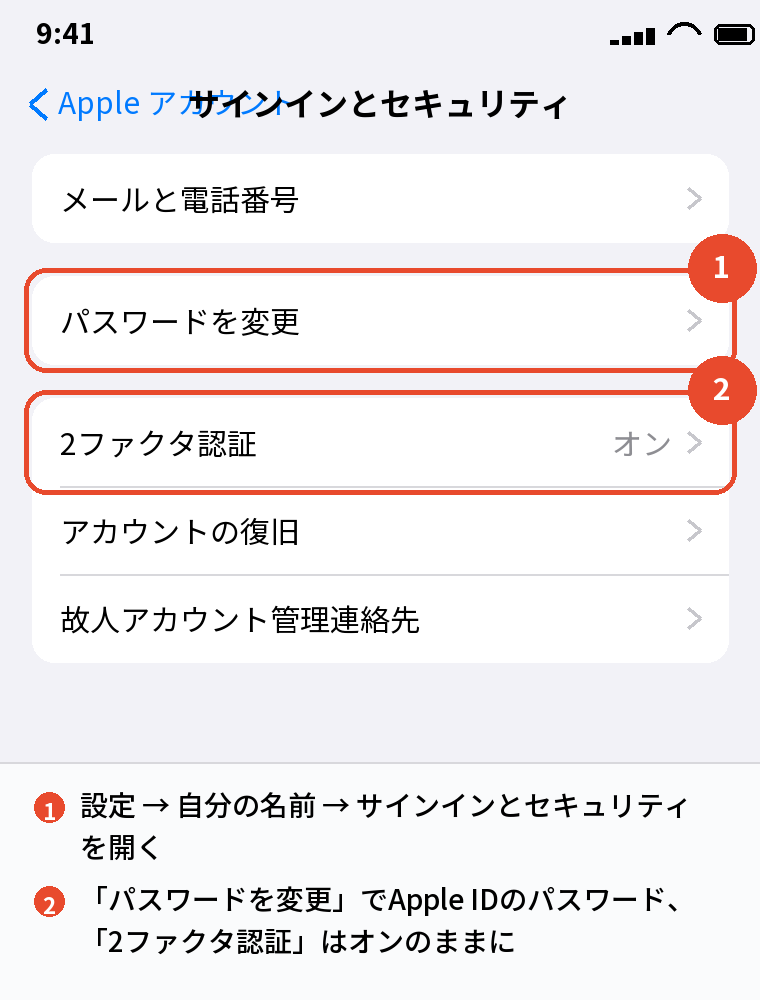
「設定」→ 自分の名前 →「サインインとセキュリティ」で、「2ファクタ認証」がオンになっているかを確かめます(新しいApple IDは最初からオン)。
「アカウントの復旧」で復旧用連絡先(家族)を登録しておくと、パスワードを忘れて締め出されたときに助けてもらえます。
「故人アカウント管理連絡先」は万一のときにデータを引き継ぐ相手です。
Apple IDのパスワードは、他のサービスと使い回さないものにします。
パスワードアプリ
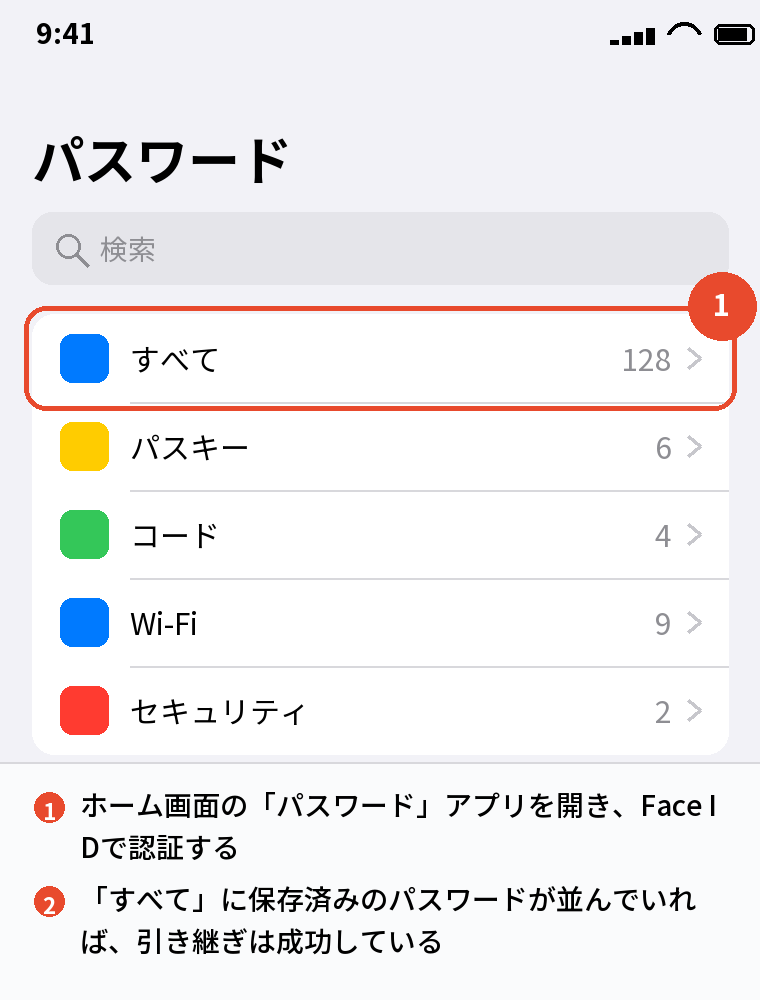
iOS 18以降の「パスワード」アプリ(以前は「設定」→「パスワード」)に、サイトやアプリのパスワードを保存すると、Face IDで自動入力でき、同じパスワードの使い回しや漏えいしたパスワードを「セキュリティ」の項目で警告してくれます。
iCloudキーチェーンで同期されるので、機種変更でもそのまま移ります。
「iPhoneパスワード設定のやり方」「パスワード忘れた」「パスワード変更」「パスワード管理どこ」「パスワード保存」「パスワード解除」「パスワードアプリ使い方」の記事で個別に扱います。
パスキー
パスキーは、パスワードの代わりにFace IDでサインインする仕組みで、GoogleやAmazonなど対応するサービスで設定できます。
フィッシングで盗まれないのが利点です。
設定の手順とできないときの対処は「iPhoneパスキー設定のやり方」で扱います。
プライバシー・ウォレット・ファミリー共有

プライバシーの設定
「設定」→「プライバシーとセキュリティ」で、位置情報サービス・連絡先・写真・マイク・カメラをアプリごとに許可するかを見直します。
使っていないアプリが「常に」位置情報を持っていたら「使用中」か「しない」に落とします。
「Appからのトラッキング要求を許可」をオフにすると、広告のための追跡を一括で断れます。
「iPhone設定プライバシーのやり方」「プライバシーレポート履歴削除」の記事で詳しく扱います。
Apple Payとウォレット
ウォレットに入れたクレジットカードやSuica・PASMOは、Face IDで守られます。
SuicaやPASMOは「エクスプレスカード」に設定すると、認証なしで改札を通れます(その分、なくしたときはすぐ「探す」で紛失モードにしてカードを止めます)。
マイナンバーカードもウォレットに入れられます。
「iPhoneウォレット使い方」「ウォレット削除」「ウォレット反応しない」「マイナンバーカード読み取れない」「マイナンバーカード登録」「タッチ決済やり方」「タッチ決済できない」「エクスプレスカード設定」の記事へ。
ファミリー共有で家族を守る
「設定」→「ファミリー」で家族を追加すると、子どもの端末のスクリーンタイム、購入の承認、位置情報の共有、パスワードの共有グループが使えます。
「iPhoneファミリー共有のやり方」「ファミリー共有解除」の記事で扱います。
今日やっておく5つ
- パスコードを6桁以上にし、Face IDを設定する
- 2ファクタ認証がオンか確かめ、復旧用連絡先を登録する
- 盗難デバイスの保護をオンにする
- 探すの3つの項目をオンにする
- ロック中のコントロールセンターをオフにする
この5つで、ロック・乗っ取り・盗難・紛失の全部に一次的な備えができ、所要時間は10分です。
よくある質問

iPhoneのセキュリティ設定で最低限やることは
6桁以上のパスコードとFace ID、2ファクタ認証、盗難デバイスの保護、探すのオン、の4つです。
盗難デバイスの保護とは何ですか
自宅や職場以外では、パスコードだけで重要な設定を変えられなくする機能です。
設定 → Face IDとパスコードでオンにします。
パスワードはどこで管理しますか
iOS 18以降は「パスワード」アプリです。
Face IDで自動入力でき、使い回しも警告されます。
セキュリティソフトは必要ですか
iPhoneはアプリごとに隔離される仕組みなので、ウイルス対策ソフトは基本的に不要です。
詐欺サイトや偽SMSへの注意のほうが大事です。
アプリに位置情報や写真を渡しすぎていないか確かめるには
設定 → プライバシーとセキュリティで、項目ごとにアプリの許可を見直します。
ウォレットのカードは安全ですか
Face IDで守られ、なくしたときは探すの紛失モードで止められます。
エクスプレスカードだけは認証無しなので、紛失時は早めに止めます。
くわしくはau故障紛失サポートはiPhoneにいらない?入るべき人の判断基準で解説しています。
まとめ

セキュリティの設定を、守りたいものから逆引きで並べます。
| 守りたいもの | 設定・記事 |
|---|---|
| ロック | Face IDとパスコード(6桁以上・Face ID) |
| 乗っ取り | サインインとセキュリティ(2ファクタ認証・復旧用連絡先) |
| 盗難・紛失 | 盗難デバイスの保護・探す |
| パスワード | パスワードアプリ・パスキーの各記事 |
| アプリのアクセス | プライバシーとセキュリティ |
| 支払い・身分証 | ウォレット・タッチ決済・エクスプレスカード・マイナンバーカードの各記事 |
| 家族 | ファミリー共有の各記事 |
セキュリティは「4つの基本を10分で整え、あとはパスワードと支払いを記事ごとに整える」で十分です。
困ったときは、上の一覧から該当する記事を開いてください。
比べて選ぶなら:iPhoneを安く買う方法|中古・型落ち・乗り換え割引の使い分け