しつこい営業電話を拒否したい、留守番電話の設定がどこにあるか分からない、着信音が鳴らなくて電話を取り逃す、機種変更で連絡先が消えた。
iPhoneの電話まわりの設定は、やりたいことは単純なのに、設定のどこを開けばいいのかが毎回分からなくて困っていませんか?
この記事では、iPhoneの設定の中の電話に関する項目を、やりたいことから逆引きでまとめます。
着信拒否、留守番電話、非通知の扱い、着信音、通話の録音、連絡先、自分の電話番号の確認、通話音量、FaceTime。
それぞれの設定の場所と要点を1か所に集めた、このカテゴリの入口です。
読み終わると、電話まわりで困ったときに「設定のここを開けばいい」がすぐ分かり、営業電話も留守電も自分の思いどおりに整えられます。
iPhoneの設定で電話に関する項目は「設定 → アプリ → 電話」にほぼ集まっている

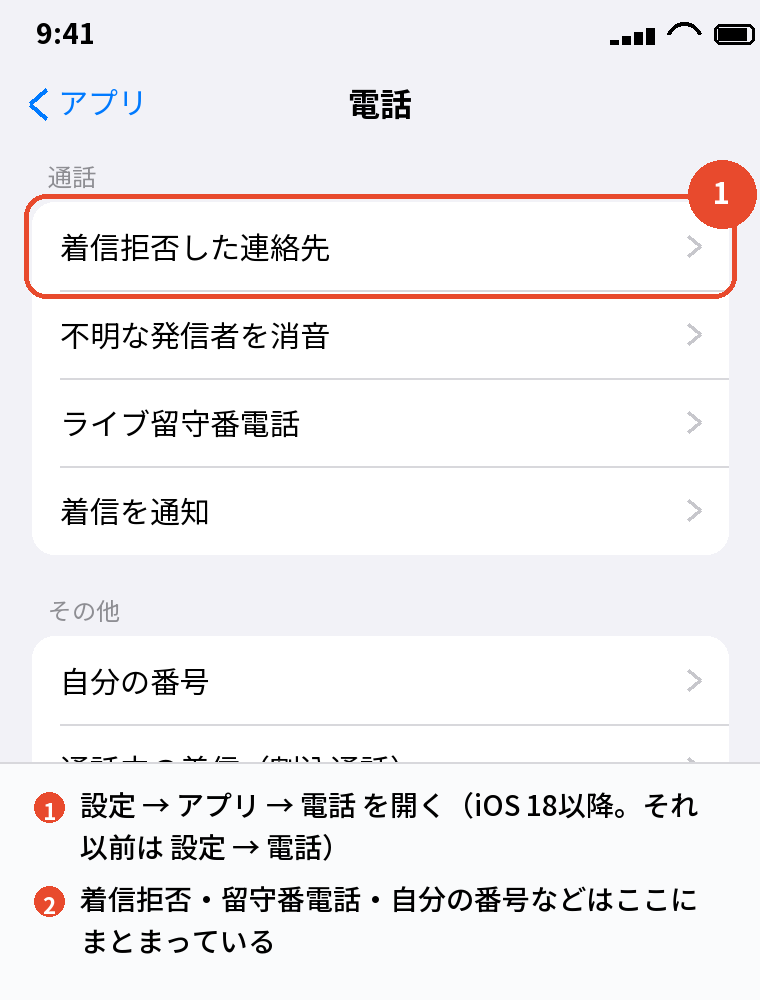
iPhoneの電話に関する設定は、「設定」→「アプリ」→「電話」(iOS 17以前は「設定」→「電話」)にほぼ集まっていて、着信拒否した連絡先、不明な発信者の扱い、ライブ留守番電話、自分の番号、割込通話、発信者番号通知はここで変えられます。
着信音だけは「設定」→「サウンドと触覚」、連絡先は「連絡先」アプリと「設定」→「アプリ」→「連絡先」、FaceTimeは「設定」→「アプリ」→「FaceTime」です。
| やりたいこと | 設定の場所 |
|---|---|
| 特定の番号を着信拒否する・解除する | 電話アプリの履歴 →「i」→ この発信者を着信拒否/設定 → アプリ → 電話 → 着信拒否した連絡先 |
| 知らない番号を鳴らさない | 設定 → アプリ → 電話 → 不明な発信者を消音(iOS 26以降は「不明な発信者をスクリーニング」) |
| 留守番電話を設定する | 設定 → アプリ → 電話 → ライブ留守番電話/通信会社の留守番電話サービス |
| 非通知の電話を拒否する | 不明な発信者を消音、または通信会社の番号通知リクエストサービス |
| 着信音を変える・音量を上げる | 設定 → サウンドと触覚 → 着信音/着信音と通知音の音量 |
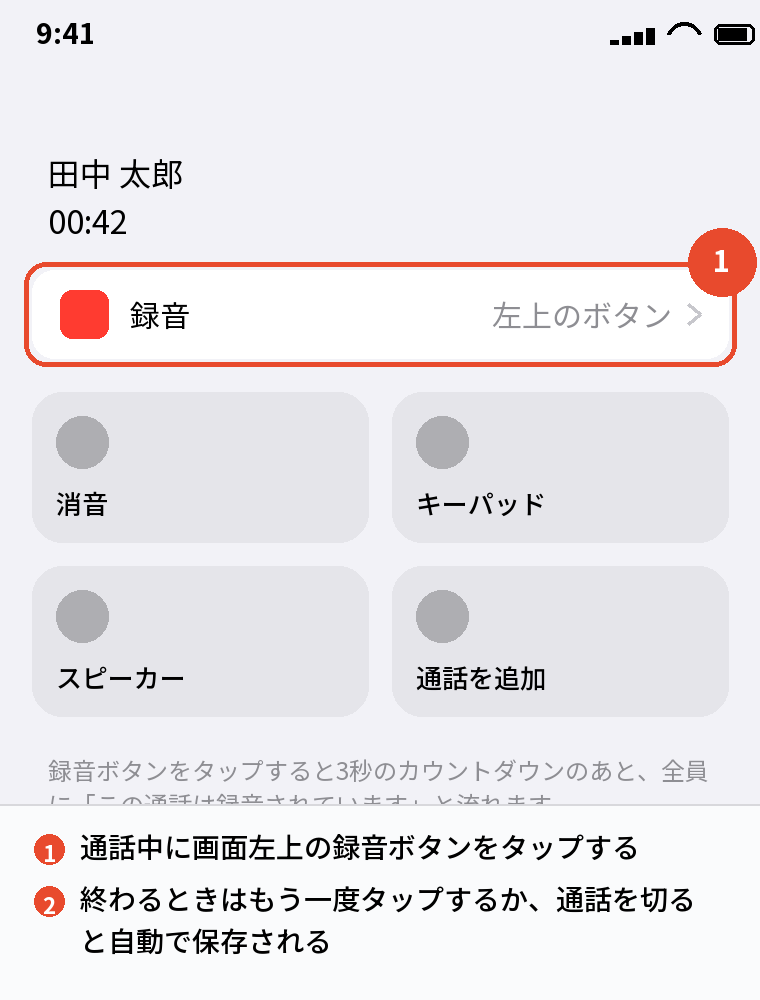
| 通話を録音する | 通話中の画面左上の録音ボタン(iOS 18.1以降) |
| 連絡先を移す・消す・共有する | 連絡先アプリ/設定 → 自分の名前 → iCloud → 連絡先 |
| 自分の電話番号を確かめる | 設定 → アプリ → 電話 → 自分の番号 |
| 通話の音量を上げる | 通話中に音量ボタン/設定 → アクセシビリティ → オーディオとビジュアル |
| ビデオ通話をする | FaceTimeアプリ/設定 → アプリ → FaceTime |
着信拒否・非通知・知らない番号の扱い

特定の番号を拒否する
電話アプリの「履歴」でその番号の右の「i」をタップし、いちばん下の「この発信者を着信拒否」を選びます。
拒否した番号は「設定」→「アプリ」→「電話」→「着信拒否した連絡先」に並び、ここで解除もできます。
拒否された相手には、呼び出し音が鳴らずに切れるか、留守番電話につながります。
相手に「拒否された」とは表示されません。
知らない番号・非通知を鳴らさない
「設定」→「アプリ」→「電話」→「不明な発信者を消音」をオンにすると、連絡先に無い番号からの着信は鳴らずに留守番電話に回り、履歴にだけ残ります。
iOS 26以降では「不明な発信者をスクリーニング」に変わり、相手に名前と用件を言わせてから鳴らすこともできます。
非通知だけを拒否したいときは、iPhoneの設定では細かく分けられないので、通信会社の「番号通知リクエストサービス」(ドコモ・au・ソフトバンクとも無料)を使います。
国際電話・海外からの着信
iPhoneには「海外からの着信だけを拒否」する設定はありません。
「不明な発信者を消音」で連絡先以外を全部鳴らさなくするか、通信会社の国際電話の着信拒否サービスを使います。
留守番電話

ライブ留守番電話(iOS 18以降・無料)
「設定」→「アプリ」→「電話」→「ライブ留守番電話」をオンにすると、出られなかった電話に対してiPhoneが応答し、相手の用件を録音して、その場で文字に起こして画面に表示します。
通信会社の契約は要らず、無料です。
日本でもiOS 18から使えるようになりました。
留守電の内容は電話アプリの「留守番電話」タブで聞けます。
通信会社の留守番電話サービス
ドコモ・au・ソフトバンクの留守番電話サービス(月額制のものが多い)を契約している場合は、電波の届かない場所や電源が切れているときでも預かってもらえます。
呼び出し時間の変更や解除は、通信会社の設定用の番号やマイページから行います。
ライブ留守番電話とどちらを使うかは、圏外でも預かってほしいかどうかで決めます。
着信音と通話音量

着信音を変える
「設定」→「サウンドと触覚」→「着信音」で選びます。
連絡先ごとに変えるときは、連絡先アプリでその人を開き、「編集」→「着信音」です。
着信音の音量は同じ画面の「着信音と通知音の音量」のスライダーで、「ボタンで変更」をオンにしておくと側面の音量ボタンでも変えられます。
着信音が鳴らない・小さくなる
マナーモード(側面のスイッチかアクションボタン)、集中モード(おやすみモードなど)、「不明な発信者を消音」のどれかがオンになっていることがほとんどです。
着信音が途中で小さくなるのは、「設定」→「Face IDとパスコード」→「画面注視認識機能」がオンで、画面を見た瞬間に音を下げる仕組みが働いているためです。
通話の音量が小さい
通話中に側面の音量ボタンを押すと、通話の音量が上がります。
それでも小さいなら、「設定」→「アクセシビリティ」→「オーディオとビジュアル」で「電話ノイズキャンセリング」や「音量バランス」を調整します。
受話口にゴミやフィルムがかかっていないかも確かめてください。
通話の録音・連絡先・自分の番号・FaceTime

通話を録音する
iOS 18.1以降なら、通話中の画面左上にある録音ボタンをタップするだけで録音できます。
録音を始めると、相手を含む全員に「この通話は録音されています」と音声で案内が流れ、これを消すことはできません。
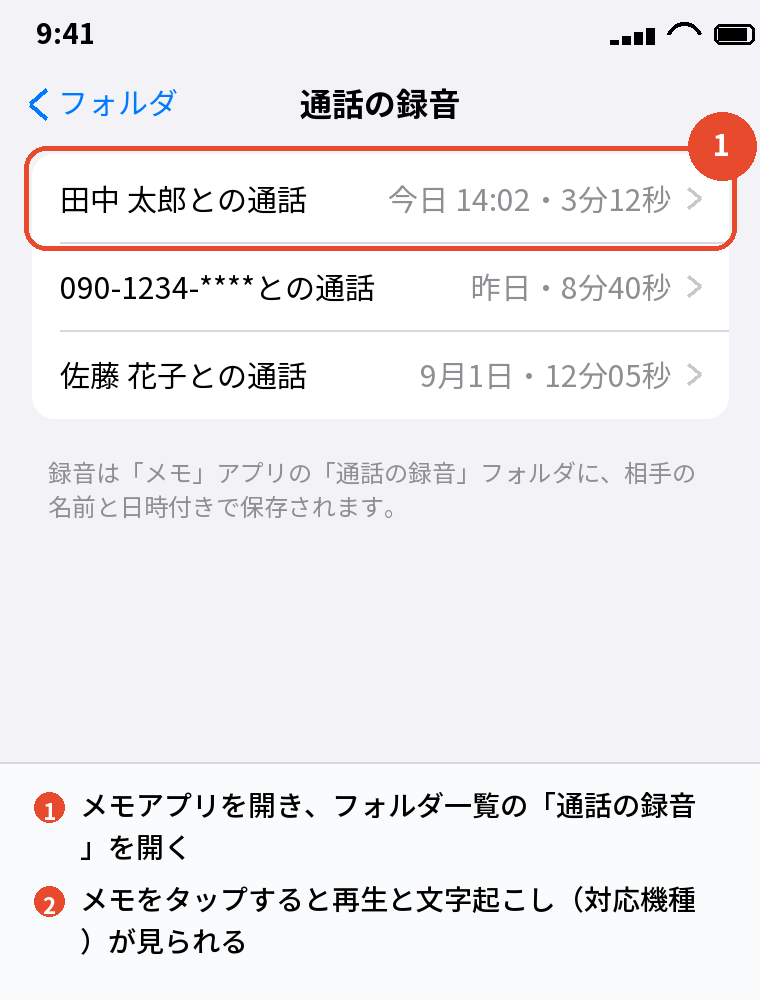
録音はメモアプリの「通話の録音」フォルダに保存され、対応機種なら文字起こしも見られます。
録音の手順や文字起こしの見方は、iPhone電話録音のやり方|標準機能で通話を録音・文字起こしでくわしく紹介しています。
連絡先を移す・消す・共有する
連絡先は「設定」→ 自分の名前 →「iCloud」で「連絡先」をオンにしておけば、iCloudに同期されて機種変更でも自動で移ります。
消えたときは、iCloud.comの「データの復旧」から30日以内なら戻せます。
1件を送るときは、連絡先アプリでその人を開いて「連絡先を送信」です。
自分の電話番号を確かめる
「設定」→「アプリ」→「電話」→「自分の番号」に表示されます。
eSIMで表示されないときは、「設定」→「モバイル通信」で回線をタップすると番号が出ます。
FaceTime(ビデオ通話)
「設定」→「アプリ」→「FaceTime」でオンにし、連絡先からFaceTimeのボタンを押すか、FaceTimeアプリから発信します。
相手もiPhone・iPad・Macなら無料で、Androidの相手にはリンクを送って参加してもらえます。
電話まわりの設定でよくある勘違い

「着信拒否したら相手に通知が行く」は間違いで、相手には何も表示されません。
「留守番電話は有料」も、ライブ留守番電話なら無料です。
「非通知だけ拒否する設定がiPhoneにある」は無く、通信会社のサービスで行います。
「設定 → 電話」が見つからないときは、iOS 18以降で「設定 → アプリ → 電話」に移動しただけで、機能が無くなったわけではありません。
設定アプリの検索欄に「電話」と入れれば、直接開けます。
よくある質問

設定に「電話」の項目が見当たりません
iOS 18以降は「設定」→「アプリ」→「電話」にあります。
設定アプリの上の検索欄に「電話」と入れると早いです。
着信拒否した相手にはどう聞こえますか
呼び出し音が鳴らずに切れるか、留守番電話につながります。
「拒否されている」とは伝わりません。
留守番電話は無料で使えますか
iOS 18以降の「ライブ留守番電話」は無料です。
通信会社の留守番電話サービスは、多くが月額制です。
知らない番号からの電話を全部鳴らさないようにできますか
「不明な発信者を消音」をオンにすれば、連絡先に無い番号は鳴らずに留守番電話へ回ります。
通話を録音すると相手に分かりますか
分かります。
録音開始時に全員に案内が流れます。
連絡先が消えたら戻せますか
iCloudに同期していれば、iCloud.comの「データの復旧」から30日以内は戻せます。
まとめ

iPhoneの電話に関する設定を、やりたいことから逆引きで並べます。
| やりたいこと | 場所 |
|---|---|
| 着信拒否・解除 | 履歴の「i」/設定 → アプリ → 電話 → 着信拒否した連絡先 |
| 知らない番号を鳴らさない | 設定 → アプリ → 電話 → 不明な発信者を消音(スクリーニング) |
| 留守番電話 | 設定 → アプリ → 電話 → ライブ留守番電話/通信会社のサービス |
| 着信音 | 設定 → サウンドと触覚 |
| 通話の録音 | 通話中の画面左上の録音ボタン |
| 連絡先 | 連絡先アプリ/iCloudの連絡先をオン |
| 自分の番号 | 設定 → アプリ → 電話 → 自分の番号 |
| FaceTime | 設定 → アプリ → FaceTime |
電話まわりで迷ったら、まず「設定 → アプリ → 電話」を開いてください。
着信音とFaceTime以外は、ほぼそこに答えがあります。
比べて選ぶなら:iPhoneを安く買う方法|中古・型落ち・乗り換え割引の使い分け