Wi-Fiを切りたいだけなのに、毎回設定アプリを開いて探している。
画面の上から出てくるパネルは何となく使っているけれど、並びを変えたり、QRコードの読み取りを足したりできることは知らなかった。
iPhoneのコントロールセンターは、知っているかどうかで毎日の手数が大きく変わりますよね?
この記事では、iPhoneのコントロールセンターとは何か、出し方(機種ごと・横向き・ロック画面)、設定と編集(追加・削除・順番・ページ・初期状態に戻す)、音量と明るさの調整、画面収録やQRコードの読み取りなどよく使う項目、ロック画面で出さない設定、の順に解説します。
読み終わると、自分のよく使う機能だけを並べたコントロールセンターを作れて、設定アプリを開く回数が半分以下になります。
ボタンまわりの設定の入口はiPhoneのボタン設定のまとめ|コントロールセンター・ショートカット・背面タップの入口にまとめています。
iPhoneのコントロールセンターとは「右上から下にスワイプで出る、よく使う機能のパネル」

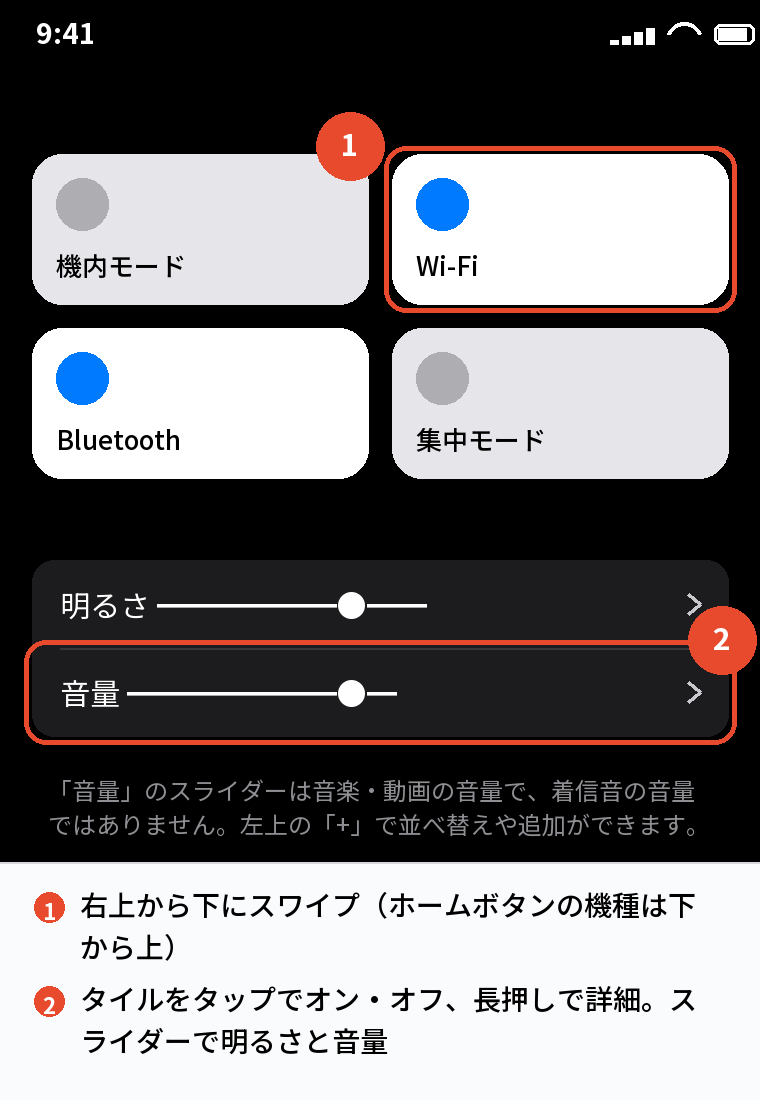
iPhoneのコントロールセンターとは、画面の右上から下にスワイプ(ホームボタンのある機種は画面の下から上にスワイプ)すると出てくる、Wi-Fi・Bluetooth・機内モード・明るさ・音量・画面収録・フラッシュライトなどを、設定アプリを開かずにすぐ操作できるパネルです。
iOS 18以降は、左上の「+」から項目の追加・削除・並べ替え・大きさの変更ができ、ページを増やして分類することもできます。
音量のスライダーは音楽や動画の音量で、着信音の音量は「設定」→「サウンドと触覚」で決まります。
並びを戻したいときは「設定」→「コントロールセンター」→「コントロールセンターをリセット」(iOS 18.1以降)、ロック画面で出さないようにするには「設定」→「Face IDとパスコード」→「ロック中にアクセスを許可」→「コントロールセンター」をオフにします。
| やりたいこと | やること |
|---|---|
| 出す | 右上から下にスワイプ(ホームボタンの機種は下から上) |
| 項目を足す・消す・並べ替える | コントロールセンターを開いて左上の「+」 |
| 初期状態に戻す | 設定 → コントロールセンター → コントロールセンターをリセット |
| ロック画面で出さない | 設定 → Face IDとパスコード → ロック中にアクセスを許可 → コントロールセンター |
| アプリ使用中に出す | 設定 → コントロールセンター → App内でアクセス |
出し方(機種・横向き・ロック画面)

Face IDの機種
画面の右上(電池のマークのあたり)から下にスワイプします。
上の中央から下にスワイプすると通知センターになるので、右端を意識します。
ホームボタンの機種(SE・8以前)
画面の下端から上にスワイプします。
横向きのとき
横向きで動画やゲームを見ているときも、画面の「右上」(横向きにした状態での右上)から下にスワイプで出ます。
ゲームなどで出ないときは、「設定」→「コントロールセンター」→「App内でアクセス」がオフになっているか、アプリ側が誤操作防止で1回目のスワイプでは矢印だけ出す仕様です(もう一度スワイプで出る)。
ロック画面
ロック画面でも同じ操作で出ます。
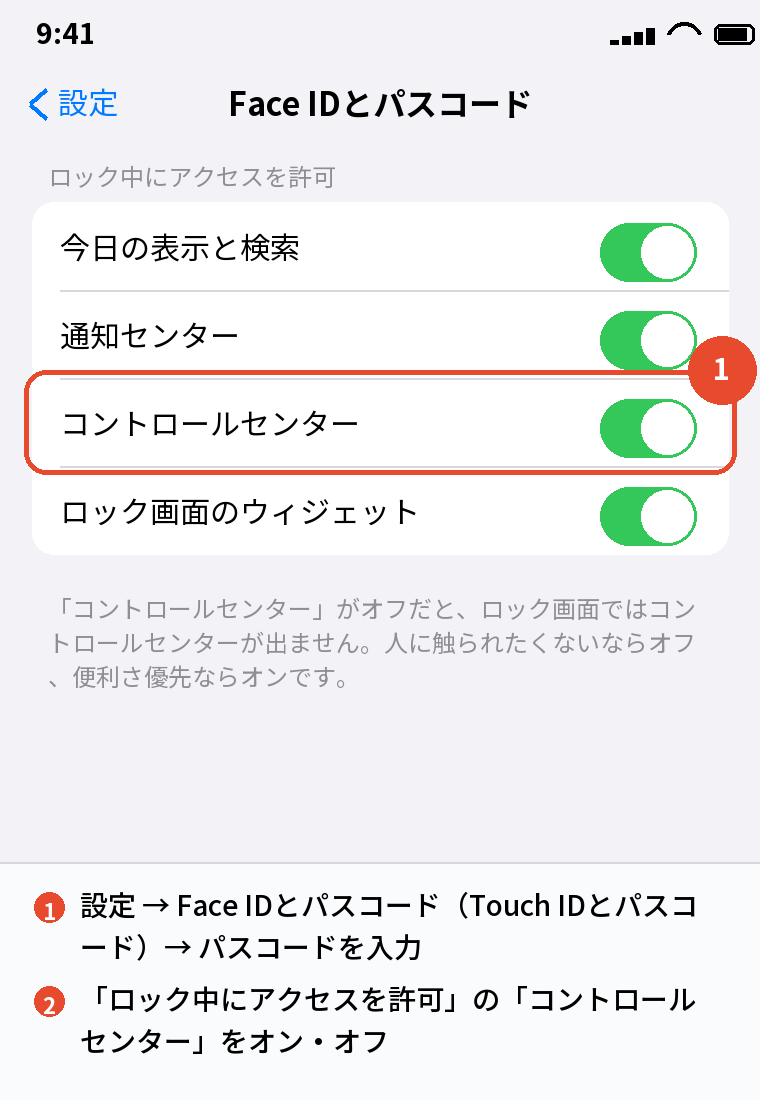
出ないときは、「設定」→「Face IDとパスコード」→「ロック中にアクセスを許可」→「コントロールセンター」がオフです。
閉じる
下から上にスワイプするか、パネルの外をタップします。
設定と編集(追加・削除・順番・初期化)

項目を追加・削除する(iOS 18以降)
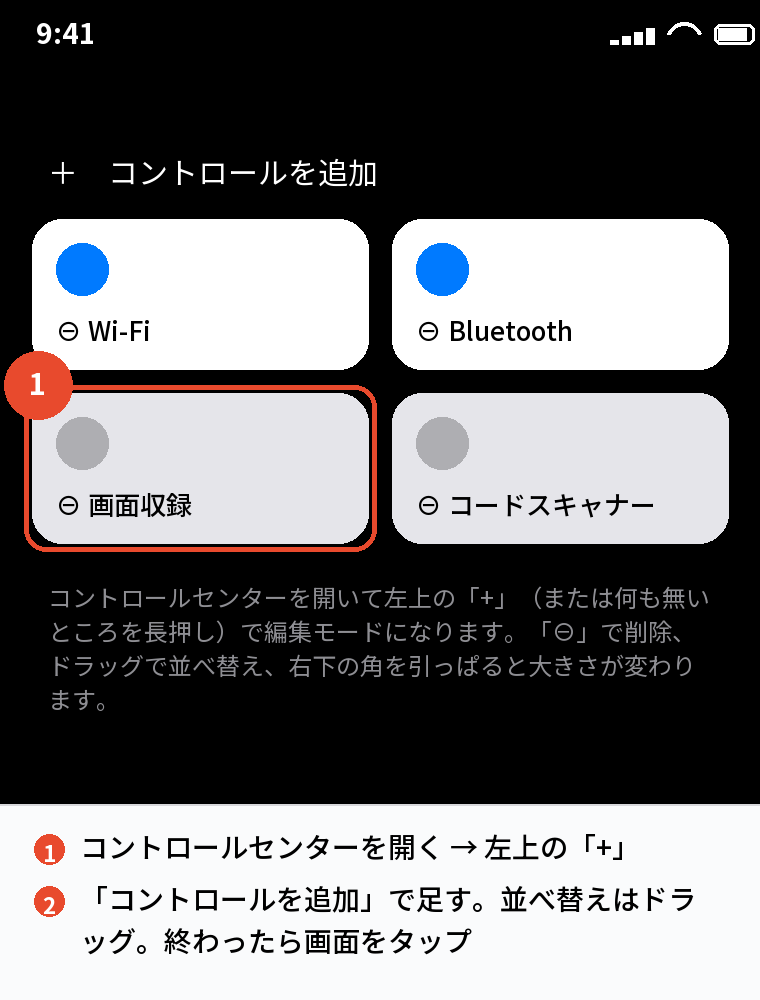
- コントロールセンターを開き、左上の「+」をタップ(または何も無いところを長押し)
- 各項目の左上に「⊖」が出るので、消したい項目はタップして削除
- 下の「コントロールを追加」をタップし、一覧から足したい項目を選ぶ
- 項目をドラッグして順番を変える、右下の角を引っぱって大きさを変える
- 終わったら何も無いところをタップ
ページを増やす
編集モードで項目を画面の下端にドラッグすると、新しいページができます。
「通信」「メディア」「ホーム」のように分類しておくと、上下にスワイプで切り替えられます。
iOS 17以前の編集
「設定」→「コントロールセンター」で、「含まれているコントロール」の「⊖」で削除、「コントロールを追加」の「⊕」で追加、右の「≡」をドラッグで順番を変えます。
初期状態に戻す
「設定」→「コントロールセンター」→「コントロールセンターをリセット」で、初期の配置に戻ります(iOS 18.1以降)。
戻らないように見えたら、再起動します。
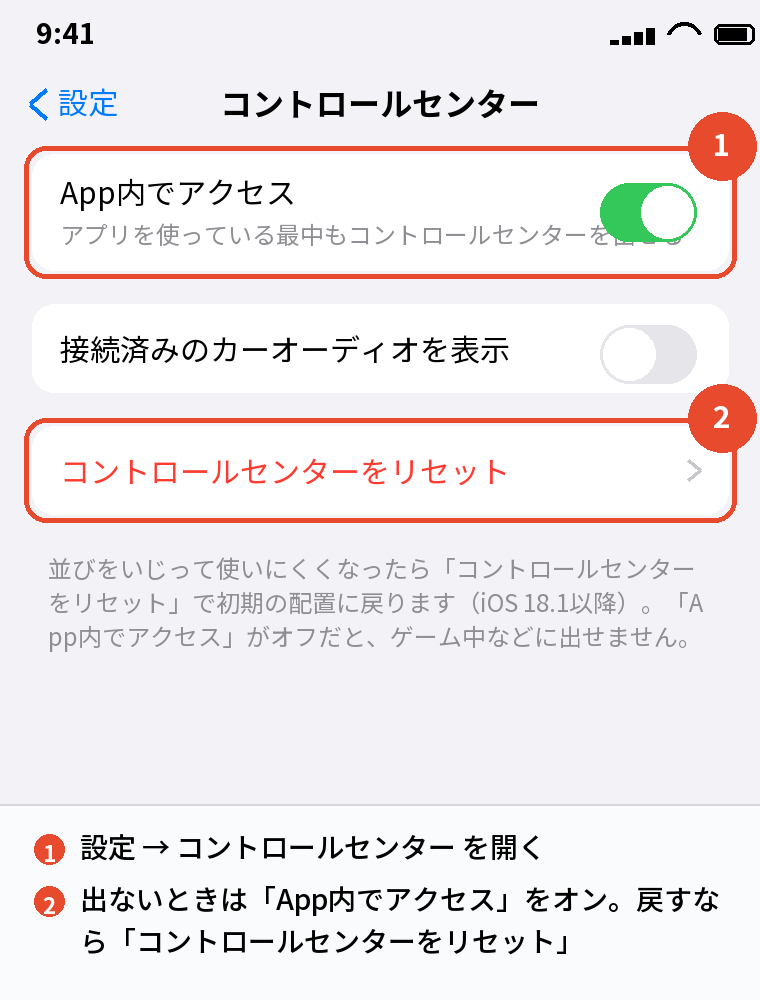
並びを変えて使いにくくなっても「コントロールセンターをリセット」で一発で戻せるので、まずは気軽に自分好みに並べ替えて構いません。
コントロールセンターのカスタマイズのコツと、AssistiveTouchでの呼び出し
カスタマイズの基本は「毎日使うものを上の段に、たまに使うものを2ページ目に」です。
よく使うアイコンは大きくして(長押しで角をドラッグ)押しやすくし、使わないものは思い切って外すと迷いません。
片手でスワイプしにくい人は、設定→アクセシビリティ→タッチ→AssistiveTouchをオンにして、画面上の丸いボタンに「コントロールセンター」を割り当てると、タップ1回で開けます。
あわせて読みたい:iPhoneコントロールセンターで音量調節できない原因と対処法|出ない・動かない
音量・明るさ・よく使う項目

音量の調整
スピーカーのマークの縦のスライダーが、音楽・動画・ゲームの音量です。
長押しすると大きくなって細かく動かせ、出力先(イヤホン・スピーカー)の切り替えは音楽のタイルの右上のマークです。
着信音の音量はここでは変わらず、「設定」→「サウンドと触覚」のスライダーです。
明るさ
太陽のマークの縦のスライダーで、長押しするとダークモード・Night Shift・True Toneの切り替えも出ます。
画面収録
二重丸のボタンをタップすると3秒後に録画が始まり、長押しでマイクのオン・オフと保存先を選べます。
ボタンが無いときは「+」→「コントロールを追加」→「画面収録」で足します(iPhone画面録画の使い方|設定・ピコンを消す・画質・編集)。
QRコードの読み取り(コードスキャナー)
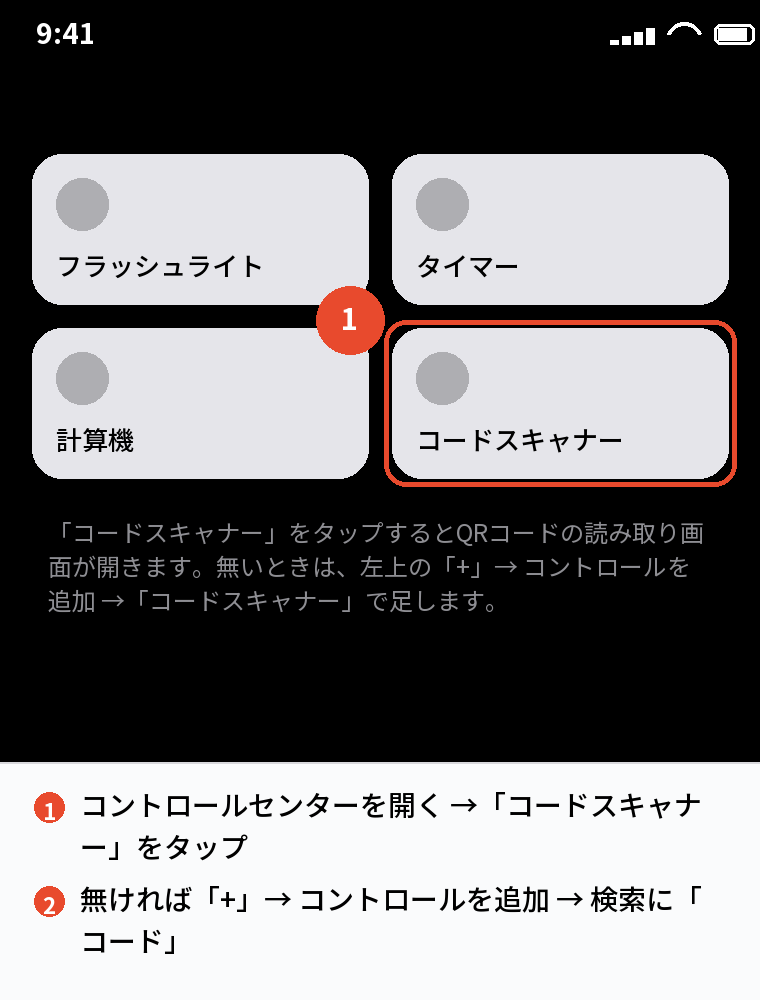
「コードスキャナー」をタップすると、QRコードの読み取り専用の画面が開きます。
カメラアプリでも読めますが、暗い場所ではこちらのほうがライト付きで読みやすいです。
無ければ「コントロールを追加」で足します。
通信のタイルの長押し
左上の通信のタイル(機内モード・Wi-Fiなど)を長押しすると、AirDrop・インターネット共有・衛星通信も出ます。
Wi-FiとBluetoothのタイルは「今日は切る」という一時オフで、翌日に自動で戻ります(完全に切るなら設定アプリから)。
ロック画面・アプリ内での表示の設定

ロック画面で出さない
「設定」→「Face IDとパスコード」(Touch IDとパスコード)→ パスコードを入力 →「ロック中にアクセスを許可」→「コントロールセンター」をオフにすると、ロックを解除しないと出なくなります。
他人に機内モードにされて「探す」を無効にされるのを防ぎたい人は、オフにしておきます。
アプリ使用中に出す・出さない
「設定」→「コントロールセンター」→「App内でアクセス」で、アプリを使っている最中に出すかどうかを決めます。
ゲーム中に誤って出るのが嫌ならオフにします。
コントロールセンターが「出ない」の原因は、ロック画面なら「ロック中にアクセスを許可」、アプリ内なら「App内でアクセス」の2つの設定がほとんどです。
カーオーディオの表示
「接続済みのカーオーディオを表示」をオンにすると、車につないでいるときに操作のタイルが出ます。
このカテゴリの記事

コントロールセンターに関する記事は、次の順で公開していきます。
「iPhoneコントロールセンターで音量調節できない原因と対処法」では、音量が変わらない・出ない・動かないときの切り分けを扱います。
続けて、編集のやり方、追加できる項目の一覧、開き方(機種別)の記事を出します。
よくある質問

iPhoneのコントロールセンターとは何ですか
右上から下にスワイプで出る、よく使う機能をまとめたパネルです。
コントロールセンターの設定はどこですか
iOS 18以降はコントロールセンターの左上の「+」、それ以前は 設定 → コントロールセンター です。
コントロールセンターの順番を変えるには
「+」で編集モードにして、項目をドラッグします。
コントロールセンターを初期状態に戻すには
設定 → コントロールセンター →「コントロールセンターをリセット」です。
コントロールセンターで音量を調整できますか
音楽や動画の音量は調整できます。
着信音の音量は 設定 → サウンドと触覚 です。
QRコードはコントロールセンターから読めますか
「コードスキャナー」をタップします。
無ければ「コントロールを追加」で足します。
横向きでコントロールセンターが出ません
横向きにした状態の右上から下にスワイプします。
「App内でアクセス」がオンかも見ます。
まとめ

コントロールセンターを、やりたいことから逆引きで並べます。
| やりたいこと | やること |
|---|---|
| 出す | 右上から下(ホームボタンの機種は下から上) |
| 項目を足す・並べ替える | 左上の「+」→ コントロールを追加・ドラッグ |
| 初期化 | 設定 → コントロールセンター → リセット |
| 音量を変える | 縦のスライダー(メディアのみ) |
| QRコードを読む | コードスキャナー |
| ロック画面で出さない | Face IDとパスコード → ロック中にアクセスを許可 |
コントロールセンターは「自分で並べ替えていいパネル」で、よく使う5〜6個を上に置くだけで、設定アプリを開く場面がほとんど無くなります。
比べて選ぶなら:iPhoneを安く買う方法|中古・型落ち・乗り換え割引の使い分け