
iPhoneを下取りに出す前に「iPhoneを探す」をオフにしようとしたら、Apple IDのパスワードで止まって先に進めない。
スイッチが灰色で触れない。
そもそも設定の中の「探す」がどこにあるのか分からない。
iPhoneを探すがオフにできなくて、手放す予定が止まっていませんか?
この記事では、iPhoneを探すがオフにできない原因を、「Apple IDのパスワードが通らない」「スイッチが灰色で触れない(スクリーンタイム・管理)」「手元にiPhoneが無い・起動しない」に分けて解説します。
オフにする正しい手順、iCloud.comからの解除、オフにしないまま手放すとどうなるか、そしてオフにしてよいタイミングも扱います。
読み終わると、今日中に「探す」をオフにでき、下取りや譲渡で止められることがなくなります。
探すの設定と使い方はiPhone探すの使い方|設定・方法・見つける手順の全部にまとめています。
iPhoneを探すがオフにできない原因は「パスワード」「スクリーンタイム」「管理」の3つ

iPhoneを探すがオフにできないのは、Apple IDのパスワードが通らない(オフにするには必ず要る)、スクリーンタイムで「位置情報サービスの変更」が禁止されていてスイッチが灰色、会社や学校の管理(MDM)で制限されている、の3つでほとんど説明がつきます。
正しい手順は「設定」→ 自分の名前 →「探す」→「iPhoneを探す」→ スイッチをオフ → Apple IDのパスワードを入力、です。
| 症状 | 原因 | 対処 |
|---|---|---|
| パスワードを入れても通らない | Apple IDのパスワードが違う | iforgot.apple.com で再設定してからやり直す |
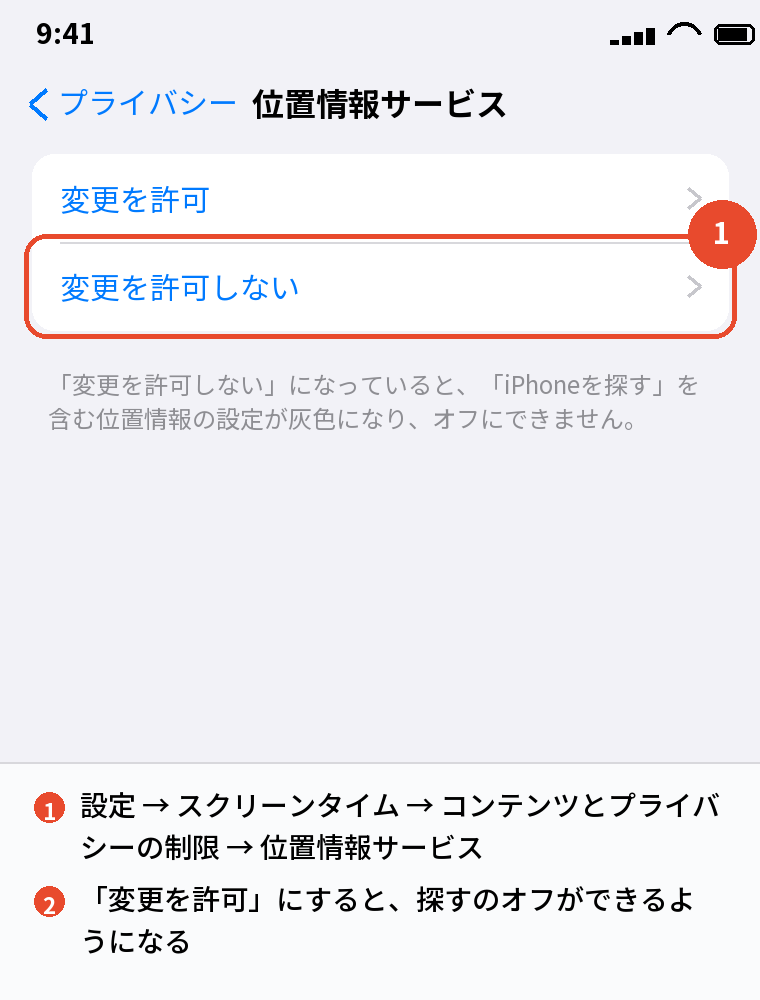
| スイッチが灰色で触れない | スクリーンタイムの制限 | 設定 → スクリーンタイム → コンテンツとプライバシーの制限 → 位置情報サービス →「変更を許可」 |
| 「管理されています」と出る | 会社・学校のMDM | 管理者に解除を依頼 |
| 手元にiPhoneが無い・起動しない | 本体で操作できない | iCloud.com/find で「アカウントから削除」 |
| 「探す」の項目が見当たらない | 場所を探せていない | 設定 → いちばん上の自分の名前 → 探す |
オフにする正しい手順

- 「設定」を開き、いちばん上の自分の名前をタップする
- 「探す」をタップする
- 「iPhoneを探す」をタップする
- 「iPhoneを探す」のスイッチをオフにする
- Apple IDのパスワードを入力し、「オフにする」をタップする
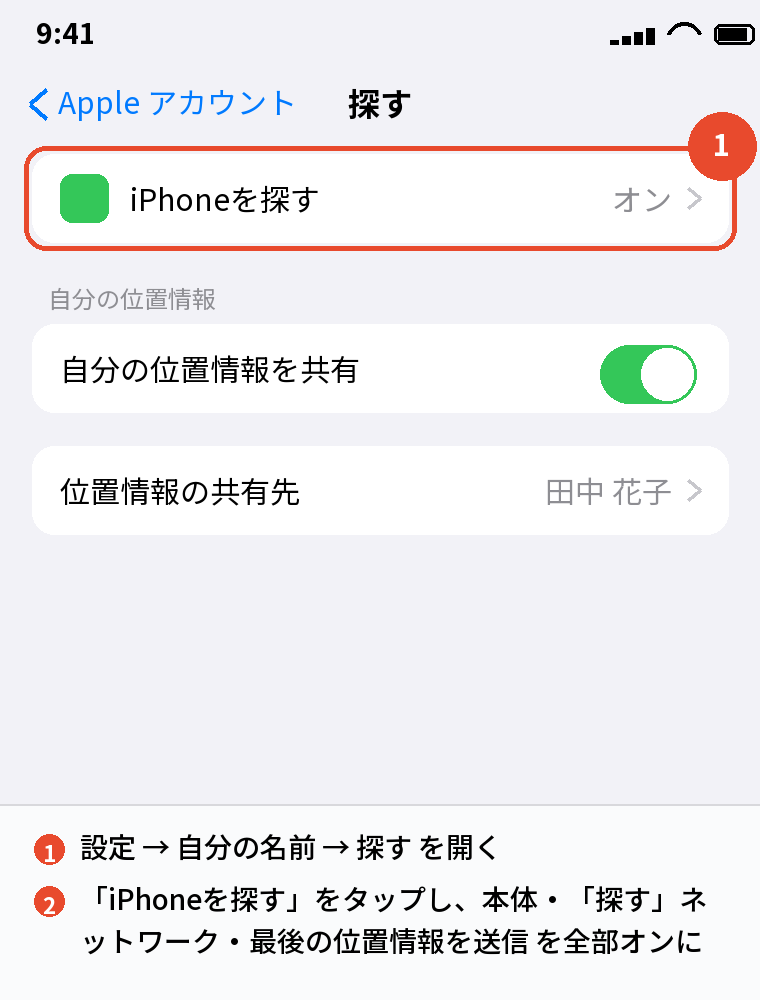
パスワードを求められるのは、盗んだ人が勝手にオフにできないようにするためで、自分のiPhoneでも省けません。
オフにすると、「”探す”ネットワーク」と「最後の位置情報を送信」も一緒に無効になります。
原因1:Apple IDのパスワードが通らない

パスワードが合っているのに「サーバーに接続できません」と出るときは、Wi-Fiやモバイル通信が不安定で、Appleのサーバーとやり取りできていない状態です。
通信を切り替えて、少し時間をおいてから試してください。
Appleのシステム状況ページで障害が出ていることもあります。
パスワードを再設定する
何度入れても「パスワードが正しくありません」と出るなら、思い出せていないか、別のApple IDのパスワードを入れています。
「設定」→ 自分の名前 →「サインインとセキュリティ」→「パスワードの変更」で、iPhoneのパスコードを入れて新しいパスワードを設定できます。
パソコンやブラウザからは iforgot.apple.com です。
再設定したら、もう一度「探す」のオフをやり直します。
別のApple IDでサインインしている
設定のいちばん上に出ている名前とメールアドレスが、自分のApple IDかを確かめてください。
家族のIDでサインインしていると、家族のパスワードが要ります。
二要素認証のコードが届かない
パスワードのあとにコードを求められて届かないときは、信頼できる電話番号にSMSで送るか、他のApple製品に表示されるコードを使います。
どれも使えないなら、アカウントの復旧の手続きになります。
原因2:スイッチが灰色で触れない

スクリーンタイムの制限を外す
「設定」→「スクリーンタイム」→「コンテンツとプライバシーの制限」→「位置情報サービス」を開き、「変更を許可」を選びます。
「変更を許可しない」になっていると、「iPhoneを探す」を含む位置情報の設定がすべて灰色になります。
スクリーンタイムのパスコードを求められたら入力します。
子ども用に設定したまま忘れている人が多いです。
会社や学校の管理(MDM)
「設定」→「一般」→「VPNとデバイス管理」に会社や学校のプロファイルがあり、「このiPhoneは管理されています」と出る場合は、管理者側で「探す」の変更が禁止されています。
自分では解除できないので、管理者に頼んでください。
「盗難デバイスの保護」がオンになっている
iOS 17.3以降の「盗難デバイスの保護」(設定→Face IDとパスコード)がオンだと、自宅や職場以外の場所では、「探す」をオフにするような重要な操作にFace IDが必須になり、さらに1時間の待ち時間が入ることがあります。
スイッチがグレーアウトして見えたり、パスワードを入れても進まなかったりするのはこのためです。
いつもいる場所で操作するか、待ち時間をおいてからやり直してください。
あわせて読みたい:iPhoneを探す機能のまとめ|位置情報・紛失時の入口
原因3:手元にiPhoneが無い・起動しない

すでに手放した、壊れて起動しない、というときは、本体からはオフにできません。
パソコンのブラウザでiCloud.com/findを開き、Apple IDでサインインして「デバイス」からそのiPhoneを選び、「アカウントから削除」を選びます。
このとき、そのiPhoneはオフラインである必要があります。
オンラインだと「削除」が出ないので、先に「このデバイスを消去」をしてから削除します。
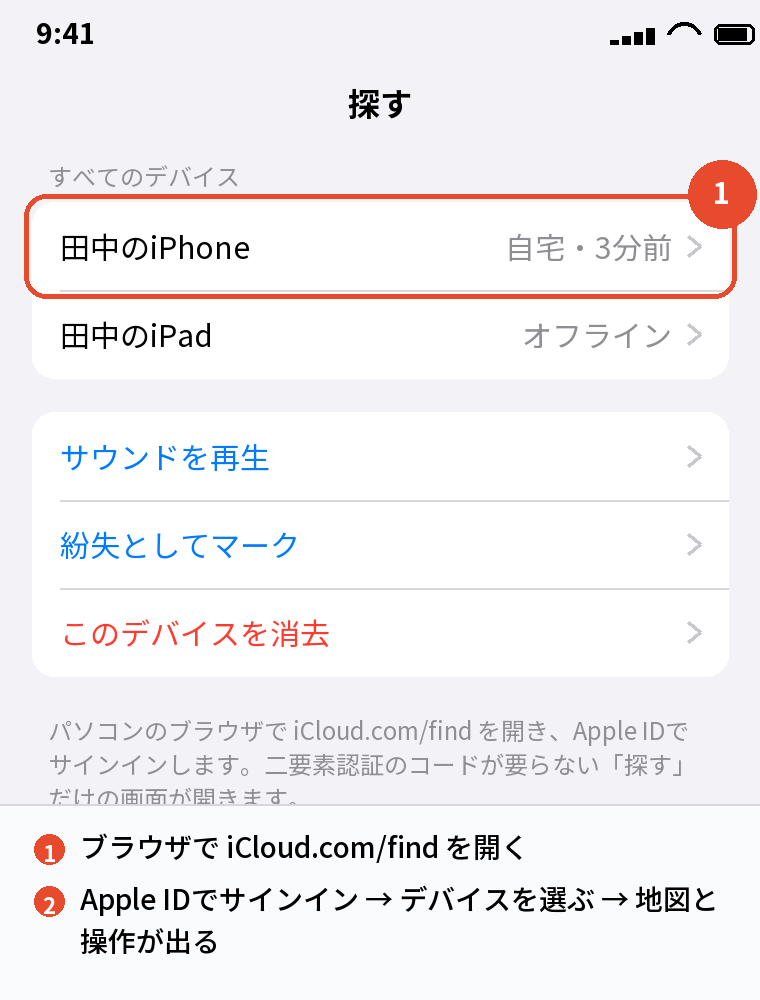
iCloud.comからの削除で、アクティベーションロックが外れ、次の人がそのiPhoneを使えるようになります。
下取りに出したあとで「探すがオンのまま」と言われたら、iCloud.comから「アカウントから削除」をすれば、iPhoneが手元に無くても解除できます。
オフにしないまま手放すとどうなるか

「iPhoneを探す」がオンのままのiPhoneは、初期化してもアクティベーションロックがかかり、元のApple IDのパスワードを入れないと初期設定を進められません。
次の人は使えず、下取りや買い取りは受け付けてもらえないか、減額されます。
逆に、自分が使い続けるiPhoneでは、オフにする必要はありません。
「探す」をオフにしてよいのは、売る・譲る・下取り・修理に出す直前だけで、それ以外の場面ではオンのままにしてください。
オフにすると、なくしたときに探せなくなります。
手放す前の全体の手順はiPhone機種変更やることリスト|準備から移行後までの全手順にまとめています。
解除の順番(売る・譲るとき)

- バックアップを取る
- 「設定」→ 自分の名前 →「探す」→「iPhoneを探す」をオフ(Apple IDのパスワード)
- 「設定」→ 自分の名前 → いちばん下の「サインアウト」でApple IDからサインアウトする
- 「設定」→「一般」→「転送またはiPhoneをリセット」→「すべてのコンテンツと設定を消去」
- SIMカードを抜く。
eSIMは消去を選ぶ
サインアウトの前に「探す」をオフにしないと、サインアウト時にもパスワードを求められます。
順番どおりに進めれば、パスワードの入力は1〜2回で済みます。
よくある質問

iPadやApple Watchの「探す」も同じ手順でオフにできますか
iPadは同じ手順(設定→自分の名前→探す)です。
Apple Watchは単体のスイッチがなく、ペアリングしているiPhoneのWatchアプリでペアリングを解除すると、アクティベーションロックも外れます。
どちらもパスワードが通らない・スイッチが押せないときの原因は、iPhoneと同じです。
iPhoneを探すをオフにするにはパスワードが必ず要りますか
要ります。
Apple IDのパスワードなしでオフにする方法はありません。
スイッチが灰色で押せません
スクリーンタイムの「位置情報サービス」が「変更を許可しない」になっています。
「変更を許可」にしてください。
手放したiPhoneの「探す」をオフにできますか
できます。
iCloud.com/findでそのiPhoneを選び、「アカウントから削除」をします。
「探す」をオフにするとデータは消えますか
消えません。
探せなくなるだけです。
オフにしたら位置情報の共有も止まりますか
「iPhoneを探す」のオフは、自分の位置情報の共有とは別です。
共有は「探す」の画面の「自分の位置情報を共有」で切り替えます。
修理に出すときもオフにするのですか
Appleや正規の修理店では、オフにするよう求められることが多いです。
修理が終わったらオンに戻してください。
まとめ

iPhoneを探すがオフにできないときの対処を、症状から逆引きで並べます。
| 症状 | 対処 |
|---|---|
| パスワードが通らない | サインインとセキュリティ/iforgot.apple.com で再設定 → やり直す |
| 灰色で触れない | スクリーンタイム → 位置情報サービス →「変更を許可」 |
| 管理されている | 管理者に依頼 |
| 手元に無い | iCloud.com/find →「アカウントから削除」 |
| 正しい手順 | 設定 → 自分の名前 → 探す → iPhoneを探す → オフ → パスワード |
「探す」のオフは、パスワードとスクリーンタイムの2つで大半が片付きます。
手元に無くてもiCloud.comから解除できるので、下取りで止められても慌てる必要はありません。
次に読む:ケータイお探しサービスはiPhoneにいらない?「探す」との違い
比べて選ぶなら:iPhoneを安く買う方法|中古・型落ち・乗り換え割引の使い分け