ゲームの画面を録画して見返したら、音がガサガサのノイズだらけ。
あるいは音がまったく入っていない。
録り直しても同じで、何がおかしいのか分からない。
iPhoneの画面録画の音、こんなふうにおかしくなったことはありませんか?
この記事では、iPhoneの画面録画の音がおかしいときの原因と直し方を、ノイズが入る・変な音になるとき、音声が入らないとき、音が途切れる・小さいとき、iOSの不具合(バグ)が疑われるとき、それぞれの順に解説します。
読み終わると、録音のどこがおかしいかを聞いただけで原因を当てられ、次の録画からきれいな音で残せるようになります。
画面録画の基本はiPhone画面録画の使い方|設定・ピコンを消す・画質・編集で解説しています。
iPhone画面録画の音がおかしいのは「マイクがオン」「Bluetooth」「アプリの制限」のどれかがほとんど
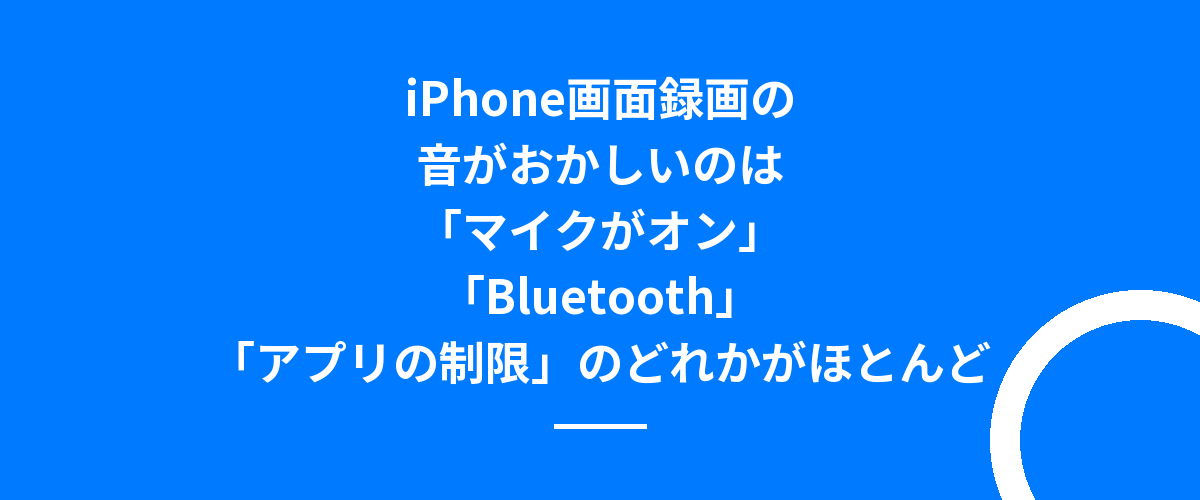
iPhoneの画面録画の音がおかしい原因は、「画面収録」のマイクがオンになっていて周りの雑音が一緒に入っている、Bluetoothのイヤホンやスピーカーにつながっていて音がそちらに流れて録れない・小さい、動画配信アプリが著作権保護で音を録らせていない、の3つでほとんどが説明できます。
ノイズやガサガサした音はマイクの雑音、音が入らない・小さいのはBluetoothかアプリの制限、というのが典型です。
消音スイッチ(消音モード)は録画される音には関係ありません。
どれにも当てはまらず、音が途切れる・変な音に割れる場合はiOS側の不具合の可能性があり、iPhoneを再起動して「設定」→「一般」→「ソフトウェアアップデート」を最新にすると直ります。
| 症状 | 原因と対処 |
|---|---|
| ノイズ・ガサガサ・周りの音が入る | マイクがオン → 画面収録を長押ししてオフ |
| 音が入らない・小さい | Bluetoothに流れている → オフにする |
| 特定のアプリだけ無音 | 配信アプリの著作権保護。回避不可 |
| 途切れる・割れる・変な音 | iOSの不具合 → 再起動 → アップデート |
| 自分の声が入らない | マイクがオフ → オンにする |
ノイズ・変な音・周りの音が入るとき

原因:マイクがオンになっている
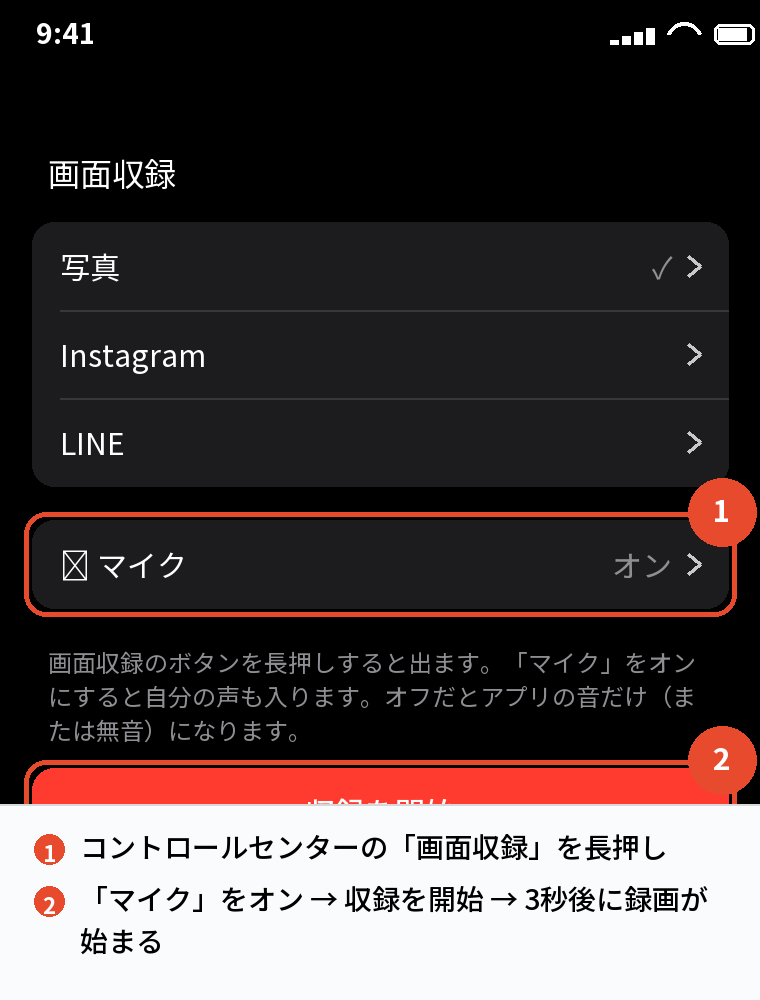
画面収録の「マイク」がオンだと、アプリの音に加えてiPhoneのマイクが拾った周りの音(エアコン・話し声・手が本体に当たる音)が一緒に録られます。
ゲームの音だけを録りたいのにノイズが入るのは、ほぼこれです。
マイクは一度オンにすると次回もオンのままなので、声を入れない録画のときは毎回オフになっているかを確かめます。
- コントロールセンターの「画面収録」を長押しする
- 「マイク」をタップしてオフ(グレー)にする
- 「収録を開始」をタップする
声を入れつつノイズを減らしたい
マイクをオンにするなら、静かな部屋で、iPhoneの下側(充電口の横のマイク)を口のほうに向け、ケースや指でふさがないようにします。
マイクの穴を手で覆うとこもった音になります。
外付けのマイクをつなぐと、画面収録もそのマイクの音を使うので、実況のような用途ならピンマイクが確実です。
音が割れる・変な音になる
アプリの音量が最大近くだと、録音が割れてビリビリした音になることがあります。
本体の音量ボタンで音量を7〜8割に下げてから録ると割れにくくなります。
マイクをオンにしたままイヤホンなしで録ると、スピーカーの音をマイクが拾って二重に録られ、エコーのような変な音になります。
マイクをオフにするか、イヤホンを使います。
あわせて読みたい:iPhone画面録画のやり方まとめ|動画編集・スクショ・テレビ出力の入口
音声が入らない・小さい・途切れるとき

原因1:Bluetoothのイヤホン・スピーカーに流れている
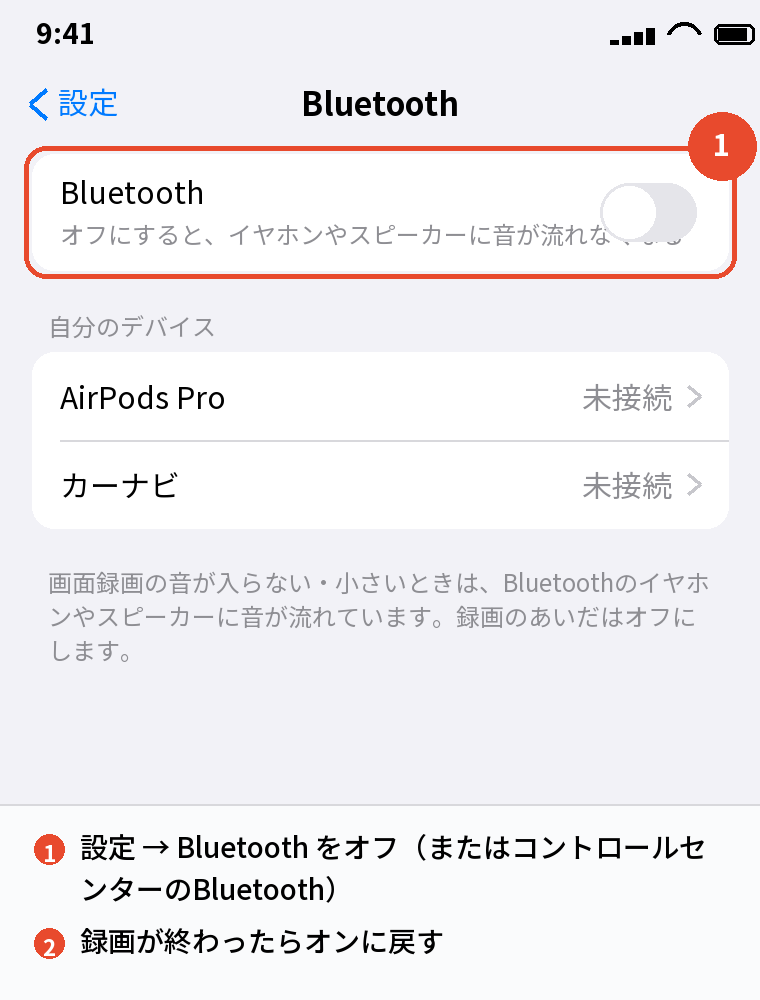
AirPodsやBluetoothスピーカー、カーナビにつながっていると、アプリの音はそちらに送られ、画面収録には入らないか、小さくしか入りません。
「設定」→「Bluetooth」をオフにするか、コントロールセンターでBluetoothを切ってから録画します。
有線イヤホンも同じで、抜いてから録ります。
原因2:アプリが録音を許可していない
Netflix・Amazonプライム・Disney+などの動画配信アプリ、音楽配信の一部は、著作権保護のために画面収録中は映像を黒くし、音も入れません。
これはアプリの仕様で、どのアプリを使っても回避できません。
YouTubeは映像は録れますが、規約上は録画した動画の再配布はできません。
原因3:消音モードは関係ない
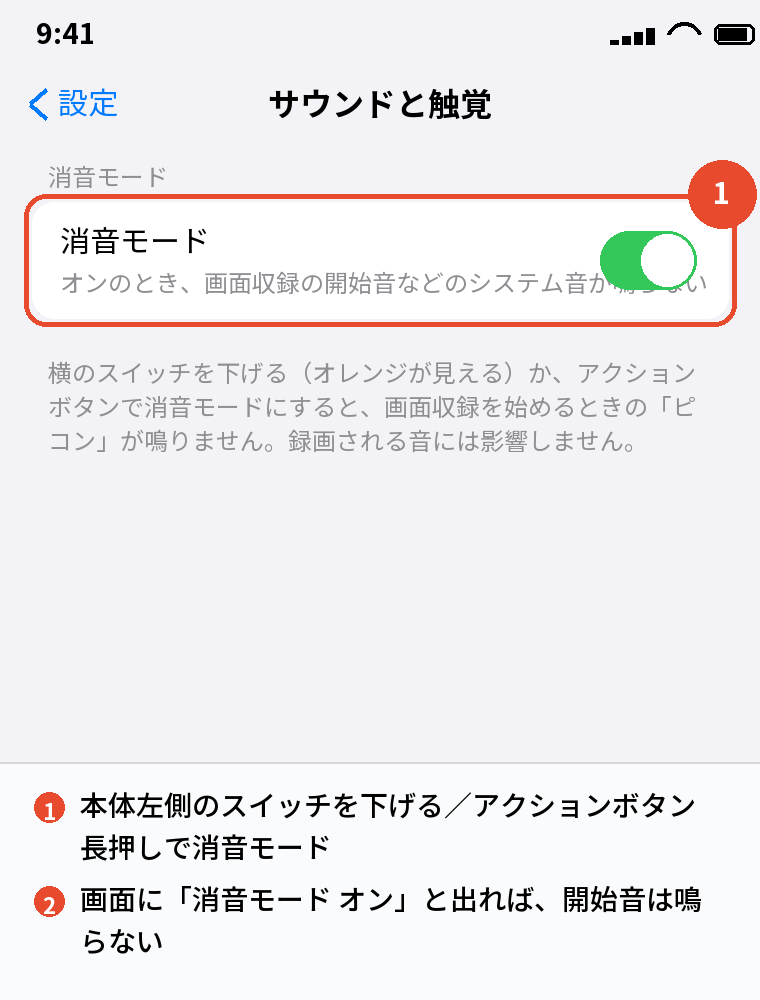
本体横のスイッチで消音モードにしていても、画面収録の音(アプリの音)は録られます。
消音モードで消えるのは、録画の開始音や通知音などのシステム音だけです。
「消音にしていたから音が入らなかった」は誤解で、原因は別にあります。
原因4:アプリ側で音がオフ
ゲームアプリの設定で「効果音」「BGM」がオフになっていると、当然録画にも入りません。
アプリの設定を確かめます。
動画再生アプリで音量スライダーが0になっている場合も同じです。
音が途切れる・後半だけ無音
録画中に通知やSiriが割り込むと、その瞬間だけ音が途切れます。
集中モード(おやすみモード)にしてから録ると防げます。
後半がまるごと無音になるときは、途中で電話がかかってきたか、Bluetooth機器が自動でつながったことが多いです。
iOSの不具合(バグ)が疑われるとき

過去に報告された症状
iOSの特定のバージョンで、画面収録の音声にプチプチしたノイズが入る、音声が速くなる・遅くなる、途中で無音になる、といった不具合が報告されたことがあります。
設定を全部見直しても直らない、どのアプリでも同じ、という場合はこれを疑います。
直し方の順番
- iPhoneを再起動する(サイドボタン+音量ボタン長押し → スライダで電源オフ → 起動)
- 「設定」→「一般」→「ソフトウェアアップデート」でiOSを最新にする
- 「設定」→「コントロールセンター」で「画面収録」をいったん外して、もう一度追加する
- 「設定」→「一般」→「転送またはiPhoneをリセット」→「リセット」→「すべての設定をリセット」(データは消えないが、Wi-Fiのパスワードや壁紙などの設定は消える)
再起動とアップデートで直ることがほとんどなので、「すべての設定をリセット」は最後の手段にします。
それでも直らない
マイクをオフにしても録音にノイズが入り、ボイスメモの録音にも同じノイズが入るなら、マイクやスピーカーの部品の不調が疑われます。
Appleサポートか正規サービスプロバイダに相談します。
ボイスメモが正常で画面収録だけおかしいなら、ソフト側の問題です。
よくある質問

iPhoneの画面録画の音がおかしいのはなぜですか
マイクがオンで雑音が入っている、Bluetoothに音が流れている、アプリが録音を許可していない、のどれかがほとんどです。
ノイズを消すには
画面収録を長押しして「マイク」をオフにします。
声を入れるなら静かな場所でマイクの穴をふさがないようにします。
音が入りません
Bluetoothをオフにしてください。
配信アプリの場合は著作権保護で録れません。
消音モードだと音は入りませんか
入ります。
消音モードはシステム音だけを消し、録画される音には影響しません。
音が途切れます
通知や電話の割り込みです。
集中モードにしてから録画します。
設定を見直しても直りません
再起動してiOSを最新にします。
それでもだめなら画面収録を追加し直し、最後に「すべての設定をリセット」です。
自分の声だけ入りません
マイクがオフです。
画面収録を長押しして「マイク」をオンにします。
まとめ

画面録画の音の不調を、症状から逆引きで並べます。
| 症状 | やること |
|---|---|
| ノイズ・周りの音 | マイクをオフ |
| エコー・二重の音 | マイクをオフかイヤホンを使う |
| 割れる | 音量を7〜8割に下げる |
| 入らない・小さい | Bluetooth・有線イヤホンを外す |
| 特定アプリだけ無音 | 著作権保護。回避不可 |
| 途切れる | 集中モードにして録る |
| 全部だめ | 再起動 → アップデート → 画面収録を追加し直す |
画面録画の音のトラブルは、「マイクの状態」と「Bluetooth」を録る前に見る習慣で、ほぼ防げます。
声を入れるときだけマイクをオンにする、と決めておくのが無難です。
比べて選ぶなら:iPhoneを安く買う方法|中古・型落ち・乗り換え割引の使い分け