eSIMの設定、テザリング、Wi-Fiがつながらない、通信量が気になる、AirDropが出てこない。
iPhoneの通信まわりは、困ったときに「設定のどこを開けばいいか」が分からなくて、毎回検索していませんか?
この記事では、iPhoneのモバイル通信の設定を軸に、「設定 → モバイル通信」の画面で決められること(回線・データ通信・5G・ローミング・アプリごとの許可)、eSIM、インターネット共有(テザリング)、Wi-Fi、モバイルデータ通信、VPN、通信量、NFC、AirDrop、デュアルSIM、衛星通信、Bluetooth、SIMの順に、Wi-Fi・通信・SIMのカテゴリ全体の入口をまとめて解説します。
読み終わると、通信まわりで困ったときに「どの設定を開くか」「どの記事を読むか」がすぐ分かるようになります。
iPhoneモバイル通信設定は「設定 → モバイル通信」に集まる。回線・データ通信・5G・ローミング・アプリの許可がここ
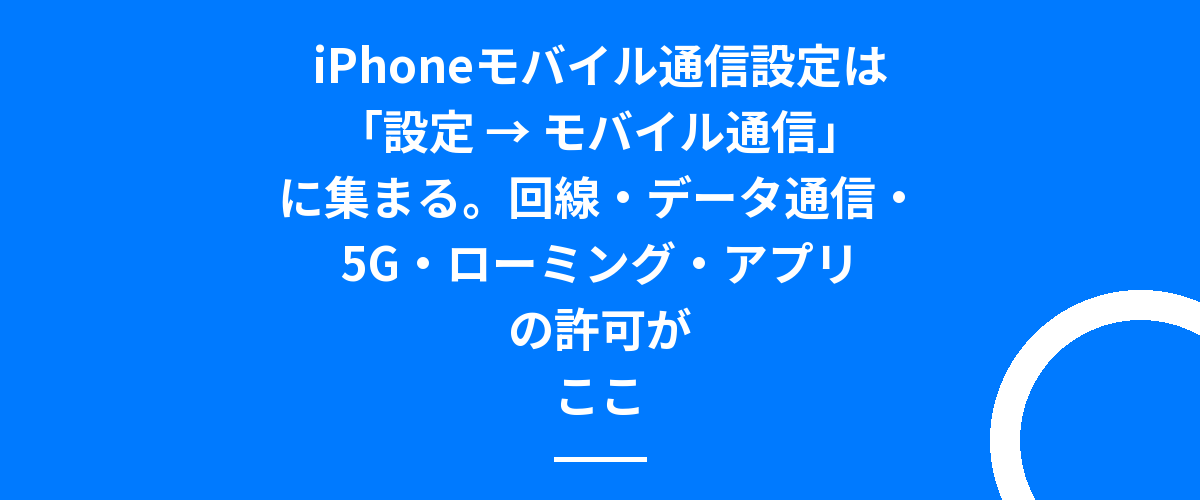
iPhoneのモバイル通信の設定は「設定」→「モバイル通信」にまとまっていて、上から「モバイルデータ通信」のオン・オフ、「通信のオプション」(5G・データローミング・低データモード)、「インターネット共有」、SIM・eSIMの回線、その下にアプリごとにモバイル通信を許可するスイッチが並びます。
通信が急に使えなくなったときは、まずこの画面の「モバイルデータ通信」がオンか、回線がオンか、を見るのが最初の一手です。
Wi-Fiは「設定」→「Wi-Fi」、Bluetoothは「設定」→「Bluetooth」、AirDropとNFCはコントロールセンターや各機能の設定、VPNは「設定」→「一般」→「VPNとデバイス管理」と、場所が分かれています。
このカテゴリでは、それぞれを別の記事で1つずつ解説しています。
| やりたいこと | 入口 |
|---|---|
| データ通信のオン・オフ・5G・ローミング | 設定 → モバイル通信 |
| eSIMの追加・切り替え・削除 | 設定 → モバイル通信 → SIM/eSIMを追加 |
| テザリング | 設定 → インターネット共有 |
| Wi-Fi | 設定 → Wi-Fi |
| 通信量 | 設定 → モバイル通信 の「現在までの合計」/通信会社のアプリ |
| VPN | 設定 → 一般 → VPNとデバイス管理 |
| AirDrop・NFC・Bluetooth | コントロールセンター/設定 → Bluetooth |
「設定 → モバイル通信」で決められること

モバイルデータ通信のオン・オフ
いちばん上の「モバイルデータ通信」がオフだと、Wi-Fiが無い場所ではネットが使えません。
通信量を使いたくないときに切り、外出時に戻します。
コントロールセンターのアンテナのタイルでも切り替えられます。
通信のオプション(5G・ローミング・低データモード)
「通信のオプション」で、「音声通話とデータ」を5Gオート・5Gオン・4Gから選び、「データローミング」(海外で現地の回線を使うか)、「低データモード」(通信量を抑える)を決めます。
電池の減りが早いときは「5Gオート」か「4G」、海外で高額請求を避けるならローミングをオフ、が定番です。
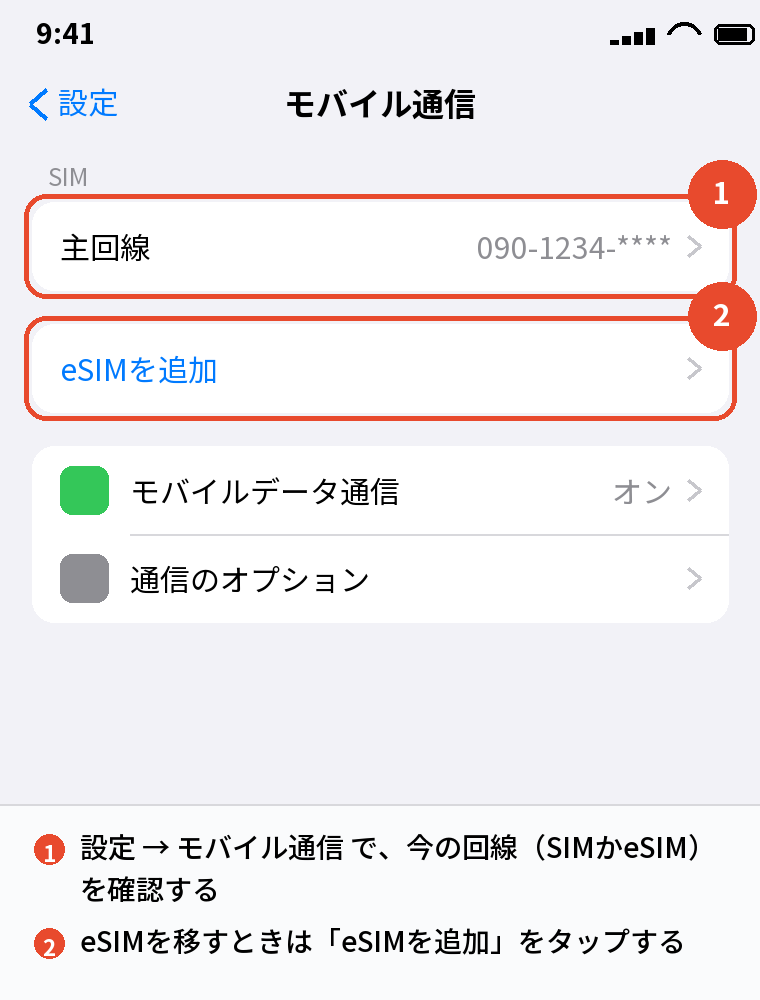
SIM・eSIMの回線
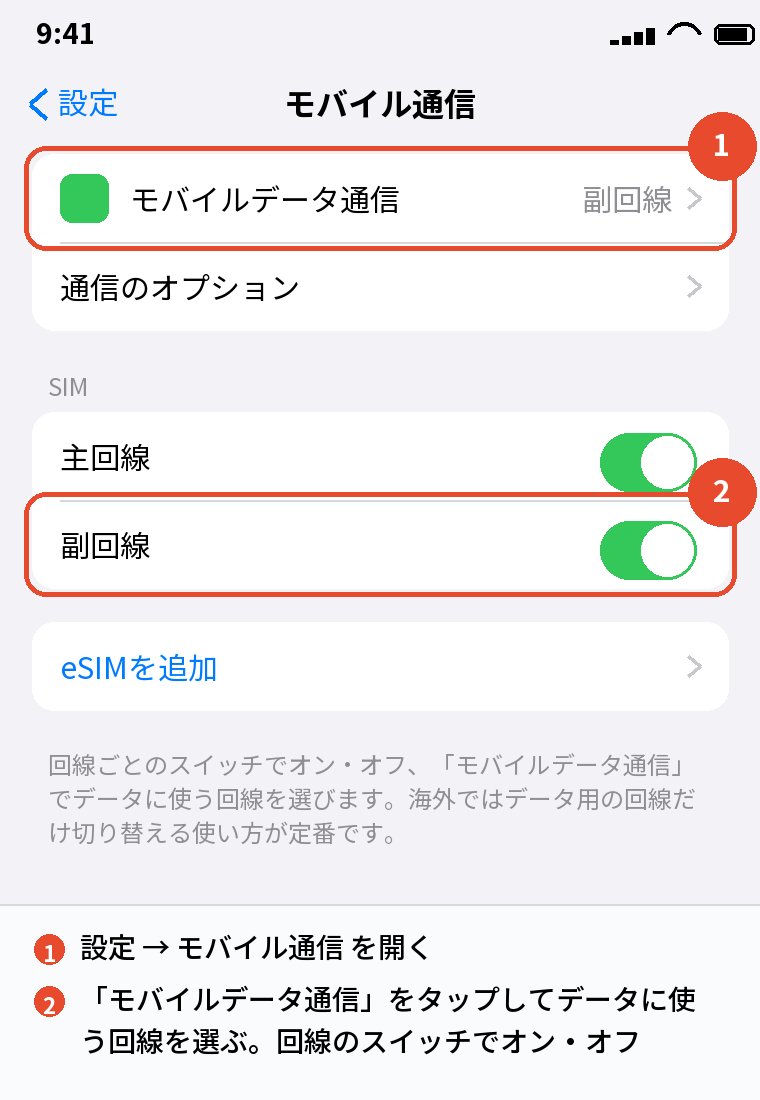
「SIM」の欄に、入っている回線(主回線・副回線)が並び、タップすると回線ごとのオン・オフ・ラベル・データローミング・「eSIMを削除」が出ます。
「eSIMを追加」から新しい回線を入れられます。
2回線入れている人は、「モバイルデータ通信」でどちらの回線をデータに使うかをここで選びます。
アプリごとの通信の許可
画面の下に、アプリごとに「モバイル通信を使う」のスイッチが並びます。
動画アプリをオフにすると、Wi-Fiのときだけ動画が見られるようになり、通信量を抑えられます。
「Wi-Fiアシスト」(Wi-Fiが弱いときにモバイル通信に切り替える)もここにあり、通信量が気になる人はオフにします。
通信量の確認
同じ画面の「現在までの合計」で、前回リセットしてからの通信量が見られます。
月ごとに自動でリセットされないので、正確な月間の通信量は通信会社のアプリで見るのが確実です。
eSIM・テザリング・Wi-Fi・通信量
eSIM
iPhone XS・XR以降が対応で、「設定」→「モバイル通信」→「eSIMを追加」から、通信会社のQRコードか、アプリか、古いiPhoneからの転送で入れます。
機種変更のときは「eSIMクイック転送」で古いiPhoneから直接移せ、削除は回線の詳細の「eSIMを削除」です。
設定・切り替え・移行・できないとき・削除を、それぞれ別の記事で解説しています。
インターネット共有(テザリング)
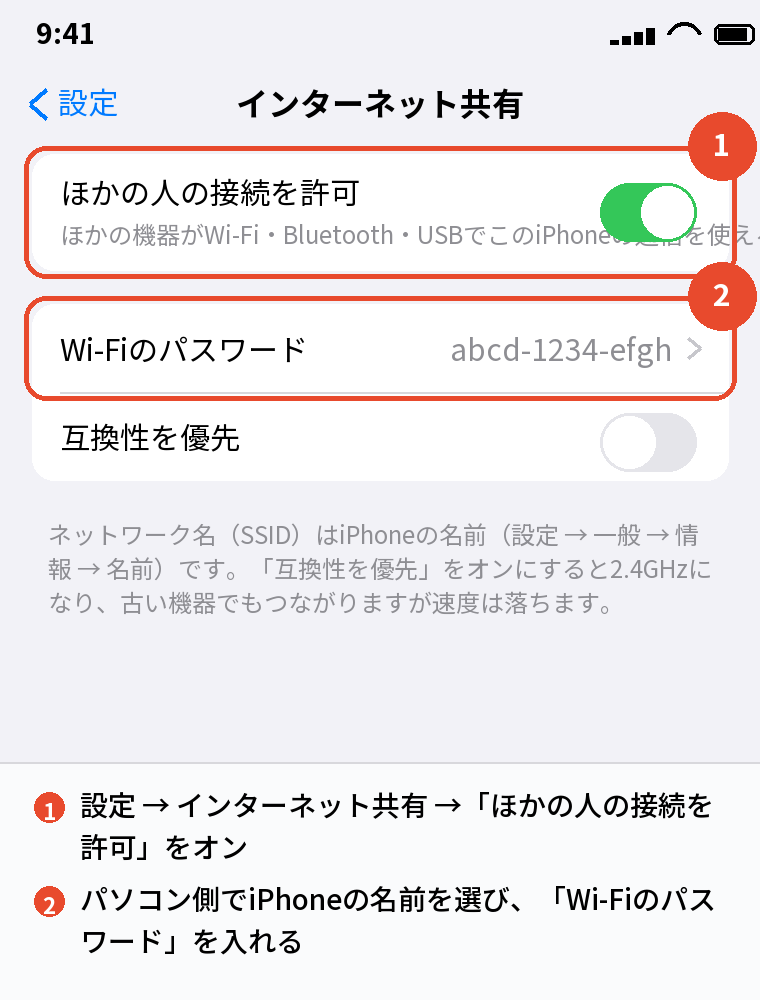
「設定」→「インターネット共有」→「ほかの人の接続を許可」をオンにすると、パソコンやタブレットにiPhoneの通信を分けられます。
項目がグレーで押せないときは、通信会社のテザリングのオプションに加入していないことがほとんどで、iPhone側の故障ではありません。
やり方・できないとき・とは・オフ・自動接続を別の記事で解説しています。
Wi-Fi
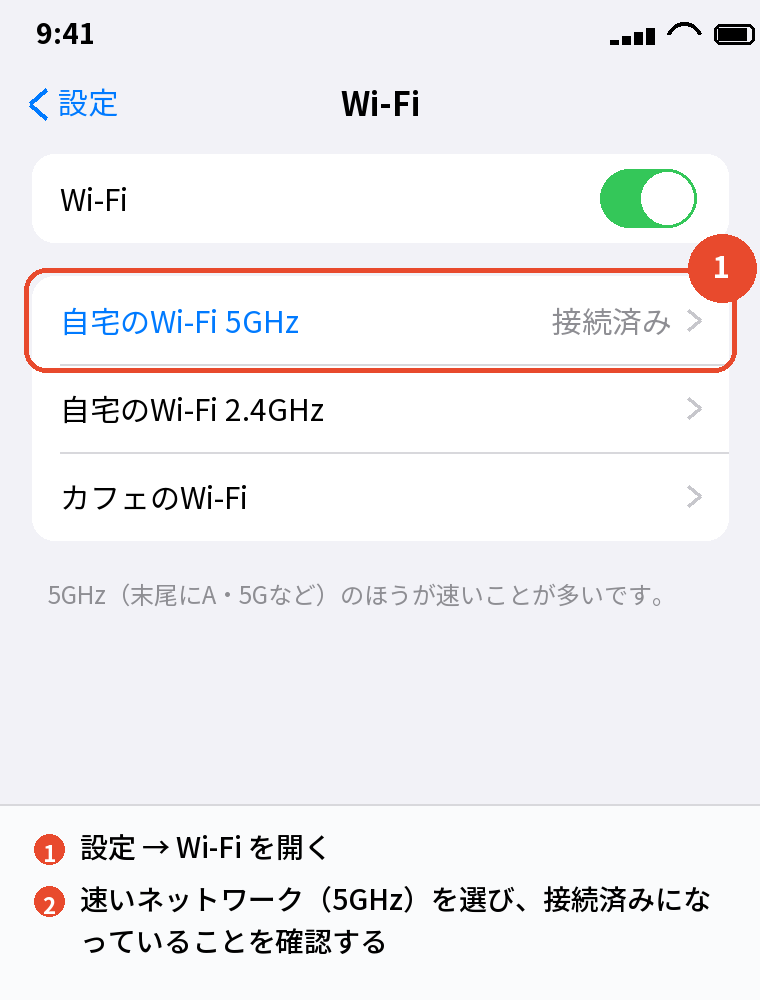
「設定」→「Wi-Fi」でネットワークを選んでパスワードを入れます。
つながらない・遅い・勝手に切れる、というときは、Wi-Fiのオフ → オン、ネットワークの「i」→「このネットワーク設定を削除」→ 入れ直し、ルーターの再起動、の順で直ります。
iOSのアップデートをWi-Fiなしで行う話はiPhoneアップデートをモバイル通信で行う条件|Wi-Fiなしで解説しています。
モバイルデータ通信・通信量・VPN
「モバイルデータ通信」が使えない・遅いときの原因、通信量を減らす設定(低データモード・アプリごとの許可・Wi-Fiアシスト)、VPNの設定と「VPNに接続できない」の対処を、それぞれ別の記事で解説しています。
NFC・AirDrop・デュアルSIM・衛星通信・Bluetooth・SIM
NFC
Suicaやタッチ決済、マイナンバーカードの読み取りに使う近距離の通信で、iPhoneの上端にアンテナがあります。
オン・オフの設定は無く、常に使えます。
反応しないときはケースと位置を見ます。
AirDrop
近くのiPhone・iPad・Macに写真やファイルを送る機能で、コントロールセンターの通信のタイルを長押し →「AirDrop」で「受信しない」「連絡先のみ」「すべての人(10分間のみ)」を選びます。
相手が出てこないときは、両方のWi-FiとBluetoothがオンか、受信の設定が「受信しない」になっていないかを見ます。
デュアルSIM
物理SIM+eSIM、またはeSIM2枚で、2つの番号を1台で使う仕組みです。
仕事と私用、国内と海外、で使い分けます。
「設定」→「モバイル通信」で主回線・副回線を決め、電話とデータをどちらで使うかを選びます。
衛星通信
iPhone 14以降は、圏外でも衛星経由で緊急SOSやメッセージ(対応地域)が送れます。
日本では2024年から緊急SOSが使えるようになりました。
使い方と対応の範囲を別の記事で解説しています。
Bluetooth・SIM
Bluetoothは「設定」→「Bluetooth」でイヤホンや車をペアリングします。
つながらないときは登録を解除してつなぎ直します。
物理SIMは本体側面のトレイに入れ、入れ替えのタイミングやSIMロックの解除を、機種変更の記事でも触れています。
よくある質問

iPhoneのモバイル通信の設定はどこですか
設定 → モバイル通信 です。
データ通信のオン・オフ、5G、ローミング、回線、アプリごとの許可がここにあります。
通信が急に使えなくなりました
設定 → モバイル通信 で「モバイルデータ通信」と回線がオンかを見て、機内モードのオン・オフ、再起動を試します。
eSIMはどこで設定しますか
設定 → モバイル通信 →「eSIMを追加」です。
QRコード・アプリ・古いiPhoneからの転送で入れます。
テザリングが押せません
通信会社のテザリングのオプションに未加入がほとんどです。
契約を確かめてください。
通信量はどこで見られますか
設定 → モバイル通信 の「現在までの合計」か、通信会社のアプリです。
月ごとの正確な数字は通信会社のアプリが確実です。
海外で高額請求を避けるには
設定 → モバイル通信 → 通信のオプション → データローミング をオフにします。
AirDropで相手が出てきません
両方のWi-FiとBluetoothをオンにし、相手の受信設定が「受信しない」でないかを確かめます。
毎月ギガが足りなくなるなら、設定より料金プランの見直しが早いです。ahamo は30GBで月2,970円(税込)、5分以内の国内通話も無料です。ドコモ回線なので、対応機種なら今のスマホのまま乗り換えられます。
まとめ

通信まわりの入口を、やりたいことから逆引きで並べます。
| やりたいこと | 入口 |
|---|---|
| データ通信・5G・ローミング | 設定 → モバイル通信 |
| eSIM | 設定 → モバイル通信 → SIM/eSIMを追加 |
| テザリング | 設定 → インターネット共有 |
| Wi-Fi | 設定 → Wi-Fi |
| 通信量 | モバイル通信の合計/通信会社のアプリ |
| VPN | 設定 → 一般 → VPNとデバイス管理 |
| AirDrop | コントロールセンター → 通信のタイル長押し |
| Bluetooth | 設定 → Bluetooth |
通信で困ったら、まず「設定 → モバイル通信」を開く習慣を付けると、原因の半分はその画面で見つかります。
このカテゴリでは、eSIM・テザリング・Wi-Fi・モバイルデータ通信・VPN・通信量・NFC・AirDrop・デュアルSIM・衛星通信・Bluetooth・SIMを、それぞれ別の記事で詳しく解説しています。
機種変更でのSIMの扱いはiPhone機種変更でSIMカードはどうする?入れ替えとeSIM、初期化とeSIMの関係はiPhone初期化でeSIM削除はどうする?残す・消すの選び方を参考にしてください。
比べて選ぶなら:iPhoneを安く買う方法|中古・型落ち・乗り換え割引の使い分け