「iPhoneのストレージがいっぱいです」と出て、写真が撮れない、アプリが更新できない。
とりあえず写真を何枚か消してみたけれど、ほとんど減らない。
iPhoneの容量を減らすには、どこから手を付けるのが効くのでしょうか?
この記事では、iPhoneの容量を減らす方法を、効果が大きい順に(iPhoneストレージの「おすすめ」・写真と動画・アプリ・メッセージの添付・Safari・マップとブックのダウンロード)、ストレージがいっぱいのときの応急処置、消しても減らない・システムデータが減らないときの対処の順に解説します。
読み終わると、10分で数GB、しっかりやれば数十GBを空けられ、「減らない」ときの理由も分かるようになります。
ストレージ全体の見方はiPhoneストレージの見方まとめ|増やす・減らす・確認・アプリ削除、増やす手段はiPhoneストレージを増やす方法|容量を増やす4つの手段と課金の目安を参考にしてください。
iPhone容量を減らすには「iPhoneストレージのおすすめ → 写真 → アプリ → 添付・Safari」の順が早い
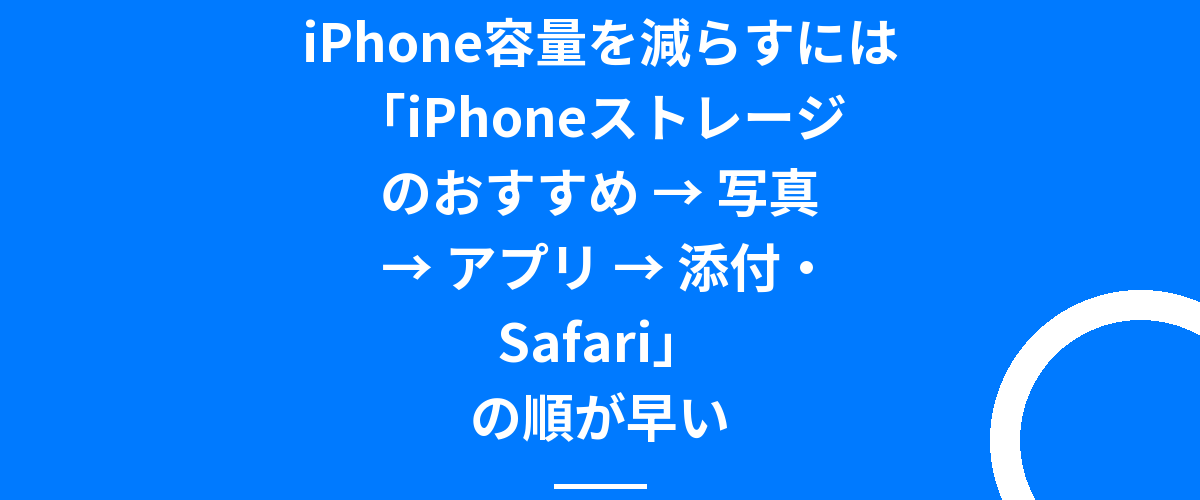
iPhoneの容量を減らすには、「設定」→「一般」→「iPhoneストレージ」の「おすすめ」を上から実行し、次に写真と動画(iCloud写真の最適化・重複・最近削除した項目)、使っていないアプリ(取り除く・削除)、メッセージの添付、Safariの履歴、マップとブックのダウンロードの順に空けるのが、効果の大きい順です。
写真を数枚消しても減らないのは、「最近削除した項目」に30日残るためで、そこを空にして初めて減ります。
「システムデータ」が大きくて減らないときは、再起動 → Safariの履歴の消去 → しばらく待つ、で減り、それでも20GBを超えたままなら、バックアップして初期化・復元が最後の手段です。
| 順番 | やること | 目安 |
|---|---|---|
| 1 | iPhoneストレージの「おすすめ」を実行 | 数GB |
| 2 | 写真・動画:最適化・重複・最近削除した項目 | 数GB〜数十GB |
| 3 | アプリ:取り除く・削除・アプリ内キャッシュ | 数GB〜十数GB |
| 4 | メッセージの添付・保存期間 | 数百MB〜数GB |
| 5 | Safari・マップ・ブック・ミュージックのダウンロード | 数百MB〜数GB |
| 6 | システムデータ:再起動 → 初期化と復元 | 数GB〜 |
まず「おすすめ」と写真・動画(効果が大きい)

iPhoneストレージの「おすすめ」
- 「設定」→「一般」→「iPhoneストレージ」を開く
- 「おすすめ」に並ぶ項目(非使用のAppを取り除く・自分の写真を見直す・大きい添付ファイルを再検討・”最近削除した項目”アルバム など)を、上から順にタップして実行する
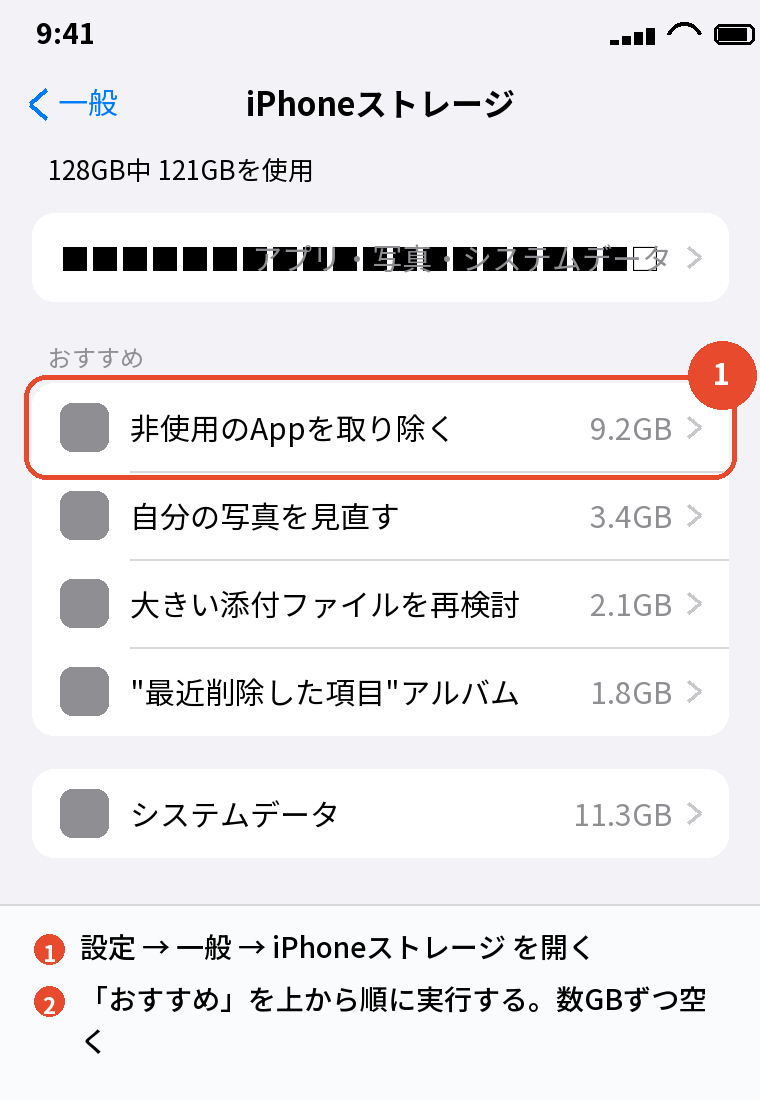
それぞれ何GB空くかが書いてあるので、大きいものから実行します。
「非使用のAppを取り除く」を有効にすると、以後も自動で空けてくれます。
写真と動画
写真が容量の大半、という人がほとんどです。
次の4つで大きく減ります。
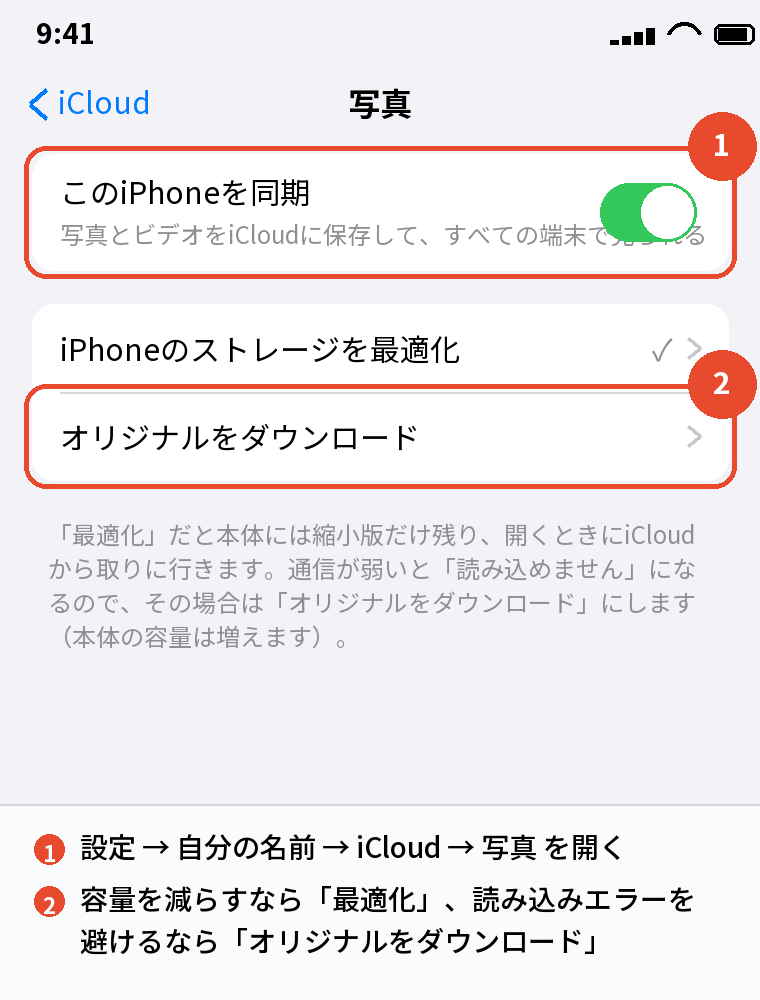
①「設定」→ 自分の名前 →「iCloud」→「写真」で「iPhoneのストレージを最適化」にする(iCloudの容量が必要。
無料5GBで足りなければiCloud+)。
②写真アプリ →「アルバム」→「最近削除した項目」→「すべて削除」。
③「アルバム」→「ユーティリティ」→「重複項目」で統合。
④「スクリーンショット」のアルバムを見直す。
写真を消しても「最近削除した項目」を空にしないと容量は減らないので、消したあとは必ずここを空にします。
動画の撮り方を変える
「設定」→「カメラ」→「ビデオ撮影」を「1080p HD/30fps」に、「フォーマット」を「高効率」にすると、以後の動画の容量が3分の1〜半分になります。
減らしたあとに、また増えるのを防ぐ設定です。
あわせて読みたい:iPhoneのいらないアプリ一覧|消していい標準アプリと削除のやり方
アプリ・メッセージ・Safari・マップ・ブック

アプリを取り除く・削除する
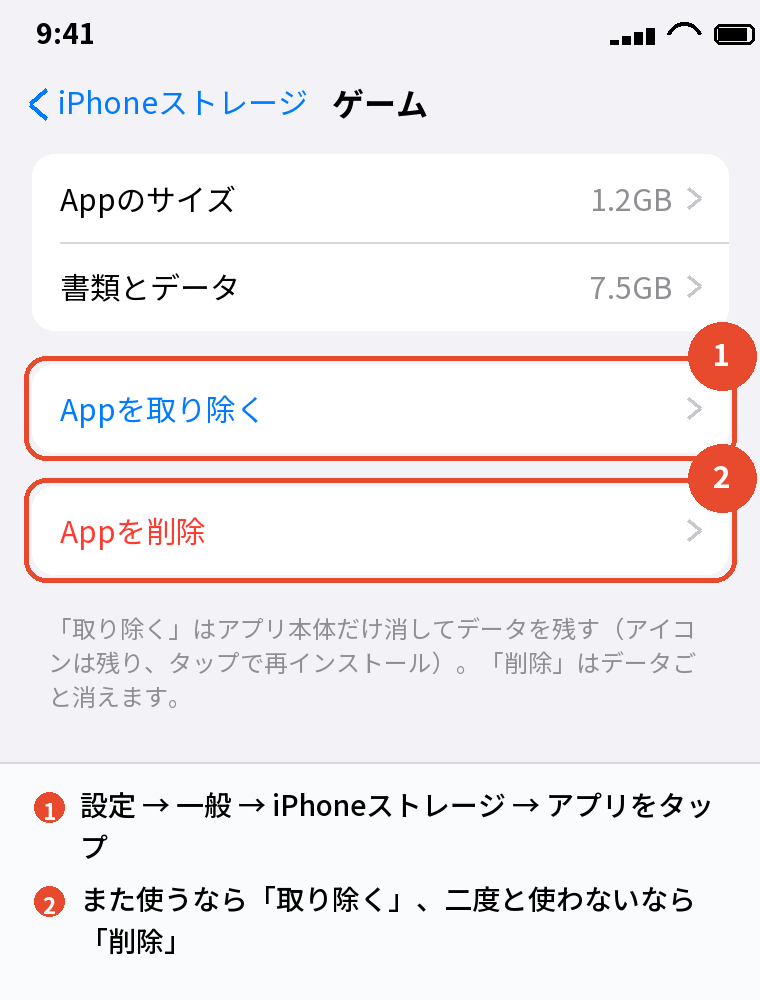
「iPhoneストレージ」の一覧は大きい順に並びます。
使っていないアプリは「Appを取り除く」(データを残す)か「Appを削除」(データごと消す)です。
ゲームは数GB、動画アプリはダウンロードした動画で十数GBになっていることがあります。
アプリの中のデータ(書類とデータ)
LINE・Instagram・X・YouTube・Chromeなどは、「書類とデータ」がGB単位になります。
アプリを消さずに減らすには、アプリの中のキャッシュ削除を使います。
LINEは「設定」→「トーク」→「データの削除」→「キャッシュ」、YouTubeは「設定」→「オフライン」のダウンロードを削除、Chromeは「設定」→「プライバシー」→「閲覧履歴データの削除」です。
項目が無いアプリは、削除して入れ直すと「書類とデータ」がリセットされます(ログインし直しが必要)。
メッセージの添付
「設定」→「アプリ」→「メッセージ」→「メッセージを残す」を「1年」か「30日」にすると、古いメッセージと添付が自動で消えます。
「iPhoneストレージ」→「メッセージ」を開くと「大きい添付ファイル」の一覧が出るので、そこから個別に消すこともできます。
Safari
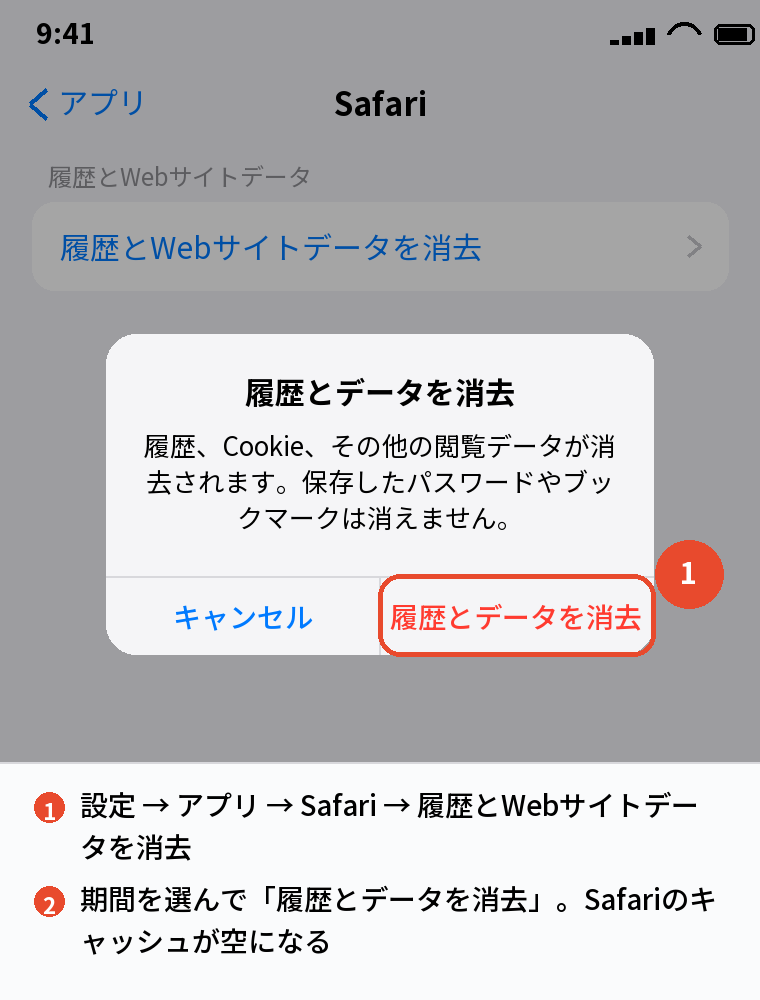
「設定」→「アプリ」→「Safari」→「履歴とWebサイトデータを消去」で、履歴とキャッシュが消えます。
「ダウンロード」フォルダ(ファイルアプリ)に溜まったPDFやZIPも見直します。
マップ・ブック・ミュージック・Podcast
マップは「設定」→「アプリ」→「マップ」→「オフラインマップ」で、ダウンロードした地図を削除します(1地域で数百MB〜数GB)。
ブックは「iPhoneストレージ」→「ブック」で読み終えた本を削除、ミュージックは「iPhoneストレージ」→「ミュージック」でダウンロード済みの曲を削除、Podcastは「設定」→「アプリ」→「Podcast」→「ダウンロード済みエピソードを削除」です。
ストレージがいっぱいの応急処置・減らないとき

「ストレージがいっぱい」で操作できないとき
空きがほぼ0だと、写真の削除すら失敗することがあります。
まず「iPhoneストレージ」の「おすすめ」の「非使用のAppを取り除く」を実行し、大きいアプリを1つ削除して数百MB空けてから、上の順番で減らします。
iPhoneを再起動すると、一時ファイルが消えて少し空きが戻ることもあります。
消したのに減らない
①写真の「最近削除した項目」を空にしていない。
②「iPhoneストレージ」の表示は数十秒〜数分遅れて更新される(設定を閉じて開き直す)。
③iCloud写真の「最適化」がまだ進んでいない(Wi-Fiと充電で放置)。
④減ったのは「システムデータ」ではなく別の項目で、システムデータが同時に増えた。
この4つがほとんどです。
システムデータが減らない
「システムデータ」は、キャッシュ・ログ・一時ファイルの集まりで、直接消すボタンはありません。
①iPhoneを再起動する、②Safariの「履歴とWebサイトデータを消去」、③数日普通に使う(iOSが自動で整理する)、④「設定」→「一般」→「ソフトウェアアップデート」でiOSを最新にする、の順で減ります。
それでも20〜30GBを超えて減らないときは、iCloudかパソコンにバックアップを取ってから初期化し、バックアップから復元すると、システムデータが数GBまで減ることがよくあります。
手順はiPhone初期化のやり方|リセット方法と復元までの手順で解説しています。
ストレージが足りないとどうなる
写真が撮れない、アプリの更新とiOSのアップデートができない、動作が重くなる、メールが受信できない、といった症状が出ます。
常に空きを5〜10GBは残しておくのが目安です。
よくある質問

iPhoneの容量を減らすには何から始めますか
設定 → 一般 → iPhoneストレージ の「おすすめ」を上から実行し、次に写真の最適化と最近削除した項目、使わないアプリの順です。
写真を消しても減りません
「最近削除した項目」に30日残っています。
写真 → アルバム → 最近削除した項目 →「すべて削除」で減ります。
システムデータが大きくて減りません
再起動、Safariの履歴の消去、iOSの更新の順に試し、それでもだめならバックアップして初期化・復元します。
マップの容量を減らすには
設定 → アプリ → マップ → オフラインマップ でダウンロードした地図を削除します。
ブックの容量を減らすには
iPhoneストレージ → ブック で読み終えた本を削除します。
ブックアプリ内でも長押し →「削除」できます。
ストレージが足りないとどうなりますか
写真が撮れない、アップデートできない、動作が重くなります。
5〜10GBの空きを保つのが目安です。
ストレージを空ける方法で課金は必要ですか
整理だけなら不要です。
写真が多くてiCloudの無料5GBで足りない場合は、iCloud+(月180円〜)を検討します。
まとめ

容量を減らす手順を、効果の大きい順に並べます。
| 順番 | やること |
|---|---|
| 1 | iPhoneストレージ → おすすめを実行 |
| 2 | iCloud写真の最適化/最近削除した項目を空に/重複を統合 |
| 3 | アプリを取り除く・削除/アプリ内キャッシュ |
| 4 | メッセージを残す → 1年/大きい添付を削除 |
| 5 | Safariの履歴/マップ・ブック・ミュージックのダウンロード |
| 6 | システムデータ:再起動 → 更新 → 初期化と復元 |
| 予防 | ビデオ撮影を1080p・高効率/非使用のAppを取り除く |
容量を減らすコツは、「小さいものをちまちま消す」より「大きいものから順に」です。
写真の最適化とアプリの取り除きの2つだけで、多くの人は十数GBが戻ります。
比べて選ぶなら:iPhoneを安く買う方法|中古・型落ち・乗り換え割引の使い分け