仕事用と私用の2回線を1台で使いたい、海外では現地のeSIMだけに切り替えたい、SIMカードからeSIMに変えたい、機種変更で回線を移したい。
iPhoneのeSIMの「切り替え」は、場面によって操作が違って、どれが自分の話なのか分かりにくくないですか?
この記事では、iPhoneのeSIMの切り替えのやり方を、2回線(主回線・副回線)のオン・オフとデータに使う回線の切り替え、海外で現地のeSIMに切り替える手順、SIMカードからeSIMに変更する方法、機種変更で新しいiPhoneに切り替える方法、切り替えのタイミングとショートカットでの切り替えの可否の順に解説します。
読み終わると、「どの切り替えをどこでやるか」がはっきりして、海外でも機種変更でも通信が途切れずに済むようになります。
eSIMの基本はiPhone eSIM設定のやり方|とは・追加・確認方法・番号・引き継ぎで解説しています。
iPhone eSIM切り替えは「設定 → モバイル通信」で回線のスイッチと「モバイルデータ通信」の回線を選ぶ
iPhoneのeSIMの切り替えは、「設定」→「モバイル通信」で、「SIM」の欄に並ぶ回線(主回線・副回線)のスイッチをオン・オフし、上の「モバイルデータ通信」をタップしてデータに使う回線を選ぶ、の2か所で行います。
2回線を入れて使い分けるとき、海外で現地のデータ用eSIMに切り替えるとき、どちらもこの画面です。
電話をどちらの番号でかけるかは、電話アプリの発信時に上の回線名をタップして選べます。
SIMカードからeSIMに変更するには、「eSIMを追加」→「SIMをeSIMに変換」(通信会社が対応している場合)か、通信会社でeSIMを発行してQRコードを読みます。
機種変更で新しいiPhoneに切り替えるのは「eSIMクイック転送」で、古いiPhoneから直接移せます。
切り替えのタイミングは、海外なら現地に着いてから、機種変更なら新しいiPhoneの初期設定のとき、が基本です。
ショートカットには回線を直接切り替えるアクションが無いので、設定を開く形になります。
| 切り替えの種類 | やること |
|---|---|
| 2回線のオン・オフ | 設定 → モバイル通信 → SIM → 回線のスイッチ |
| データに使う回線 | 設定 → モバイル通信 → モバイルデータ通信 → 回線を選ぶ |
| 電話をかける回線 | 電話アプリの発信画面で回線名をタップ |
| 海外の現地eSIMに | 現地のeSIMを追加 → データ通信をその回線に → 日本の回線はオンのまま(ローミングオフ) |
| SIMカード → eSIM | eSIMを追加 → SIMをeSIMに変換/通信会社で再発行 |
| 機種変更 | eSIMクイック転送(近くのiPhoneから転送) |
2回線の切り替え(主回線・副回線)
回線のオン・オフ
- 「設定」→「モバイル通信」をタップする
- 「SIM」の欄で、使う回線のスイッチをオン、使わない回線をオフにする(両方オンでも構わない)
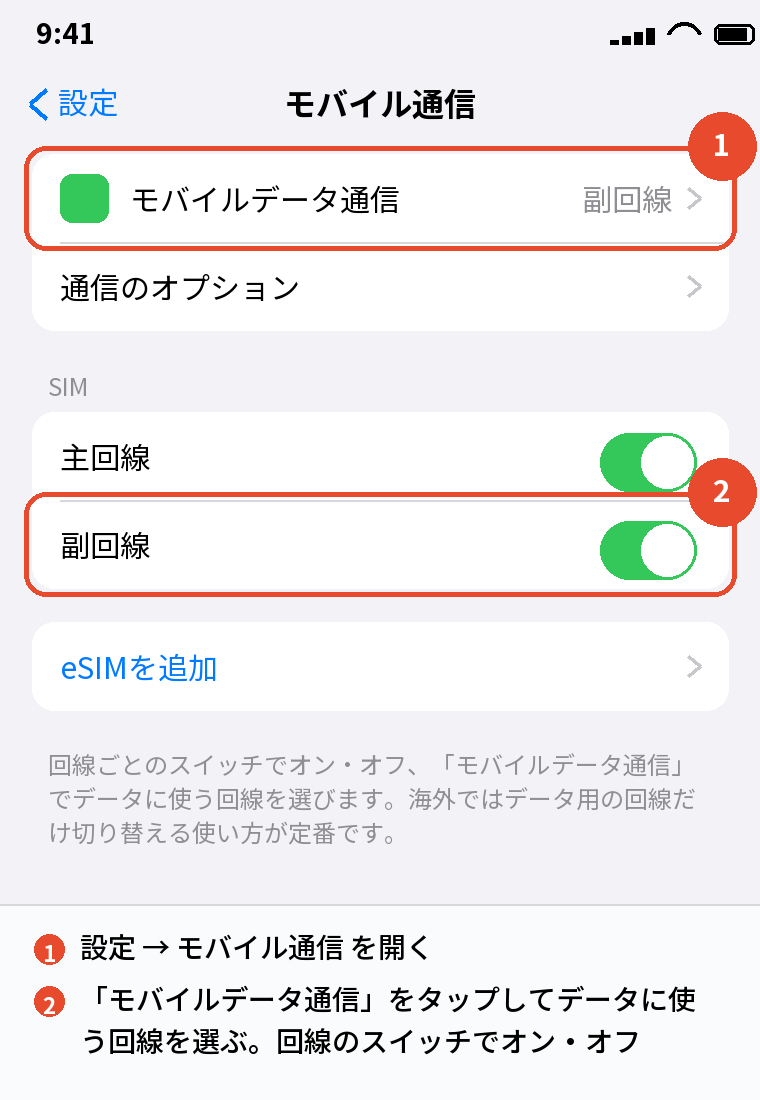
両方オンなら、どちらの番号にかかってきた電話も受けられます。
片方をオフにすると、その番号は圏外扱いになります。
月に数日しか使わない副回線は、オフにしておくと電池の減りが少し抑えられます。
データに使う回線を選ぶ
- 「設定」→「モバイル通信」→「モバイルデータ通信」をタップする
- データに使う回線を選ぶ
- 「モバイルデータ通信の切替を許可」をオンにすると、選んだ回線が圏外のときにもう片方に自動で切り替わる(通信量に注意)
データ通信は同時に1回線しか使えないので、ここで選んだ回線の通信量が減っていきます。
安い回線をデータ用、通話の多い回線を電話用、と分けるのが定番です。
電話とメッセージの回線
「設定」→「モバイル通信」→「デフォルトの音声回線」で、普段かける回線を決めます。
個別にかけるときは、電話アプリで番号を入れたあと、上に出る回線名をタップして選びます。
連絡先ごとに「優先する回線」を決めることもできます(連絡先 →「優先する回線」)。
回線のラベルを変える
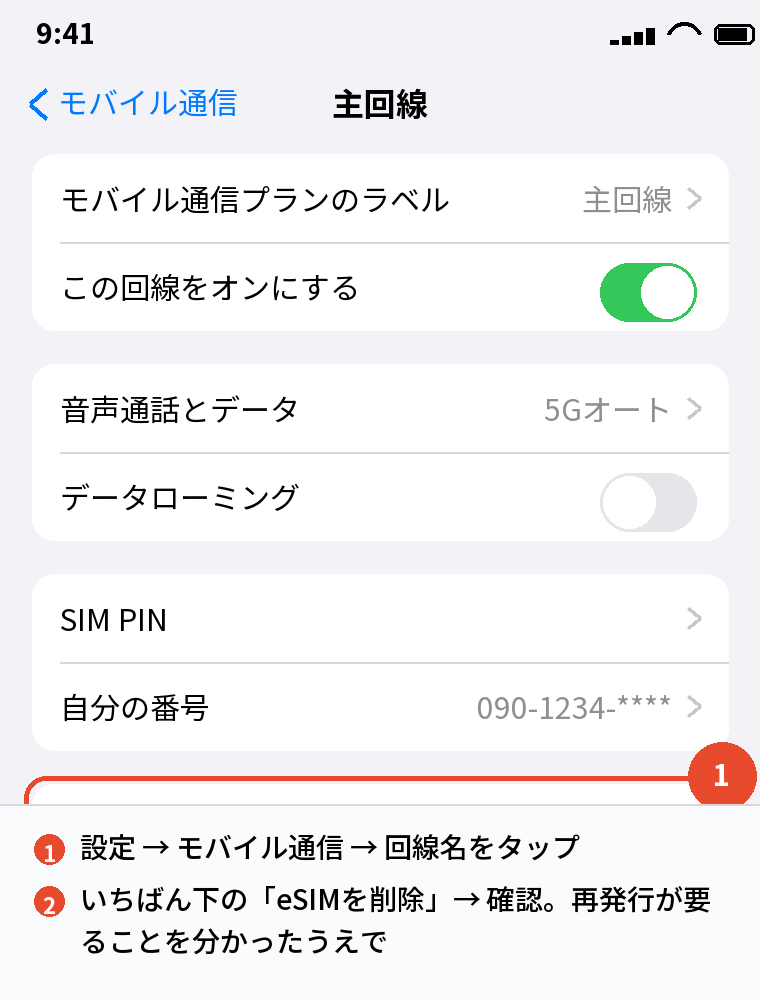
「設定」→「モバイル通信」→ 回線名 →「モバイル通信プランのラベル」で、「主回線」「副回線」を「仕事」「プライベート」「旅行」などに変えられます。
切り替えのときに分かりやすくなります。
あわせて読みたい:iPhoneモバイル通信設定のまとめ|eSIM・テザリング・Wi-Fi・通信量の入口
海外で切り替える・SIMカードからeSIMに変更
海外で現地のeSIMに切り替える
- 出発前に、海外用のeSIM(現地の通信会社・Airalo・Ubigiなどのアプリ)を買って、Wi-Fiのある場所で「eSIMを追加」しておく(アクティベートは現地に着いてから、という商品が多い)
- 現地に着いたら、「設定」→「モバイル通信」→「モバイルデータ通信」で海外用の回線を選ぶ
- 日本の回線は、電話とSMSを受けるためにオンのまま、「通信のオプション」→「データローミング」をオフにしておく
- 「モバイルデータ通信の切替を許可」はオフにする(日本の回線で高額のローミングにならないように)
海外では「データは現地のeSIM、日本の回線はローミングオフでオンのまま」が基本で、これを守れば高額請求も、電話やSMSの認証コードが受け取れない事故も避けられます。
帰国したら、データ通信を日本の回線に戻し、海外のeSIMは使い終わったら削除して構いません。
SIMカードからeSIMに変更する
ドコモ・au・ソフトバンクなど対応している通信会社なら、「設定」→「モバイル通信」→「eSIMを追加」→「SIMをeSIMに変換」で、今の物理SIMをその場でeSIMに変えられます(変換後、SIMカードは使えなくなります)。
項目が出ない通信会社は、マイページで「eSIMへの変更(再発行)」を申し込み、届いたQRコードを読みます。
手数料がかかる会社もあります。
変更の途中で通信が数分〜数十分止まるので、Wi-Fiのある場所で行います。
機種変更での切り替え・タイミング・ショートカット
機種変更で新しいiPhoneに切り替える
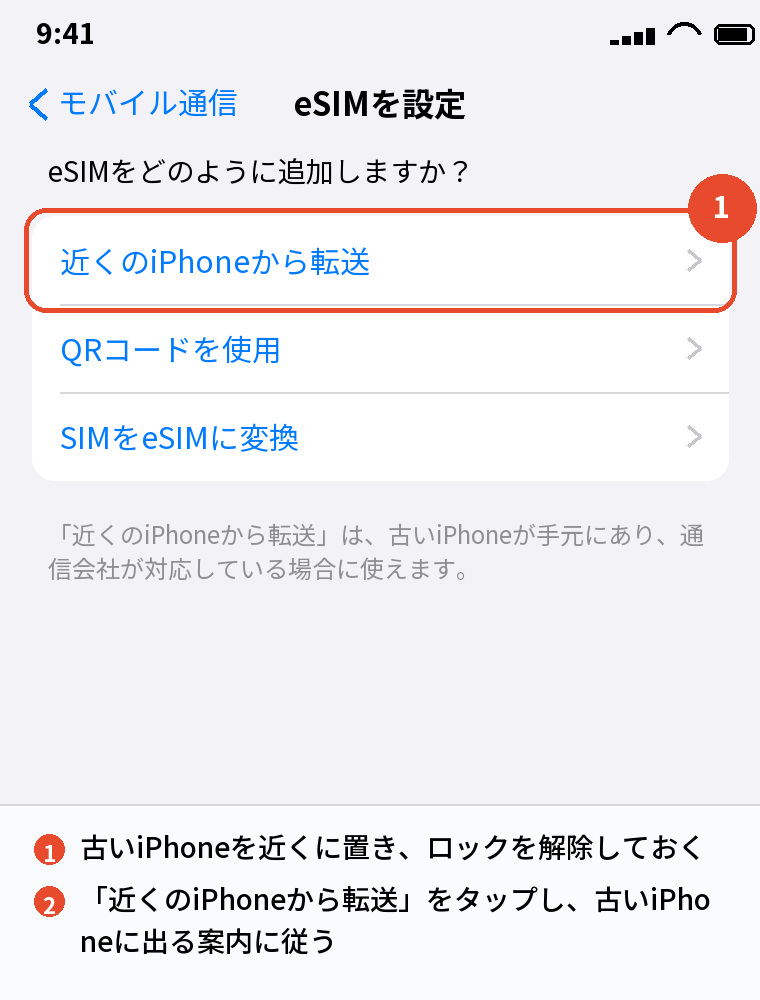
新しいiPhoneのクイックスタートで「電話番号を転送」を選ぶか、あとから「設定」→「モバイル通信」→「eSIMを追加」→「近くのiPhoneから転送」で、古いiPhoneから回線を移します(eSIMクイック転送)。
転送が終わると古いiPhoneの回線は使えなくなるので、古いiPhoneを先に初期化してしまわないことが機種変更でいちばん大事な注意点です。
対応していない通信会社は、マイページで再発行してQRコードを読みます。
詳しくは、公開後の「eSIM移行のやり方」の記事で解説します。
切り替えのタイミング
①海外:現地に着いて空港のWi-Fiや機内モードの解除のタイミングで、データ通信を現地eSIMに。
出発前に切り替えると日本で通信できなくなります。
②機種変更:新しいiPhoneの初期設定のときに転送。
古いiPhoneを先に初期化しない。
③SIM → eSIM:Wi-Fiのある場所で、時間に余裕があるとき(通信が一時止まる)。
④2回線の日常の切り替え:必要なときにその場で。
再起動は要りません。
ショートカットで切り替えられる?
ショートカットアプリには、モバイルデータ通信のオン・オフや機内モードのアクションはありますが、「データに使う回線を副回線に切り替える」ような回線の切り替えを直接行うアクションはありません。
「設定 → モバイル通信を開く」ショートカットを作って1タップで設定画面に飛ぶ、が現実的な代用です。
切り替えたのに通信できない
選んだ回線のスイッチがオフ、「モバイルデータ通信」が別の回線のまま、海外でローミングがオフの日本回線をデータに選んでいる、のどれかがほとんどです。
「設定」→「モバイル通信」で3つを見直し、機内モードのオン → オフで電波をつかみ直します。
よくある質問

iPhoneのeSIMを切り替えるには
設定 → モバイル通信 で回線のスイッチをオン・オフし、「モバイルデータ通信」でデータに使う回線を選びます。
主回線と副回線を入れ替えられますか
ラベルを変えるか、「デフォルトの音声回線」と「モバイルデータ通信」で役割を入れ替えられます。
海外でeSIMに切り替えるには
現地に着いたら「モバイルデータ通信」を海外用の回線にし、日本の回線はローミングをオフにしてオンのままにします。
SIMカードからeSIMに変更するには
eSIMを追加 →「SIMをeSIMに変換」(対応会社)か、マイページで再発行してQRコードを読みます。
機種変更でeSIMを切り替えるには
クイックスタートの「電話番号を転送」か、「近くのiPhoneから転送」です。
古いiPhoneを先に初期化しないでください。
ショートカットで回線を切り替えられますか
回線を直接切り替えるアクションはありません。
設定画面を開くショートカットで代用します。
切り替えたのに通信できません
回線のスイッチ・モバイルデータ通信の回線・ローミングの3つを見直し、機内モードをオン → オフします。
この機会に料金プランも見直しておくと、月々の負担が軽くなります。ahamo は30GBで月2,970円(税込)。ドコモ回線なので、つながりやすさはそのままです。
まとめ

eSIMの切り替えを、場面から逆引きで並べます。
| 場面 | やること |
|---|---|
| 2回線の使い分け | 回線のスイッチ・モバイルデータ通信・デフォルトの音声回線 |
| 海外 | 現地eSIMをデータに・日本回線はローミングオフでオン |
| SIM → eSIM | SIMをeSIMに変換/再発行 |
| 機種変更 | eSIMクイック転送 |
| ショートカット | 回線の切り替えは不可 |
| 通信できない | スイッチ・データ回線・ローミングを確認 |
eSIMの切り替えは、日常なら「設定 → モバイル通信」の2か所、海外なら「データだけ現地に」、機種変更なら「転送」と覚えておけば、どの場面でも迷いません。
次に読む:ahamoとは?ドコモのオンライン手続きの料金プラン|何ギガ使えるか
比べて選ぶなら:iPhoneを安く買う方法|中古・型落ち・乗り換え割引の使い分け