機種変更したらauのメールが届かなくなった、ワイモバイルに乗り換えたけれどメールアプリのどこから設定すればいいのか分からない、そんな状態で止まっていませんか?
この記事では、iPhoneのメール設定をezweb(auメール)とワイモバイルについて、プロファイルを使った設定の手順、設定できない・アカウントエラーが出るときの直し方、メールアドレスを追加するときの注意、ほかのキャリアメールとの違いに分けて解説します。
読み終わると、auとワイモバイルのメールを標準のメールアプリで受け取れるようになり、エラーが出ても自分で入れ直せるようになります。
メール設定の全体はiPhoneメール設定のやり方|アカウント追加・アドレス追加、入口はiPhoneメール受信設定のまとめ|届かない・迷惑メール・通知にまとめています。
iPhoneメール設定ezweb(au)はプロファイル、ワイモバイルは「一括設定」で入れる
auのメール(@ezweb.ne.jp/@au.com)は、Wi-Fiをオフにしてau回線でSafariから「auメール設定」を開き、プロファイルをインストールするとメールアプリに入ります。
ワイモバイルは、同じくWi-Fiをオフにして「My Y!mobile」の「一括設定」からプロファイルを入れると、MMS(@ymobile.ne.jp)とY!mobileメール(@yahoo.ne.jp)がまとめて設定されます。
どちらも「設定」→「アプリ」→「メール」→「アカウントを追加」の一覧からは設定できません。
エラーが出たら、古いプロファイルを削除して入れ直すのが直し方です。
| キャリア | アドレス | 設定方法 |
|---|---|---|
| au | @ezweb.ne.jp/@au.com | Safariで「auメール設定」→ プロファイル |
| ワイモバイル(MMS) | @ymobile.ne.jp | My Y!mobile → 一括設定 → プロファイル |
| ワイモバイル(Y!mobileメール) | @yahoo.ne.jp | 同じ一括設定に含まれる |
| ドコモ | @docomo.ne.jp | ドコモメール設定 → プロファイル |
| ソフトバンク | @softbank.ne.jp/@i.softbank.jp | My SoftBank → 一括設定 |
auメール(ezweb)の設定手順
準備:Wi-Fiを切ってau回線にする
プロファイルの取得はau回線で本人確認をするので、コントロールセンターでWi-Fiをオフにし、4G/5Gの表示になっていることを確かめます。
Wi-Fiのままだとau IDのログインを求められたり、ページが開かなかったりします。
手順
- Safariで「auメール設定」と検索するか、auのサポートページの「メール設定(iPhone)」を開く
- 「メールアプリで利用する」を選び、案内に従ってau IDでログインする(暗証番号を聞かれることがある)
- 「プロファイルをダウンロード」→「許可」をタップする
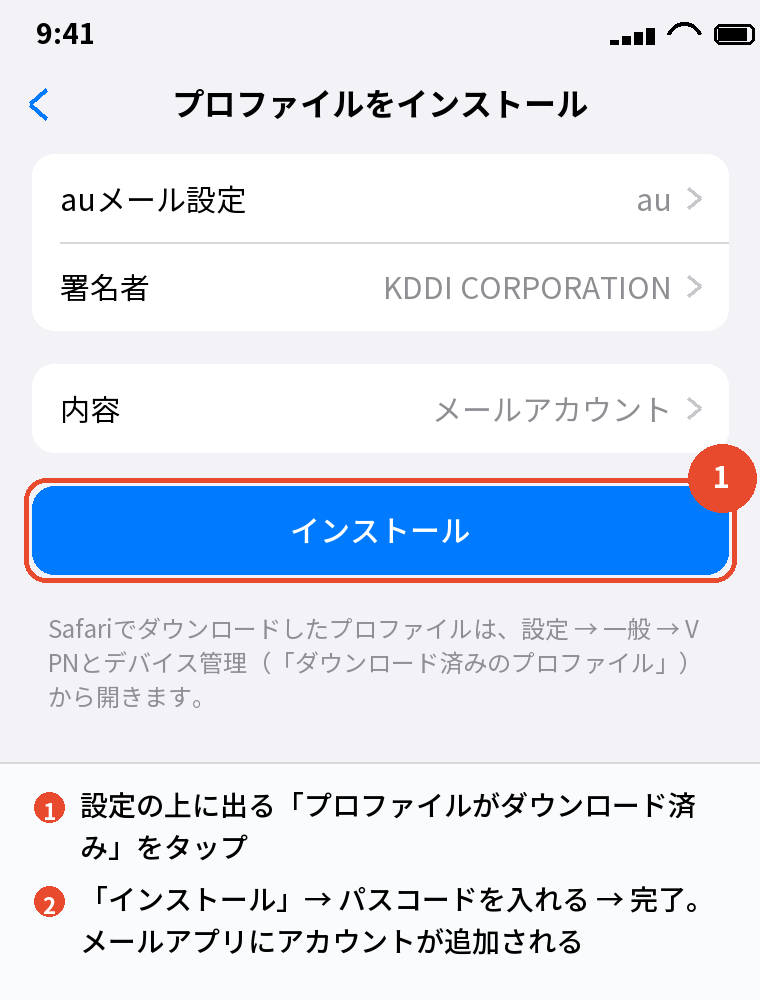
- 「設定」を開くと上に「プロファイルがダウンロード済み」と出るのでタップする(出なければ「設定」→「一般」→「VPNとデバイス管理」)
- 「インストール」→ パスコードを入れる →「インストール」→「完了」
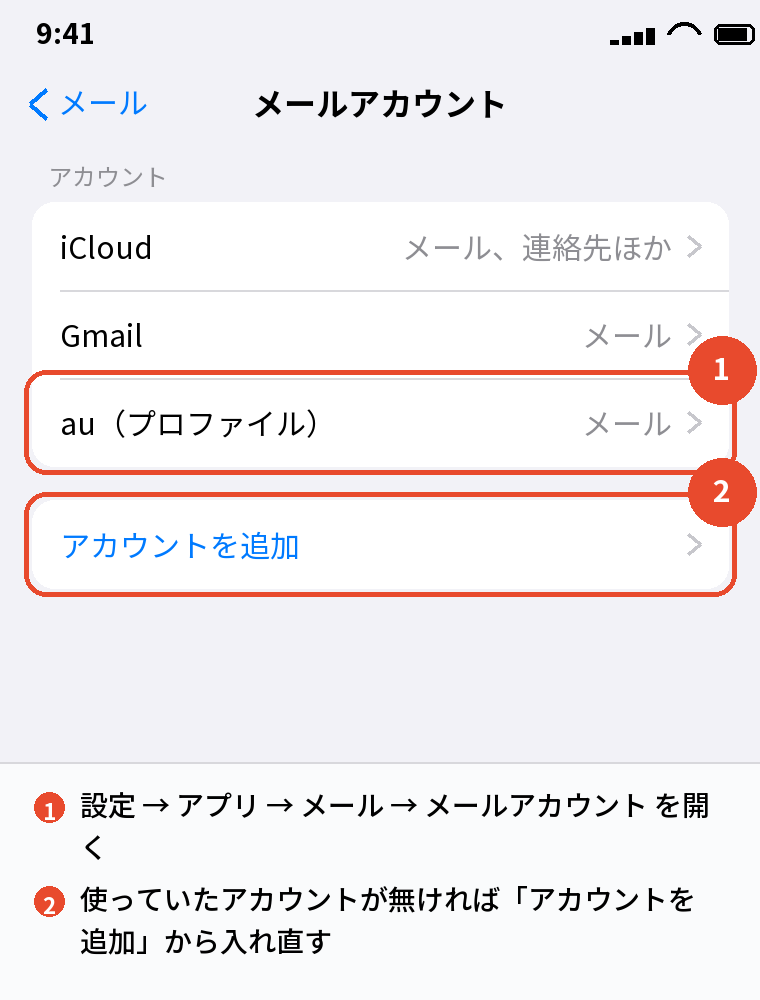
終わると「設定」→「アプリ」→「メール」→「メールアカウント」に「au」のアカウントが入り、メールアプリの受信箱にauメールが出ます。
@ezweb.ne.jp のアドレスは、そのまま使えます。
受信のタイミング
auメールはプッシュに対応しているので、「メールアカウント」→「データの取得方法」で「プッシュ」がオンなら届いた瞬間に通知が来ます。
届かないときは、ここが「手動」になっていないか確かめます。
メールアドレスを追加・変更したいとき
auのメールアドレスの変更や、迷惑メールの設定は、iPhoneの設定ではなくauの「メール設定」のページで行います。
アドレスを変えたあとは、iPhone側のプロファイルを入れ直さないと古いアドレスのまま届かなくなります。
ワイモバイルのメール設定手順(一括設定)
MMSとY!mobileメールの違い
ワイモバイルには2種類のメールがあります。
@ymobile.ne.jp はMMSで、メッセージアプリ(緑の吹き出し)で送受信します。
@yahoo.ne.jp のY!mobileメールはメールアプリで使い、パソコンからも読めます。
「一括設定」はこの両方をまとめて設定してくれます。
手順
- Wi-Fiをオフにして、Safariで「My Y!mobile」を開く
- 「メール設定」→「一括設定」を選ぶ
- 案内に従って「プロファイルをダウンロード」→「許可」
- 「設定」→ 上の「プロファイルがダウンロード済み」→「インストール」→ パスコード →「完了」
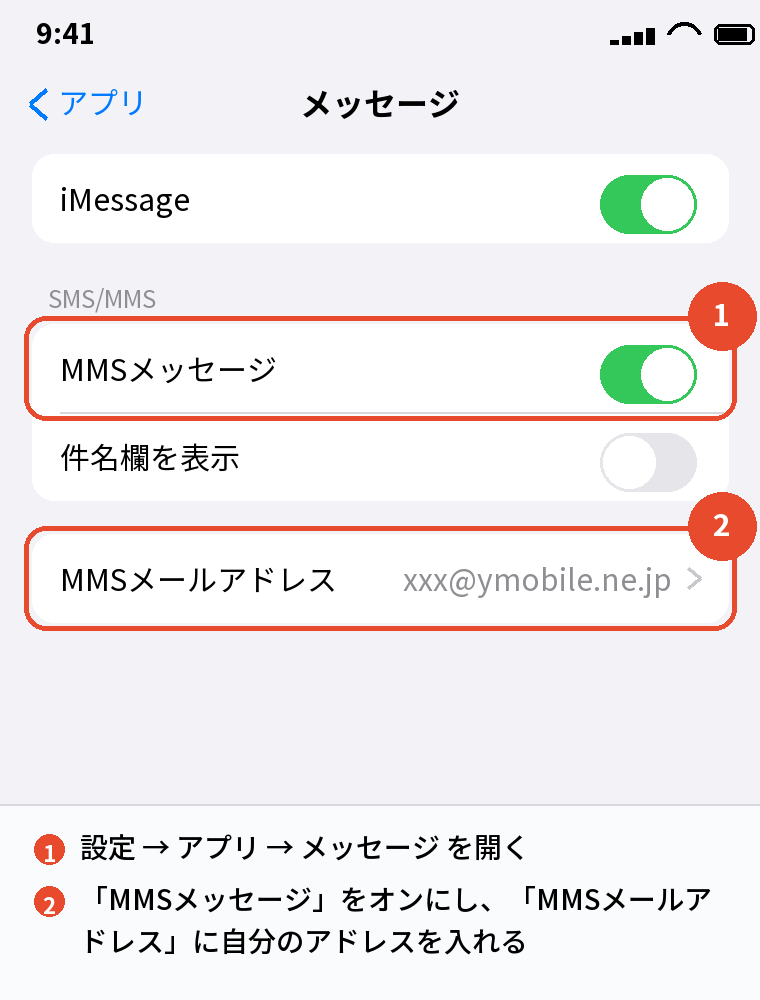
終わると、「設定」→「アプリ」→「メッセージ」の「MMSメッセージ」がオンになり「MMSメールアドレス」に @ymobile.ne.jp が入ります。
メールアプリには「Y!mobileメール」のアカウントが入ります。
手動で入れるとき
一括設定が使えない場合、MMSは「設定」→「アプリ」→「メッセージ」→「MMSメッセージ」をオンにして「MMSメールアドレス」に自分の @ymobile.ne.jp を入れます。
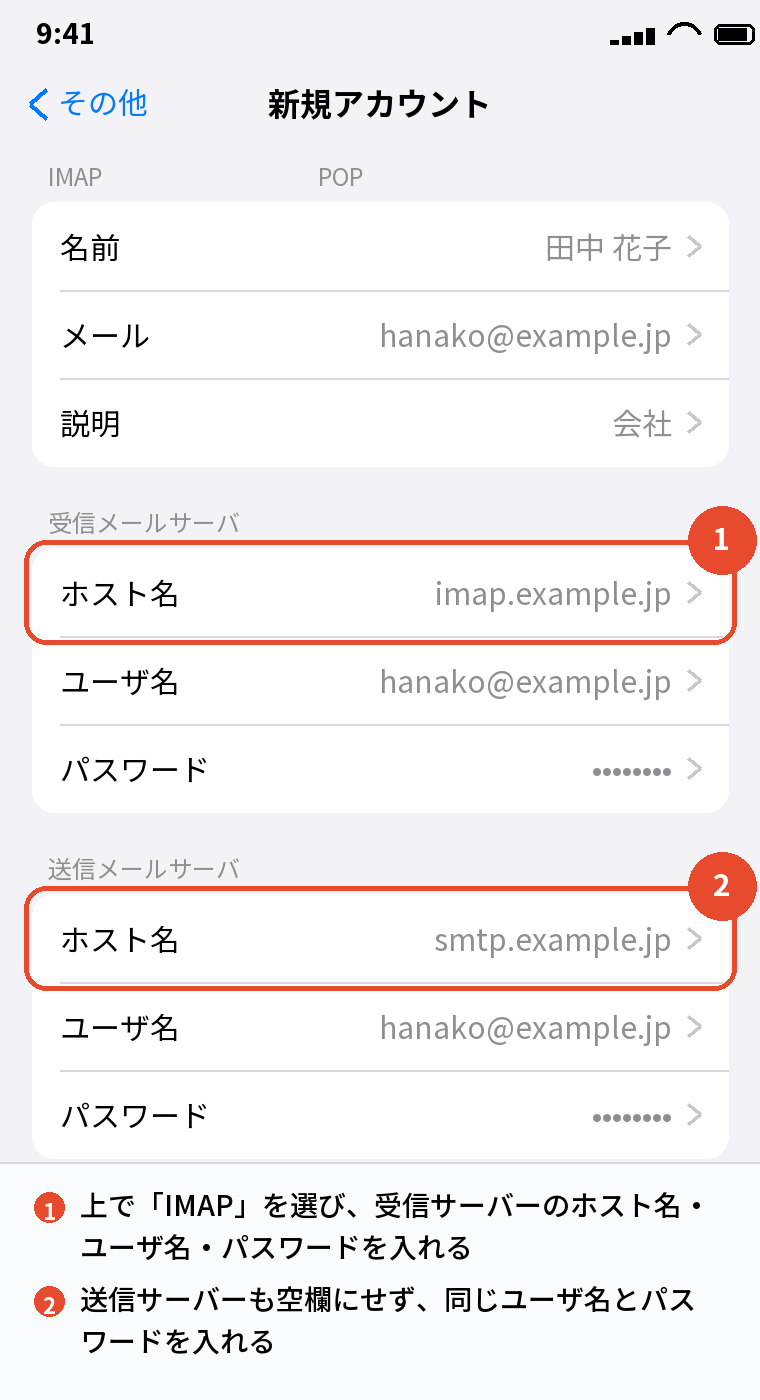
Y!mobileメールは「アカウントを追加」→「その他」→ IMAPで、受信 imap.mail.yahoo.ne.jp、送信 smtp.mail.yahoo.ne.jp、ユーザー名は @yahoo.ne.jp のアドレス全体、パスワードはY!mobileメールのパスワードです。
ワイモバイルでメールが受信できないとき
MMSが届かないなら「MMSメッセージ」のスイッチとアドレス、Y!mobileメールが届かないならアカウントのパスワードとフェッチの設定を見ます。
乗り換え直後は回線の切り替えが終わるまで届かないことがあるので、電源を入れ直してから試します。
アカウントエラーが出る・設定できないときの直し方
auでアカウントエラー
「アカウントエラー」「ユーザー名またはパスワードが間違っています」と出るのは、機種変更・SIMの入れ替え・auのパスワード変更のあとにプロファイルが古くなったときがほとんどです。
直し方は、「設定」→「一般」→「VPNとデバイス管理」で古いauのプロファイルを削除してから、もう一度「auメール設定」からプロファイルを入れ直すことです。
パスワードを手で入れ直しても直りません。
ワイモバイルでアカウントエラー
Y!mobileメールのパスワードを変えた、一括設定のプロファイルが古い、のどちらかです。
「メールアカウント」→「Y!mobileメール」→「アカウント」でパスワードを入れ直すか、プロファイルを削除して一括設定をやり直します。
プロファイルがダウンロードできない
Wi-Fiがオンのまま、別のキャリアのSIMで開いている、Safari以外のブラウザ(Chromeなど)で開いている、のどれかです。
Wi-Fiをオフにし、Safariで開き直します。
「アカウントを追加」からキャリアメールを追加しようとしている
「その他」でau・ワイモバイルのMMSアドレスを入れても、サーバー情報が公開されていないので設定できません。
キャリアメールの追加はプロファイル一択で、アカウントを追加の一覧からは入れられません。
SIMを変えたら届かなくなった
格安SIMや別キャリアに乗り換えると、auやワイモバイルのメールは契約が終わった時点で使えなくなります(有料の持ち運びサービスを契約している場合を除く)。
持ち運びサービスを使うときは、各社の案内にある専用の設定で入れ直します。
よくある質問

iPhoneでauメール(ezweb)はどう設定しますか
Wi-Fiを切り、Safariで「auメール設定」を開いてプロファイルをインストールします。
設定 → アプリ → メール の一覧からは設定できません。
ワイモバイルのメール設定はどこですか
Wi-Fiを切ってMy Y!mobileの「一括設定」でプロファイルを入れます。
MMSとY!mobileメールが両方入ります。
auのメールでアカウントエラーが出ます
設定 → 一般 → VPNとデバイス管理で古いプロファイルを削除し、auメール設定から入れ直してください。
ワイモバイルでメールアカウントを追加できません
アカウントを追加の一覧からは入れられません。
一括設定を使うか、Y!mobileメールだけなら「その他」でIMAPを手で入れます。
@ezweb.ne.jpと@au.comは両方使えますか
使えます。
どちらもauメール設定のプロファイルで同じように入ります。
プロファイルを削除するとメールは消えますか
iPhoneに表示されているメールは消えますが、サーバーには残っているので、入れ直せばまた読めます。
今のキャリアの料金が高いと感じるなら、乗り換えも考えてみてください。ワイモバイル はソフトバンク回線で、困ったときは全国の店舗でも相談できます。申し込みはオンラインで進められます。
まとめ

auとワイモバイルのメール設定を、やりたいことから逆引きで並べます。
| やりたいこと | 操作 |
|---|---|
| auメールを入れる | Wi-Fiオフ → Safariで「auメール設定」→ プロファイルをインストール |
| ワイモバイルのメールを入れる | Wi-Fiオフ → My Y!mobile → 一括設定 → プロファイルをインストール |
| MMSだけ手動で | 設定 → アプリ → メッセージ → MMSメッセージオン → MMSメールアドレス |
| Y!mobileメールだけ手動で | その他 → IMAP → imap.mail.yahoo.ne.jp/smtp.mail.yahoo.ne.jp |
| アカウントエラー | VPNとデバイス管理でプロファイルを削除 → 入れ直す |
| ダウンロードできない | Wi-Fiオフ・Safari・自社SIMで開き直す |
キャリアメールは「Wi-Fiを切ってSafariでプロファイル」、これだけです。
エラーが出たら入れ直しです。
比べて選ぶなら:iPhoneを安く買う方法|中古・型落ち・乗り換え割引の使い分け