カバンの中で勝手に画面が点いて電池が減る、子どもに触られて設定が変わる、逆に動画を見ている途中で画面が消えてしまう。
iPhoneの画面ロックが、自分の使い方に合っていないと感じることはありませんか?
この記事では、iPhoneの画面ロックのやり方を、すぐロックする操作、自動ロックの時間の設定、パスコードの設定と4桁への変更、ロック画面の時計表示、横向きになるか、パスコードを間違えすぎたときに起きること、ロック中のコントロールセンターの制限、画面ロックのアプリは要るか(アクセスガイド)、忘れたときの順に解説します。
読み終わると、画面ロックを「勝手に点かず、必要なときはすぐ開く」状態に整え、間違えすぎや忘れたときにも慌てず対処できるようになります。
ロック画面まわりの入口はiPhoneロック画面カスタマイズのまとめ|壁紙・時計・解除、パスコードを忘れて初期化する手順はiPhone初期化でパスワード忘れた場合の手順|パスコード別にまとめています。
iPhone画面ロックはサイドボタンで即かかり、時間は「自動ロック」、解除の暗証番号は「パスコード」で決める
iPhoneの画面ロックは、サイドボタン(ホームボタン機種は上か右の電源ボタン)を1回押せばその場でかかり、放置したときに自動でかかるまでの時間は「設定」→「画面表示と明るさ」→「自動ロック」で30秒〜5分か「なし」から選びます。
ロックを解除するための暗証番号は「設定」→「Face IDとパスコード」(Touch IDとパスコード)→「パスコードをオンにする」で決め、「パスコードオプション」で4桁・6桁・英数字を選べます。
パスコードを間違え続けると1分・5分・15分・1時間と待ち時間が延び、「データを消去」がオンなら10回で初期化されます。
ロック画面は横向きにならず、時計は常に表示されます(常に画面オンはProモデルのみ)。
| やりたいこと | 操作 |
|---|---|
| 今すぐロックする | サイドボタンを1回押す |
| 自動でロックするまでの時間 | 設定 → 画面表示と明るさ → 自動ロック |
| パスコードを設定する | 設定 → Face IDとパスコード → パスコードをオンにする |
| 4桁にする | パスコードの入力画面 → パスコードオプション → 4桁の数字コード |
| ロック中にコントロールセンターを出させない | Face IDとパスコード → ロック中にアクセスを許可 → コントロールセンターをオフ |
| 画面をタッチできなくする | 設定 → アクセシビリティ → アクセスガイド |
画面ロックのやり方と自動ロックの設定

手でロックする
右側のサイドボタンを1回押すと画面が消えてロックされます。
ホームボタンのある機種は、上(iPhone SE 第1世代)か右(第2・第3世代)の電源ボタンです。
Face IDの機種は、ロックしてから顔を向ければすぐ解除できるので、こまめにロックして困ることはありません。
自動ロックの時間
- 「設定」→「画面表示と明るさ」を開く
- 「自動ロック」をタップする
- 30秒・1分・2分・3分・4分・5分・なし から選ぶ
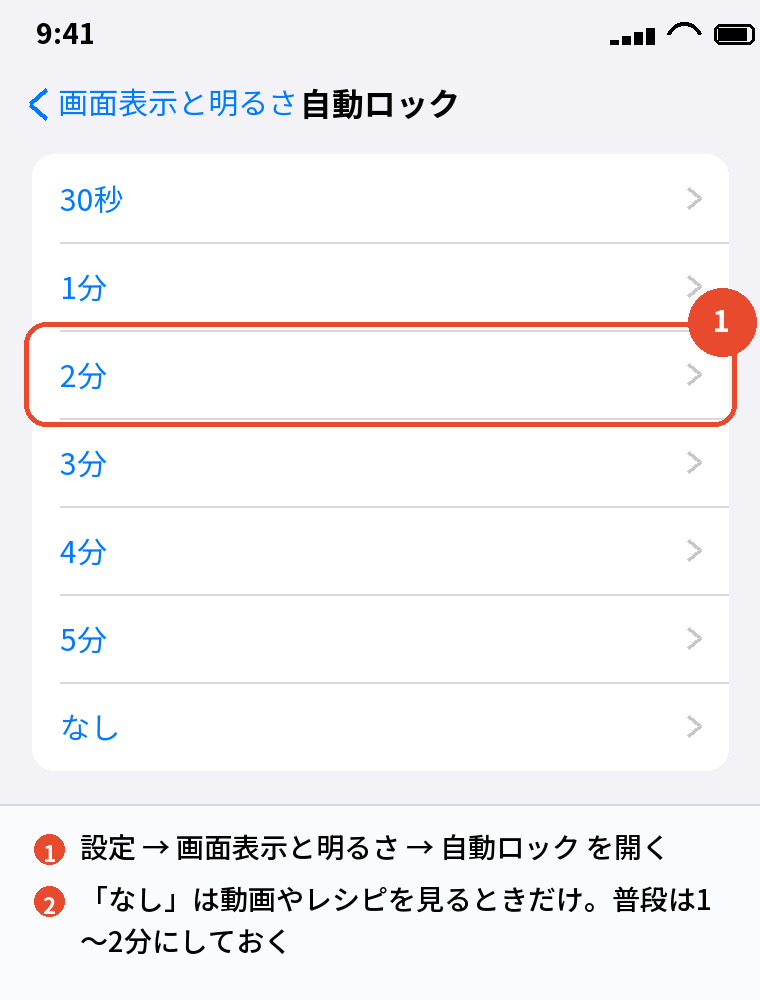
普段は1〜2分にしておくのが、電池とセキュリティの両方で無理がありません。
「なし」は自分でボタンを押すまで画面が消えず、カバンの中で点きっぱなしになるので、レシピや楽譜を見るときだけにします。
低電力モード中は、この設定に関係なく30秒でロックされます。
「なし」が選べない・変更できない
「自動ロック」が灰色で「なし」が無いのは、低電力モードがオンのときです。
「設定」→「バッテリー」→「低電力モード」をオフにすると選べます。
会社や学校の管理(MDM)が入っている端末は、管理者が時間を固定していることがあります。
画面ロックの時計表示
ロックがかかった画面には、時計と日付が常に出ます。
画面を消した状態でも時計を出したいなら、iPhone 14 Pro以降のProモデルの「常に画面オン」(「設定」→「画面表示と明るさ」)です。
それ以外の機種は、画面を消すと時計も消え、持ち上げるかタップすると出ます(「手前に傾けてスリープ解除」「タップしてスリープ解除」で調整)。
ロック画面のウィジェットと見た目の変更方法
画面ロック中に表示される時計の下には、天気やカレンダー、バッテリー残量などのウィジェットを置けます。
ロック画面を長押し→「カスタマイズ」→「ロック画面」で、時計のフォントや色、ウィジェットの追加ができます。
ロック画面の壁紙はここで変え、ホーム画面の壁紙とは別に設定できます。
集中モードごとに違うロック画面を割り当てておくと、仕事中と休日で表示を切り替えられます。
ロック画面は横向きにならない
iPhoneのロック画面は縦向き固定で、横に倒しても回転しません。
横向きのロック画面はiPadだけです。
「横向きにしたい」という設定はiPhoneにはありません。
パスコードの設定・4桁への変更・間違えすぎ

パスコードをオンにする
- 「設定」→「Face IDとパスコード」(Touch IDとパスコード)を開く
- 「パスコードをオンにする」をタップする
- 6桁の数字を入れ、もう一度同じものを入れる
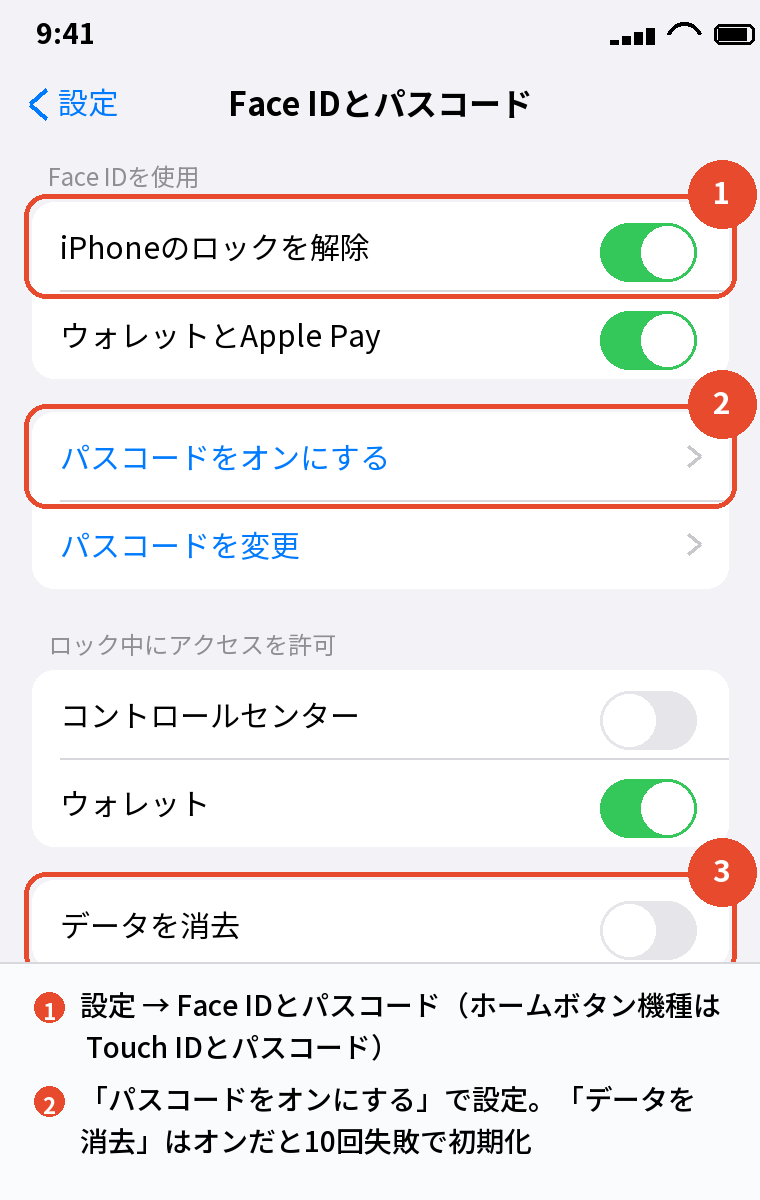
すでにオンの場合は、同じ場所の「パスコードを変更」で変えられます。
Face IDやTouch IDを使うにはパスコードが必須で、再起動後・48時間以上触っていないとき・Face IDを5回失敗したときなどにパスコードが求められます。
4桁にする
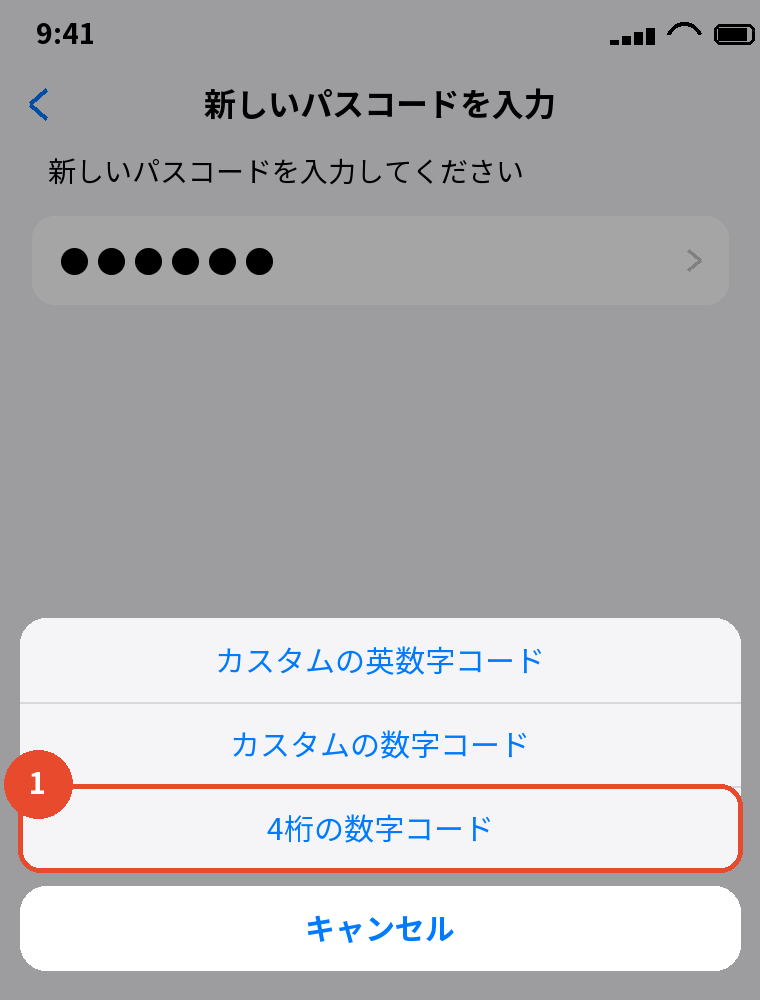
新しいパスコードを入れる画面で「パスコードオプション」をタップし、「4桁の数字コード」を選ぶと4桁にできます。
「カスタムの英数字コード」にすると文字も使えて、いちばん破られにくくなります。
4桁は総当たりで破られやすいので、6桁以上のほうが無難です。
間違えすぎたとき
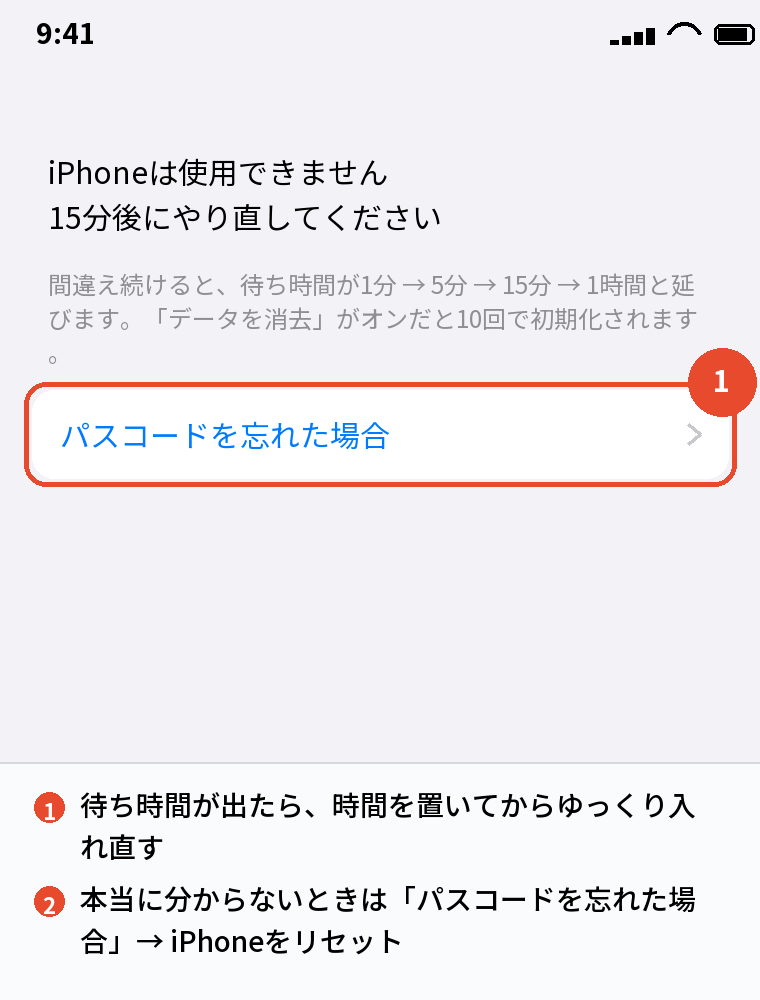
パスコードを5回連続で間違えると「iPhoneは使用できません 1分後にやり直してください」と出て、その後は5分・15分・1時間と待ち時間が延びます。
「設定」→「Face IDとパスコード」→「データを消去」がオンだと、10回失敗した時点でiPhoneの中身がすべて消えます。
子どもが触る可能性があるなら、ここはオフにしておきます。
待ち時間が出たら、時間を置いて落ち着いて入れ直します。
忘れた・思い出せない
何度か間違えると画面の下に「パスコードを忘れた場合」が出ます(iOS 15.2以降)。
タップして「iPhoneをリセット」→ Apple IDのパスワードを入れると、iPhoneが初期化されて初期設定に戻ります。
iOS 17以降で72時間以内にパスコードを変えていた場合は、「前のパスコードを試す」で古いパスコードでも解除できます。
パソコンにつないで復元する方法もあります。
いずれも中身は消えるので、バックアップから戻します。
コントロールセンターの制限・画面ロックアプリ・タッチの無効化

ロック中のコントロールセンターを止める
ロック画面のまま右上から下にスワイプするとコントロールセンターが開き、機内モードにされたり、Wi-Fiを切られたりします。
なくしたときに拾った人に「探す」の通信を切られないよう、「設定」→「Face IDとパスコード」→「ロック中にアクセスを許可」の「コントロールセンター」をオフにしておきます。
同じ場所で、ロック中に通知センター・ウォレット・Siriを使えるかも決められます。
画面ロックのアプリは要らない
「画面ロックアプリ」を探す人が多いですが、iPhoneの画面ロックとパスコードは標準の機能で足りていて、追加のアプリは不要です。
特定のアプリだけにロックをかけたいなら、iOS 18以降はホーム画面でアプリを長押し →「Face IDを必要にする」で、そのアプリを開くときにFace IDを求められます。
画面のタッチを無効にする(アクセスガイド・写し絵)
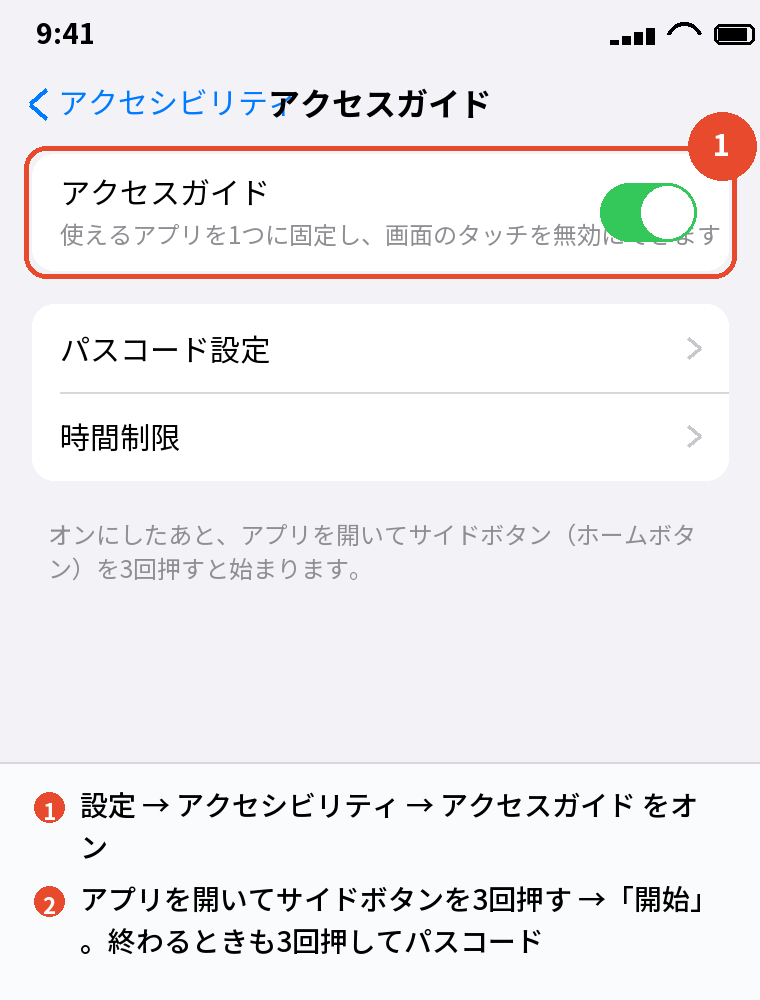
画面に紙を当てて絵を写す、子どもに動画を見せる、といったときに画面が反応しないようにするのは「アクセスガイド」です。
「設定」→「アクセシビリティ」→「アクセスガイド」をオンにし、アプリを開いてサイドボタン(ホームボタン)を3回押すと、そのアプリに固定されてタッチも無効にできます。
終わるときも3回押してパスコードを入れます。
画面ロックがかからない・すぐかかる
かからないのは「自動ロック」が「なし」か、動画やナビのアプリが画面を点けたままにしているときです。
すぐかかるのは低電力モード(30秒固定)か、自動ロックが30秒になっているときです。
iOSのアップデート後に自動ロックの時間が初期値に戻ったり、Face IDの認識が甘くなったりすることがあります。
設定→画面表示と明るさ→自動ロックの時間を見直し、Face IDがうまく認識しないときは設定→Face IDとパスコード→「もう一つの容姿をセットアップ」で登録し直してください。
よくある質問

iPhoneの画面ロックのやり方は
サイドボタンを1回押すとロックされます。
自動でかかる時間は設定 → 画面表示と明るさ → 自動ロックです。
画面ロックのパスコードを4桁にできますか
パスコードの入力画面で「パスコードオプション」→「4桁の数字コード」です。
6桁以上のほうが安全です。
パスコードを間違えすぎるとどうなりますか
待ち時間が1分 → 5分 → 15分 → 1時間と延び、「データを消去」がオンなら10回で初期化されます。
ロック画面を横向きにできますか
できません。
iPhoneのロック画面は縦向き固定です。
ロック中にコントロールセンターを開けなくするには
設定 → Face IDとパスコード → ロック中にアクセスを許可 → コントロールセンターをオフにします。
画面をタッチできないようにするには
設定 → アクセシビリティ → アクセスガイドをオンにして、アプリを開いてサイドボタンを3回押します。
パスコードを忘れました
ロック画面の「パスコードを忘れた場合」→ iPhoneをリセットで初期化し、バックアップから戻します。
まとめ

画面ロックの設定を、やりたいことから逆引きで並べます。
| やりたいこと | 操作 |
|---|---|
| すぐロック | サイドボタンを1回 |
| 自動ロックの時間 | 設定 → 画面表示と明るさ → 自動ロック(1〜2分が目安) |
| パスコードの設定・変更 | 設定 → Face IDとパスコード → パスコードをオンにする/変更 |
| 4桁・英数字 | パスコードオプション |
| 10回失敗で消去を止める | データを消去をオフ |
| ロック中の操作を制限 | ロック中にアクセスを許可 → コントロールセンターをオフ |
| タッチを無効に | アクセスガイド → サイドボタン3回 |
| 忘れた | パスコードを忘れた場合 → iPhoneをリセット |
「自動ロックは1〜2分、パスコードは6桁、ロック中のコントロールセンターはオフ」。
この3つにしておけば、画面ロックで困ることはほとんど無くなります。