アプリが増えてホーム画面がごちゃごちゃ、壁紙も買ったときのまま、ウィジェットも使いこなせていない。
ホーム画面を自分の使いやすい形にしたいのに、どこから手を付ければいいか分からなくなっていませんか?
この記事では、iPhoneのホーム画面の設定を、編集モードの入り方、アプリの並べ替え・フォルダ・削除と非表示、ウィジェットの追加、壁紙の変更、アイコンの大きさと色(iOS 18以降)、ページの整理とアプリライブラリまでひととおり押さえたうえで、壁紙・待ち受け・アプリの非表示・ステッカー・ホーム画面に追加・ウィジェット・Dynamic Islandといった、ホーム画面まわりの記事の入口としてまとめます。
読み終わると、ホーム画面を自分で整理・カスタマイズでき、個別の困りごとはどの記事を開けばいいかが分かるようになります。
ロック画面側のカスタマイズはiPhoneロック画面カスタマイズのまとめ|壁紙・時計・解除にまとめています。
iPhoneホーム画面設定は「ホーム画面を長押し → 編集」で並べ替え・ウィジェット・壁紙・アイコンを変える
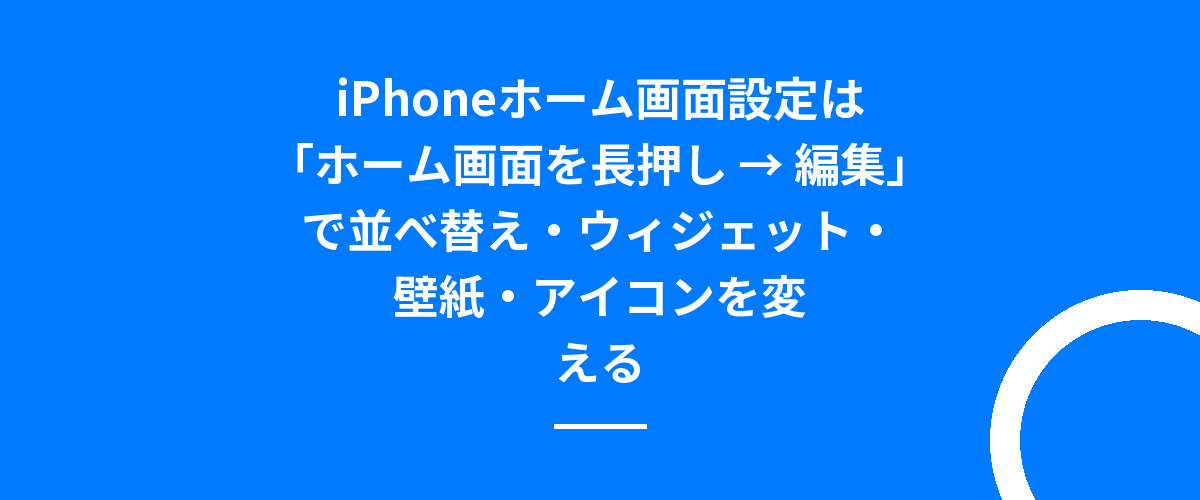
iPhoneのホーム画面の設定は、ホーム画面の何もないところを長押しし、左上の「編集」から「ウィジェットを追加」「壁紙を編集」「カスタマイズ」(iOS 18以降)を選ぶのが入口で、アプリが揺れている間はドラッグで並べ替え、フォルダにまとめ、「−」で取り除けます。
アプリを長押しすると「Appを削除」「ホーム画面から取り除く」「Face IDを必要にする」「非表示にする」(iOS 18以降)が出ます。
壁紙は「設定」→「壁紙」からも、ロック画面の長押しからも変えられ、ロック画面とセットで保存されます。
iOS 18以降は、アイコンをどこにでも置け、大きさと色(ダーク・色合い)も変えられます。
| やりたいこと | 操作 |
|---|---|
| 並べ替え・フォルダ | 長押し → 揺れたらドラッグ、アプリ同士を重ねる |
| アプリを消す・隠す | アプリを長押し → Appを削除/ホーム画面から取り除く/非表示にする |
| ウィジェット | 長押し → 編集 → ウィジェットを追加 |
| 壁紙 | 長押し → 編集 → 壁紙を編集/設定 → 壁紙 |
| アイコンの大きさ・色 | 長押し → 編集 → カスタマイズ(iOS 18以降) |
| ページを隠す・並べ替え | 長押し → 下のページの点をタップ |
| 元に戻す | 設定 → 一般 → 転送またはiPhoneをリセット → ホーム画面のレイアウトをリセット |
ホーム画面の編集の基本
編集モードに入る
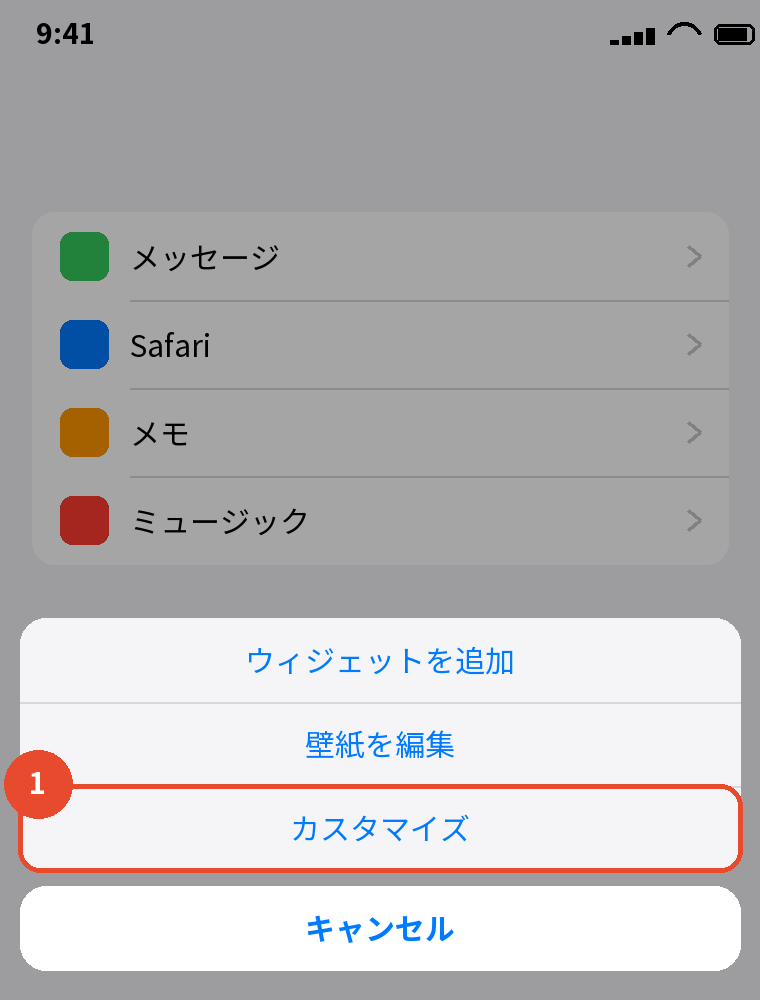
ホーム画面の何もないところを長押しすると、アプリが揺れて編集モードになります。
左上に「編集」が出て(iOS 18以降)、タップすると「ウィジェットを追加」「壁紙を編集」「カスタマイズ」が選べます。
iOS 17以前は、揺れた状態で左上の「+」がウィジェットの追加です。
終わるときは右上の「完了」か、画面の何もないところをタップします。
アプリの並べ替え・フォルダ
揺れている間にアプリをドラッグして動かします。
アプリを別のアプリの上に重ねるとフォルダができ、フォルダの名前は自動で付きますが、開いて名前をタップすれば変えられます。
別のページに動かすときは、画面の端まで引きずります。
iOS 18以降は、アイコンの間に空白を作って好きな場所に置けます。
アプリを削除する・隠す
アプリを長押しして「Appを削除」を選ぶと、「Appを削除」(データごと消す)と「ホーム画面から取り除く」(アプリライブラリには残す)を選べます。
iOS 18以降は「Face IDを必要にする」で開くときに認証を求めたり、「非表示にする」でアプリライブラリの「非表示」フォルダに隠したりできます。
標準アプリの一部(設定・電話・Safariなど)は削除できません。
ページの整理
編集モードで下のページの点をタップすると、ページの一覧が出ます。
チェックを外すとそのページが隠れ、ドラッグで順番を変えられ、隠したページは「−」で削除できます。
削除してもアプリはアプリライブラリに残ります。
ウィジェット・壁紙・アイコンの見た目
ウィジェットを追加する
編集 →「ウィジェットを追加」で、天気・カレンダー・バッテリー・写真・スクリーンタイムなどを一覧から選び、大きさ(小・中・大)を選んで置きます。
同じ大きさのウィジェット同士を重ねると「スマートスタック」になり、上下にスワイプで切り替えられます。
ロック画面のウィジェットとは別で、ホーム画面のほうが大きく情報量も多いです。
壁紙を変える
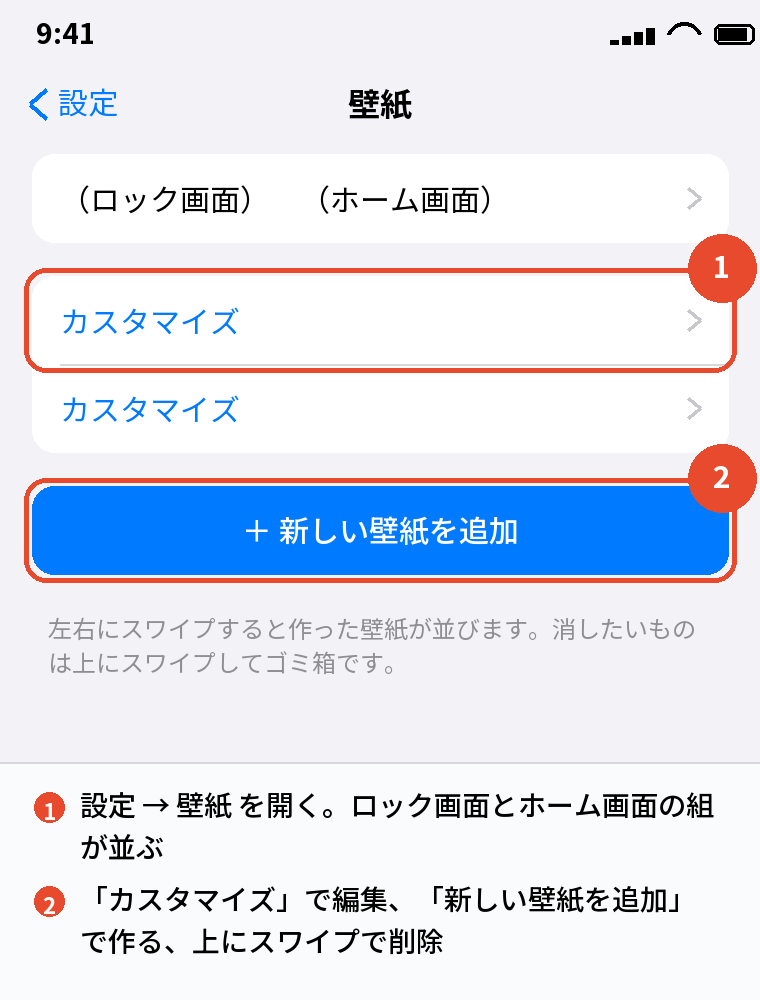
編集 →「壁紙を編集」か、「設定」→「壁紙」→「新しい壁紙を追加」で、写真・シャッフル・単色などから選びます。
ロック画面とホーム画面はセットで保存され、ホーム画面だけ別の写真や色にしたいときは「ホーム画面をカスタマイズ」で選びます。
ホーム画面の壁紙がぼやけるのは「ぼかし」がオンのためで、オフにするとくっきりします。
アイコンの大きさと色(iOS 18以降)
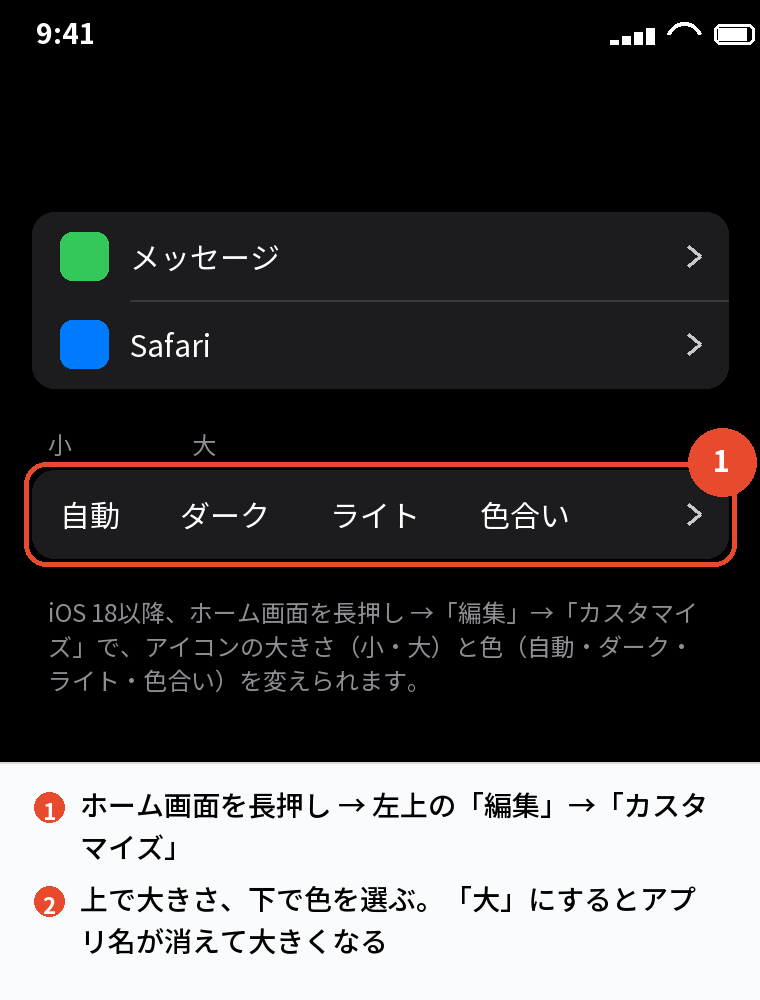
編集 →「カスタマイズ」で、アイコンを「小」「大」(大にするとアプリ名が消える)、色を「自動」「ダーク」「ライト」「色合い」(好きな色で統一)から選べます。
「ダーク」にすると、対応しているアプリのアイコンが暗い配色になります。
ウィジェットも一緒に変わります。
アプリライブラリ
ホーム画面をいちばん右までスワイプすると「アプリライブラリ」が出て、すべてのアプリが自動で分類されています。
ホーム画面から取り除いたアプリはここから開けます。
「設定」→「ホーム画面とアプリライブラリ」で、新しいアプリをホーム画面に出すかライブラリだけにするかを決められます。
ホーム画面まわりの困りごとの入口
壁紙・待ち受け
壁紙の変更・削除・ランダム・ぼやける・3D(空間シーン)は、「iPhone待ち受け設定のやり方」「iPhone壁紙変更のやり方」「iPhone壁紙削除のやり方」「壁紙が上半分ぼやけるiOS26の直し方」「壁紙3Dできない」の記事で扱います。
アプリの非表示
アプリを隠す・戻す・非表示フォルダ・解除は、「iPhoneアプリ非表示のやり方」「アプリ非表示を戻す方法」「非表示フォルダの使い方」「アプリ非表示解除」の記事へ。
iOS 18以降の「非表示にする」は、Face IDで認証しないと中身が見えず、通知も出なくなるので、隠したことを忘れると「アプリが消えた」と感じます。
ステッカー・ホーム画面に追加・ウィジェット・Dynamic Island
写真から作るステッカーは「iPhoneステッカー使い方」、ウェブサイトのアイコンをホーム画面に置くのは「iPhoneホーム画面に追加のやり方」、時計を大きく出すのは「ホーム画面時計表示」、整理のコツは「ホーム画面整理」、ウィジェットの詳細は「iPhoneウィジェットの使い方」「ウィジェット設定」「カレンダー」「写真」、画面上部の黒い島は「Dynamic Island設定」の記事で扱います。
ホーム画面を元に戻す
いじりすぎて分からなくなったら、「設定」→「一般」→「転送またはiPhoneをリセット」→「リセット」→「ホーム画面のレイアウトをリセット」で、標準アプリが初期の配置に戻り、自分で入れたアプリがアルファベット順に並びます。
アプリやデータは消えません。
よくある質問

iPhoneのホーム画面の設定はどこですか
ホーム画面を長押し → 編集です。
壁紙は設定 → 壁紙、アプリの表示は設定 → ホーム画面とアプリライブラリにもあります。
アプリを並べ替えるには
長押しして揺れたらドラッグします。
重ねるとフォルダになります。
ホーム画面にウィジェットを置くには
長押し → 編集 → ウィジェットを追加で、一覧から選んで大きさを決めます。
アイコンの色や大きさを変えられますか
iOS 18以降で、長押し → 編集 → カスタマイズから変えられます。
ホーム画面の壁紙だけ変えるには
壁紙の設定の最後に「ホーム画面をカスタマイズ」で別の写真や色を選びます。
ホーム画面を初期状態に戻すには
設定 → 一般 → 転送またはiPhoneをリセット → リセット → ホーム画面のレイアウトをリセットです。
まとめ

ホーム画面の設定を、やりたいことから逆引きで並べます。
| やりたいこと | 操作・記事 |
|---|---|
| 並べ替え・フォルダ・ページ | 長押し → ドラッグ、ページの点をタップ |
| アプリを消す・隠す | 長押し → Appを削除/取り除く/非表示にする |
| ウィジェット | 編集 → ウィジェットを追加 |
| 壁紙・待ち受け | 編集 → 壁紙を編集/設定 → 壁紙 |
| アイコンの大きさ・色 | 編集 → カスタマイズ(iOS 18以降) |
| 元に戻す | ホーム画面のレイアウトをリセット |
| 個別の困りごと | 壁紙・非表示・ステッカー・追加・ウィジェット・Dynamic Islandの各記事 |
ホーム画面は「長押し → 編集」がすべての入口です。
困ったときは、上の一覧から該当する記事を開いてください。
比べて選ぶなら:iPhoneを安く買う方法|中古・型落ち・乗り換え割引の使い分け