「iPhoneのパスワードを設定して」と言われても、ロック画面の番号なのか、Apple IDなのか、サイトのログインなのか、設定する場所も違うのに全部「パスワード」と呼ばれていて、どれのことか分からなくなりませんか?
この記事では、iPhoneのパスワード設定のやり方を、3種類のパスワード(ロック解除のパスコード・Apple IDのパスワード・サイトやアプリのパスワード)に分けて、それぞれの設定・登録・変更の場所、4桁にする方法、10回間違えたときの復元、パスワードの使い方(自動入力)、機種変更での移行、Googleに保存したパスワードとの同期の順に解説します。
読み終わると、「どのパスワードの話か」を切り分けて、正しい場所で設定・変更・移行ができるようになります。
セキュリティ全体の入口はiPhoneセキュリティ設定のまとめ|パスワード・決済の入口、パスコードの詳細はiPhoneパスコード設定方法|変更・確認・開かない時・自動入力を参考にしてください。
iPhoneパスワード設定は3種類:「パスコード」「Apple ID」「パスワードアプリ」で場所が違う

iPhoneで「パスワード」と呼ばれるものは3種類あり、ロックを解除する数字の「パスコード」は「設定」→「Face IDとパスコード」→「パスコードをオンにする」、App StoreやiCloudで使う「Apple IDのパスワード」は「設定」→ 自分の名前 →「サインインとセキュリティ」→「パスワードを変更」、サイトやアプリにログインする「パスワード」は「パスワード」アプリで登録・確認・変更します。
パスワードアプリはiOS 18以降のもので、以前は「設定」→「パスワード」にありました。
「4桁にする」「10回間違えた」はパスコードの話で、「登録」「移行」「Google同期」はパスワードアプリの話です。
パスコードを10回間違えて初期化されたときは、iCloudバックアップから復元します。
機種変更ではiCloudキーチェーンでパスワードがそのまま移り、Chromeを使っているなら「自動入力元」でGoogleパスワードマネージャーも併用できます。
| 種類 | 使う場面 | 設定する場所 |
|---|---|---|
| パスコード(数字4〜6桁) | ロック解除・Face IDの土台 | 設定 → Face IDとパスコード |
| Apple IDのパスワード(英数字) | App Store・iCloud・探す | 設定 → 自分の名前 → サインインとセキュリティ |
| サイト・アプリのパスワード | ログイン全般 | パスワードアプリ(+ で登録、自動入力) |
ロック解除のパスコードの設定(4桁・10回間違えた)

設定・登録する
- 「設定」→「Face IDとパスコード」を開く
- 「パスコードをオンにする」をタップする
- 6桁の数字を入れ、確認のためもう一度入れる
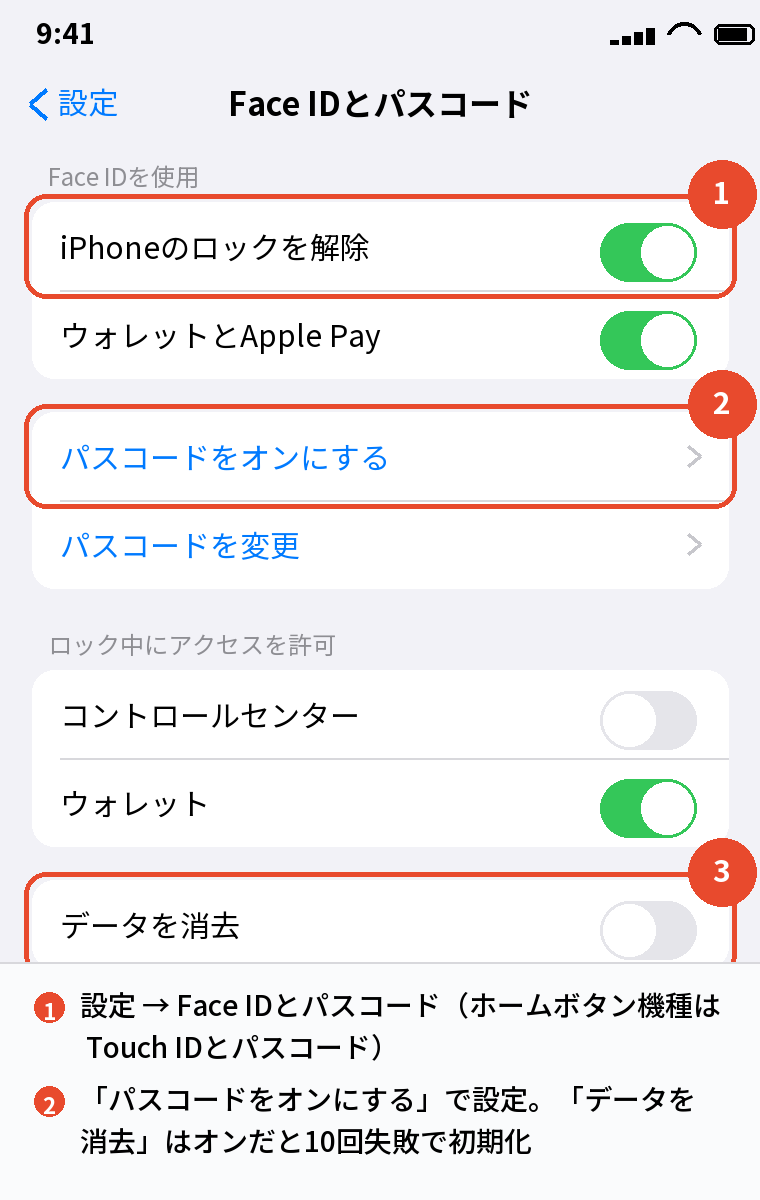
すでにオンなら「パスコードを変更」で変えます。
Face ID・Apple Pay・パスワードの自動入力はこのパスコードが土台なので、必ず設定しておきます。
4桁にする方法
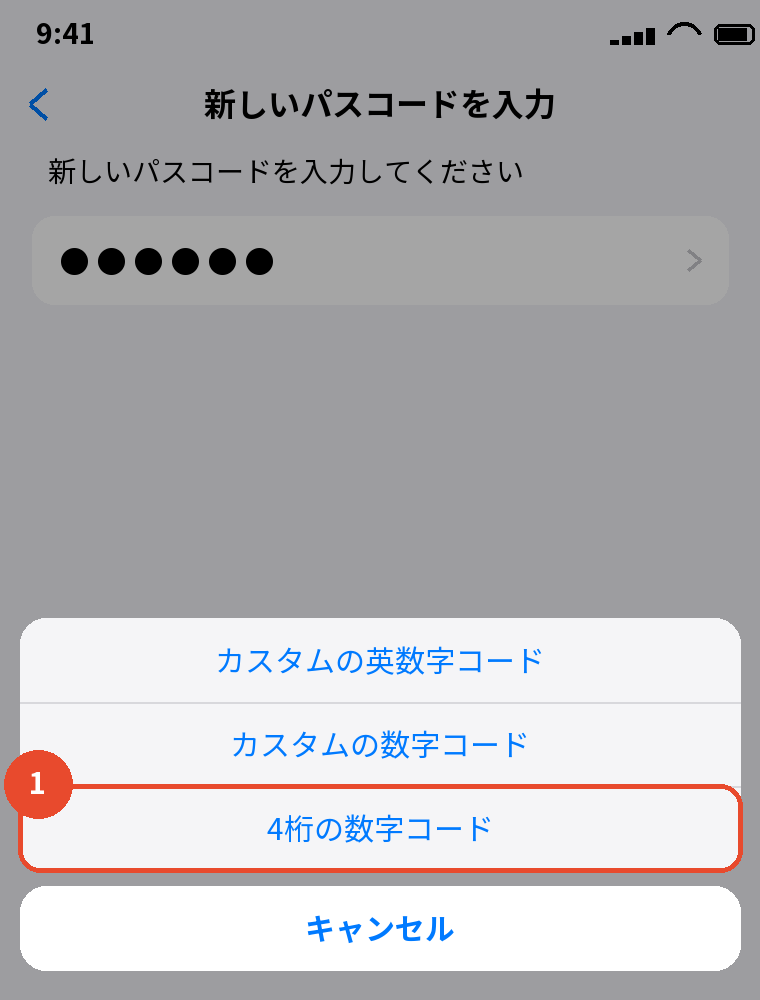
新しいパスコードを入れる画面で「パスコードオプション」→「4桁の数字コード」を選びます。
打ちやすくなりますが、1万通りしか無く総当たりに弱いので、6桁以上をおすすめします。
「カスタムの英数字コード」にすると文字も使えて、いちばん破られにくくなります。
10回間違えた・ロックされたときの復元
パスコードを間違え続けると、1分・5分・15分・1時間と待ち時間が延び、10回で「iPhoneは使用できません」になります。
「設定」→「Face IDとパスコード」→「データを消去」がオンなら10回で初期化されます。
そこからの復元は、初期設定で「iCloudバックアップから復元」を選ぶか、パソコンのバックアップから戻します。
パスコードを忘れただけなら、ロック画面の「パスコードを忘れた場合」→「iPhoneをリセット」(Apple IDのパスワードが必要)で初期化してから復元します。
パスコードを忘れて、データを残したまま開ける方法はありません。
Apple IDのパスワードの設定・変更

設定・変更する
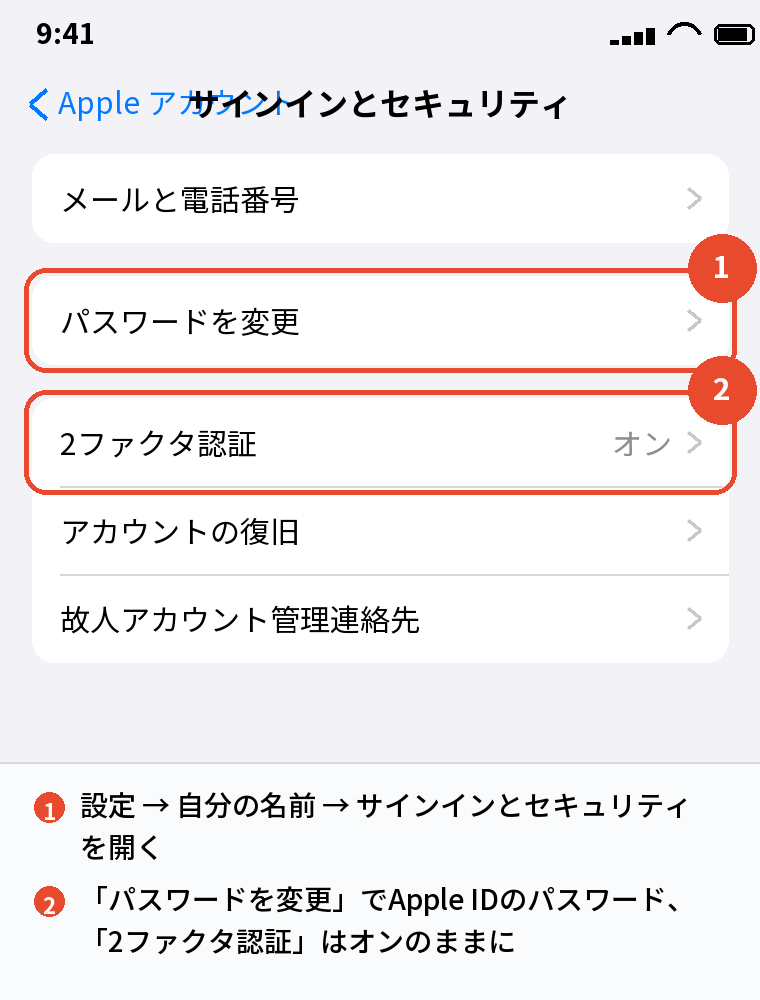
「設定」→ 自分の名前 →「サインインとセキュリティ」→「パスワードを変更」で、iPhoneのパスコードを入れてから新しいパスワードを2回入れます。
8文字以上で、数字と大文字・小文字を含める必要があります。
他のサービスと使い回さないものにします。
忘れた
iPhoneのパスコードが分かるなら、同じ画面の「パスワードを変更」でパスコードだけで再設定できます。
iPhoneが手元に無い・パスコードも分からないときは、別の端末で iforgot.apple.com から再設定します。
「アカウントの復旧」に復旧用連絡先を登録しておくと、家族に助けてもらえます。
2ファクタ認証
Apple IDは2ファクタ認証がオンで、新しい端末でサインインするときに信頼できる端末に確認コードが届きます。
2ファクタ認証はオフにできません。
「サインインとセキュリティ」で「信頼できる電話番号」を最新にしておきます。
サイト・アプリのパスワード(パスワードアプリ・移行・Google同期)

登録する
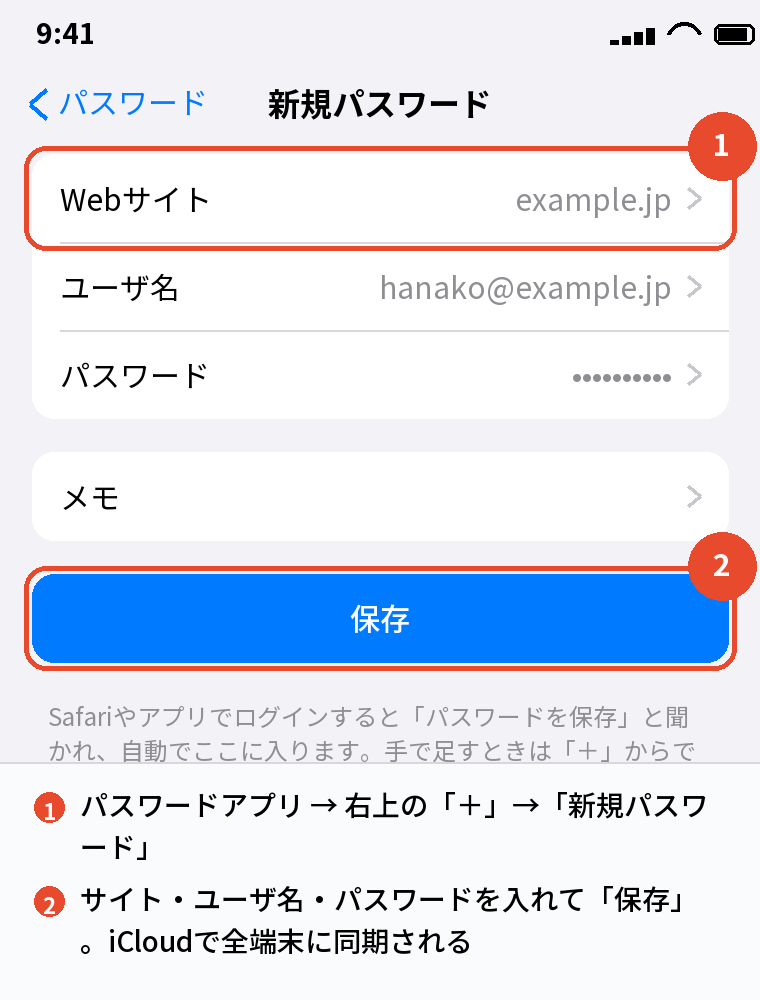
Safariやアプリでログインすると、「パスワードを保存しますか」と聞かれ、「保存」を選ぶと「パスワード」アプリに入ります。
新規登録のときは、iPhoneが強いパスワードを自動で作って提案してくれます。
手で足すときは、パスワードアプリを開いて右上の「+」→「新規パスワード」で、サイト・ユーザ名・パスワードを入れて保存します。
使い方(自動入力・確認・変更)
保存したサイトを開くと、キーボードの上にユーザ名の候補が出て、タップしてFace IDで認証すると入力されます。
パスワードを確かめるときは、パスワードアプリを開いてFace IDで認証し、サイト名で検索します。
変えたときは、サイト側で変更するとiPhoneが「パスワードを更新しますか」と聞いてくるので「更新」します。
「セキュリティ」の項目に、使い回しや漏えいの警告が出ます。
機種変更での移行
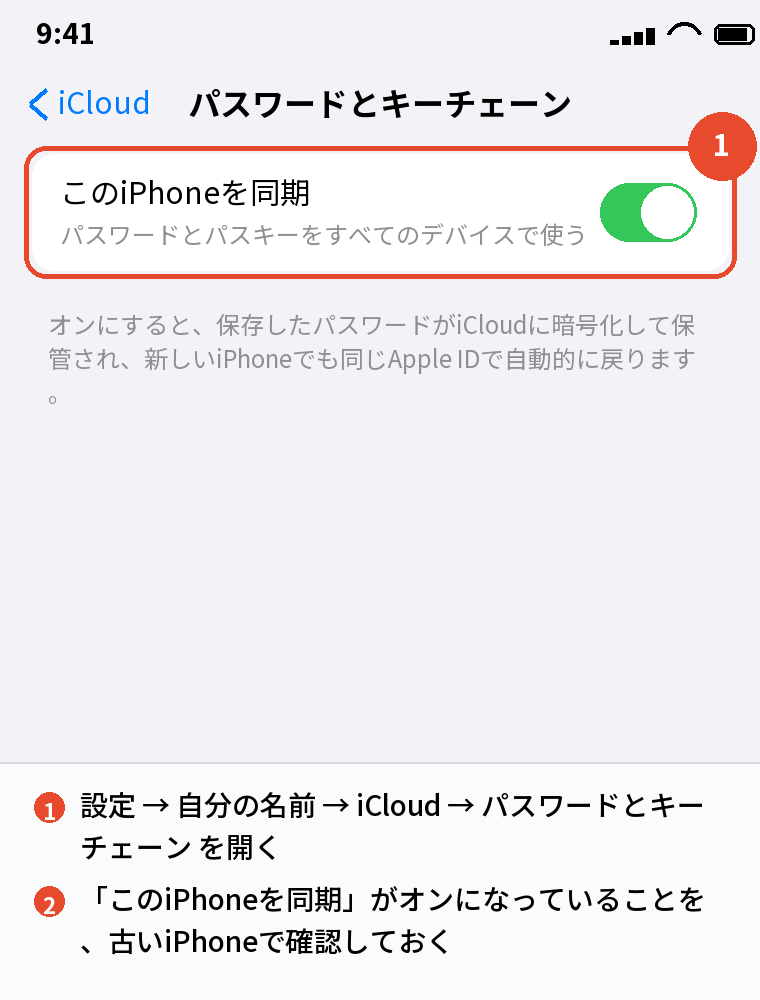
「設定」→ 自分の名前 →「iCloud」→「パスワードとキーチェーン」→「このiPhoneを同期」がオンなら、パスワードはiCloudに暗号化して保管され、新しいiPhoneで同じApple IDにサインインするだけで全部戻ります。
クイックスタートで移行すれば、これも含めて移ります。
オフにしていた場合は、古いiPhoneでオンにしてから移行します。
Googleに保存したパスワードとの同期
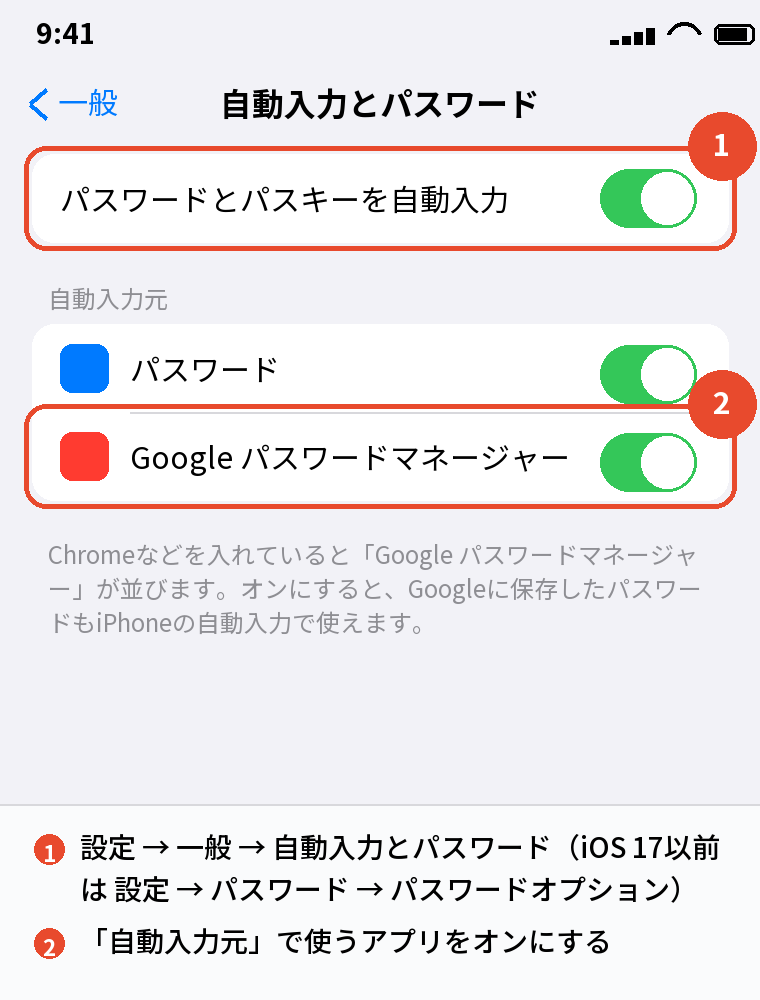
Chromeでパスワードを保存している人は、「設定」→「一般」→「自動入力とパスワード」(iOS 17以前は「設定」→「パスワード」→「パスワードオプション」)の「自動入力元」で「Google パスワードマネージャー」(Chromeアプリを入れていると出る)をオンにすると、Googleに保存したパスワードもSafariや他のアプリの自動入力で使えます。
iPhoneのパスワードアプリとGoogleの両方をオンにして併用できます。
Googleのパスワードをパスワードアプリに移したいときは、パソコンのChromeでエクスポートして、Macのパスワードアプリで読み込むか、1つずつ登録し直します。
パスワードを解除する・使わない
パスコードを無くすには「Face IDとパスコード」→「パスコードをオフにする」ですが、Face ID・Apple Pay・自動入力が使えなくなるのでおすすめしません。
パスワードアプリの自動入力だけ止めるなら、「自動入力とパスワード」→「パスワードとパスキーを自動入力」をオフにします。
よくある質問

iPhoneのパスワードを設定するにはどこですか
ロック解除は設定 → Face IDとパスコード、Apple IDは設定 → 自分の名前 → サインインとセキュリティ、サイトのパスワードはパスワードアプリです。
パスワードを4桁にするには
パスコードの入力画面で「パスコードオプション」→「4桁の数字コード」です。
6桁以上のほうが安全です。
パスワードを10回間違えました
データを消去がオンなら初期化されています。
iCloudバックアップから復元してください。
パスワードを登録するには
ログイン時に「保存」を選ぶか、パスワードアプリの「+」で登録します。
機種変更でパスワードは移りますか
iCloudキーチェーン(パスワードとキーチェーン)がオンなら、同じApple IDでサインインするだけで移ります。
GoogleのパスワードをiPhoneで使えますか
設定 → 一般 → 自動入力とパスワード → 自動入力元でGoogle パスワードマネージャーをオンにします。
Apple IDのパスワードを忘れました
設定 → 自分の名前 → サインインとセキュリティ → パスワードを変更で、パスコードだけで再設定できます。
まとめ

3種類のパスワードの設定を、やりたいことから逆引きで並べます。
| やりたいこと | 操作 |
|---|---|
| ロック解除のパスコード | 設定 → Face IDとパスコード → オンにする/変更(6桁以上) |
| 4桁にする | パスコードオプション → 4桁の数字コード |
| 10回間違えた | 初期化 → iCloudバックアップから復元 |
| Apple IDのパスワード | サインインとセキュリティ → パスワードを変更 |
| サイトのパスワードを登録・確認 | パスワードアプリ → +/検索 → Face ID |
| 移行 | iCloud → パスワードとキーチェーンをオン |
| Googleと同期 | 自動入力とパスワード → 自動入力元 → Google パスワードマネージャー |
「パスコードはFace IDとパスコード、Apple IDはサインインとセキュリティ、サイトのはパスワードアプリ」。
この3つの場所を分けて考えれば、iPhoneのパスワードで迷うことはありません。