コントロールセンターの音量のバーを動かしても、着信音がぜんぜん変わらない。
そもそも右上からスワイプしてもパネルが出てこない。
QRコードや消音モードのボタンが、自分のiPhoneには無い。
iPhoneのコントロールセンターで音量調節できないと、「壊れた?」と不安になりますよね?
この記事では、iPhoneのコントロールセンターで音量調節ができない・音量が変わらない原因(スライダーがメディアの音量であること・出力先がBluetooth・再生していない)と対処、コントロールセンターが出ない・開かない・動かない・何もないときの原因(スワイプの位置・ロック中のアクセス・App内でアクセス・アクセスガイド・スクリーンタイム)、QRコードや消音モードのボタンが無いときの追加方法、の順に解説します。
読み終わると、「音量が変わらない」が故障ではなく仕組みの話だと分かり、コントロールセンターが出ないときも設定の2か所を見るだけで直せるようになります。
コントロールセンターの基本はiPhoneのコントロールセンターとは?出し方・設定・音量・順番・ロック画面で解説しています。
iPhoneコントロールセンターで音量調節できないのは「スライダーがメディアの音量」だから

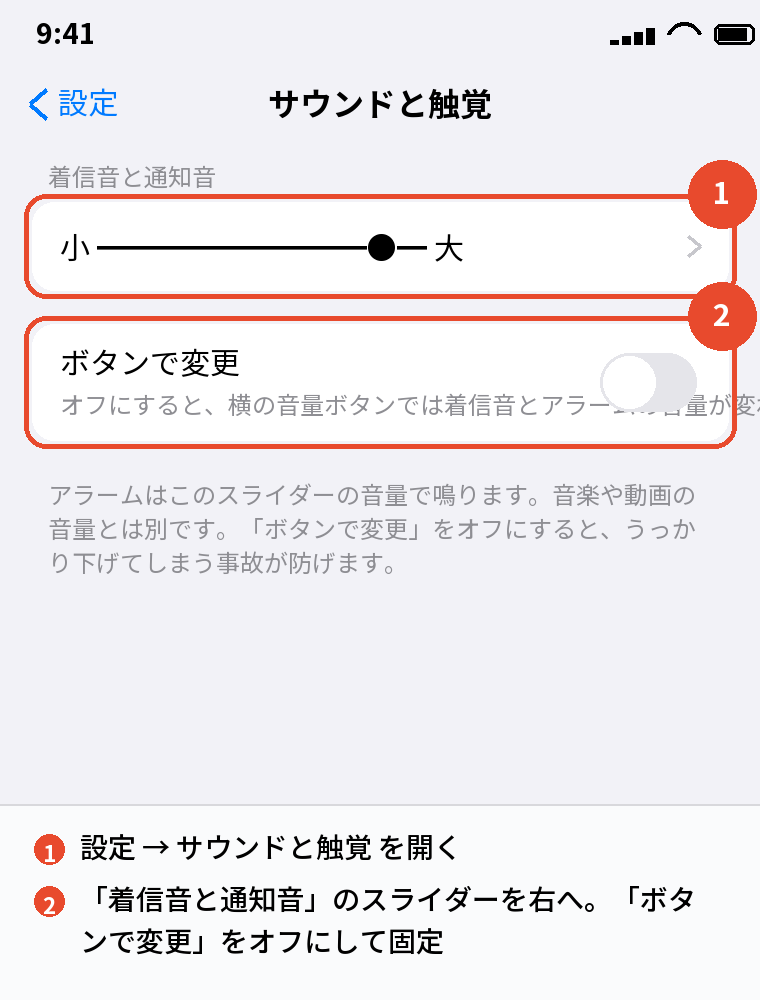
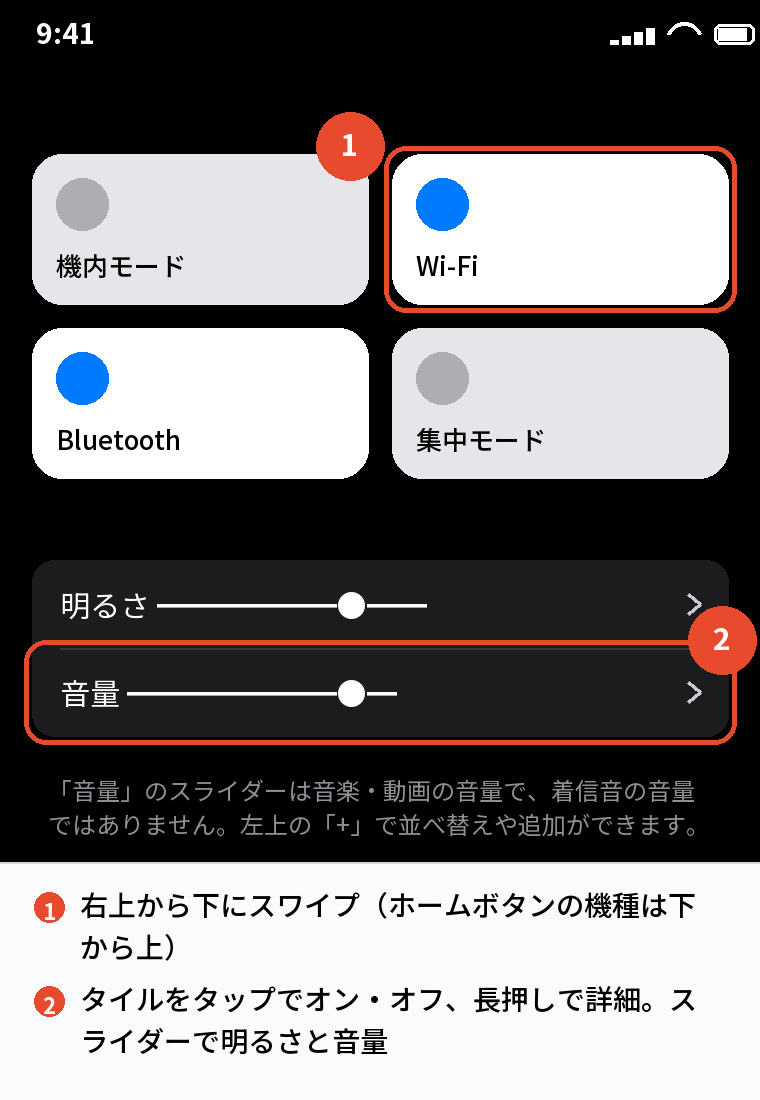
iPhoneのコントロールセンターの音量のスライダーは、音楽・動画・ゲームの「メディアの音量」を動かすもので、電話の着信音や通知音の音量は「設定」→「サウンドと触覚」の「着信音と通知音」のスライダーで決まるため、コントロールセンターでいくら動かしても着信音は変わりません。
何も再生していないときにスライダーを動かしても変化が分からないのはこのためで、動画を再生しながら動かすと変わります。
動かしても音楽の音量が変わらないときは、Bluetoothのイヤホンや車に音が流れていて、そちらの音量を動かしている状態です。
コントロールセンター自体が出ない・開かないときは、スワイプの位置、「設定」→「Face IDとパスコード」の「ロック中にアクセスを許可」、「設定」→「コントロールセンター」の「App内でアクセス」を見ます。
| 症状 | 原因 | やること |
|---|---|---|
| 着信音が変わらない | スライダーはメディア音量 | 設定 → サウンドと触覚 で変える |
| 動かしても何も変わらない | 何も再生していない | 動画を再生しながら動かす |
| 音楽の音量が変わらない | Bluetoothの機器に流れている | 出力先を「iPhone」に |
| 出ない・開かない | スワイプの位置・アクセスの設定 | 右上から・ロック中のアクセス・App内でアクセス |
| ボタンが無い | 追加していない | 「+」→ コントロールを追加 |
音量が変わらない・調整できないときの対処

着信音の音量を変えたい
「設定」→「サウンドと触覚」→「着信音と通知音」のスライダーを動かします。
「ボタンで変更」をオンにすると、何も再生していないときに側面の音量ボタンで着信音の音量が変わります。
メディアの音量を変えたい
動画や音楽を再生した状態でコントロールセンターを開き、スピーカーのマークのスライダーを動かします。
長押しすると大きく表示されて細かく動かせます。
出力先がBluetoothになっている
音楽のタイルの右上(同心円のマーク)をタップして、出力先を「iPhone」にします。
イヤホンや車につながったままだと、スライダーはそちらの音量を動かしています。
スライダーが灰色で動かない
「設定」→「サウンドと触覚」→「ヘッドフォンの安全性」→「大きな音を抑える」で上限に達していると、それ以上は上がりません。
スクリーンタイムの制限で音量の変更が禁止されている場合もあります(「設定」→「スクリーンタイム」→「コンテンツとプライバシーの制限」→「音量制限」)。
「音量が変わらない」の大半は、着信音とメディアの音量が別だという仕組みを知らないだけで、故障ではありません。
あわせて読みたい:iPhoneのボタン設定のまとめ|コントロールセンター・ショートカット・背面タップの入口
コントロールセンターが出ない・開かない・動かない

スワイプの位置
Face IDの機種は「右上」から下、ホームボタンの機種は「下端」から上です。
上の中央からだと通知センター、左上からだと通知センターかカメラになります。
ロック画面で出ない
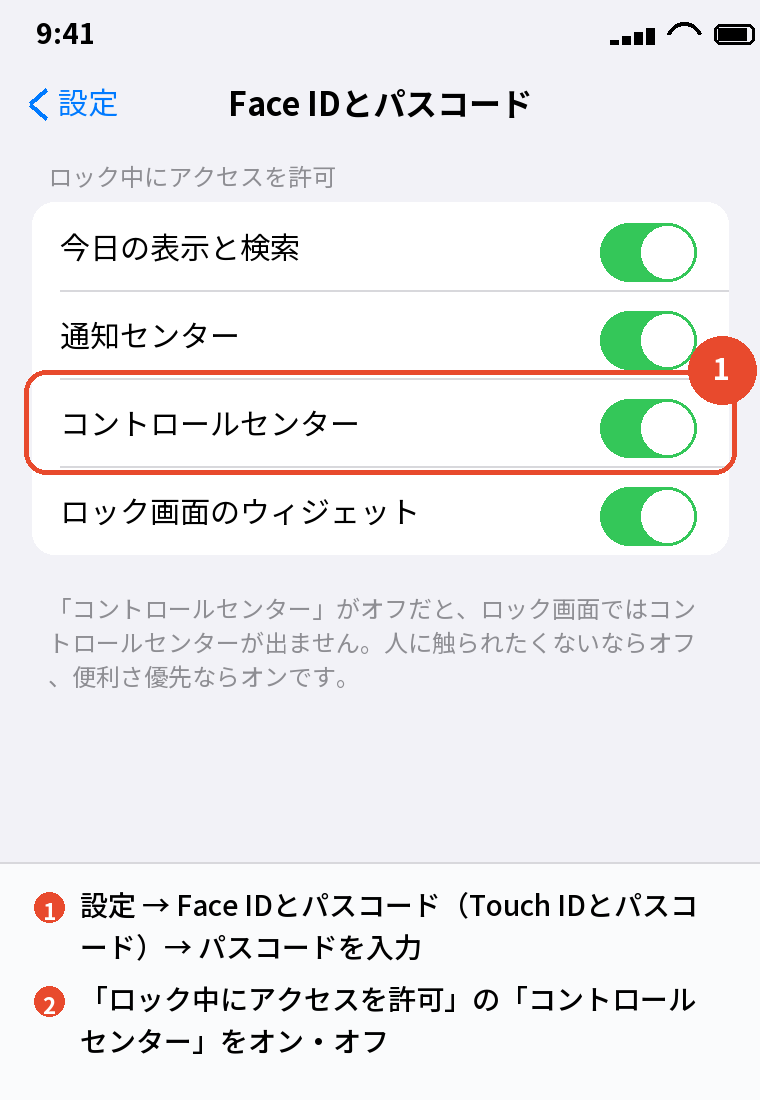
「設定」→「Face IDとパスコード」→ パスコード →「ロック中にアクセスを許可」→「コントロールセンター」がオフだと、ロック画面では出ません。
アプリを使っているときに出ない
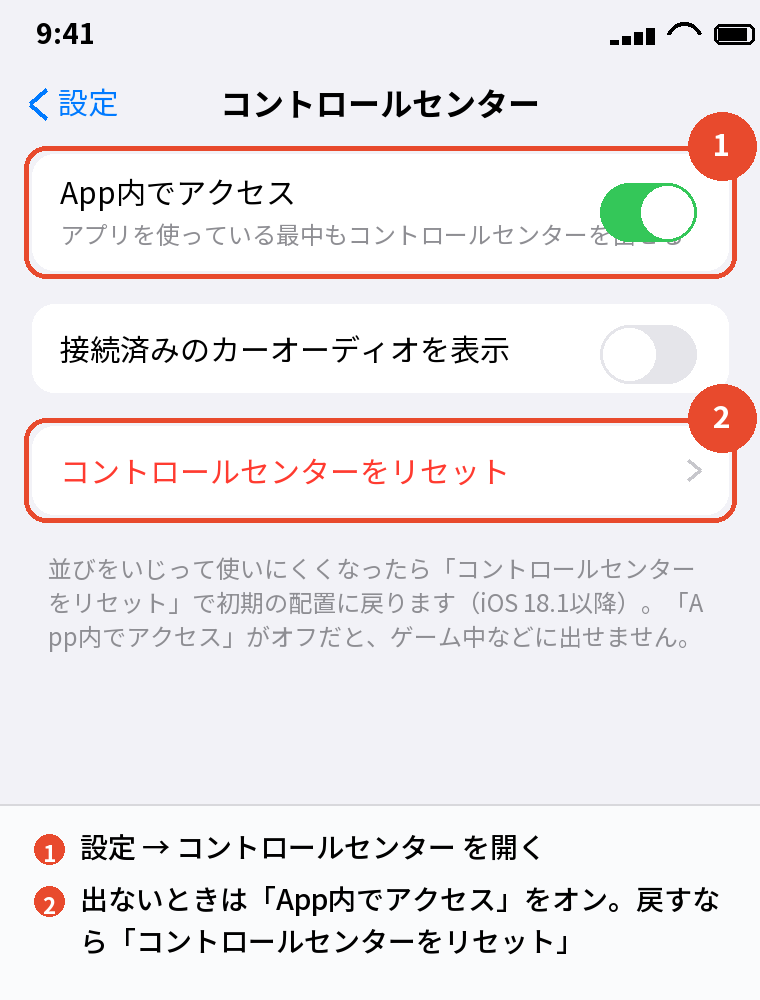
「設定」→「コントロールセンター」→「App内でアクセス」がオフだと、アプリの画面では出ません。
全画面のゲームや動画は、誤操作防止で1回目のスワイプでは矢印だけが出るので、もう一度スワイプします。
アクセスガイド・スクリーンタイム
アクセスガイド(1つのアプリに固定する機能)がオンの間は、コントロールセンターは出ません。
サイドボタンを3回押して解除します。
スクリーンタイムの「コンテンツとプライバシーの制限」で禁止されている場合もあります。
動かない・反応しない
パネルは出るのにタイルが反応しないときは、再起動します。
画面の保護フィルムが右上で浮いていると、スワイプ自体を認識しないことがあります。
直らないときは、「設定」→「一般」→「転送またはiPhoneをリセット」→「リセット」→「すべての設定をリセット」(データは消えない)です。
ボタンが無い(QRコード・消音モード・何もない)

QRコード(コードスキャナー)が無い
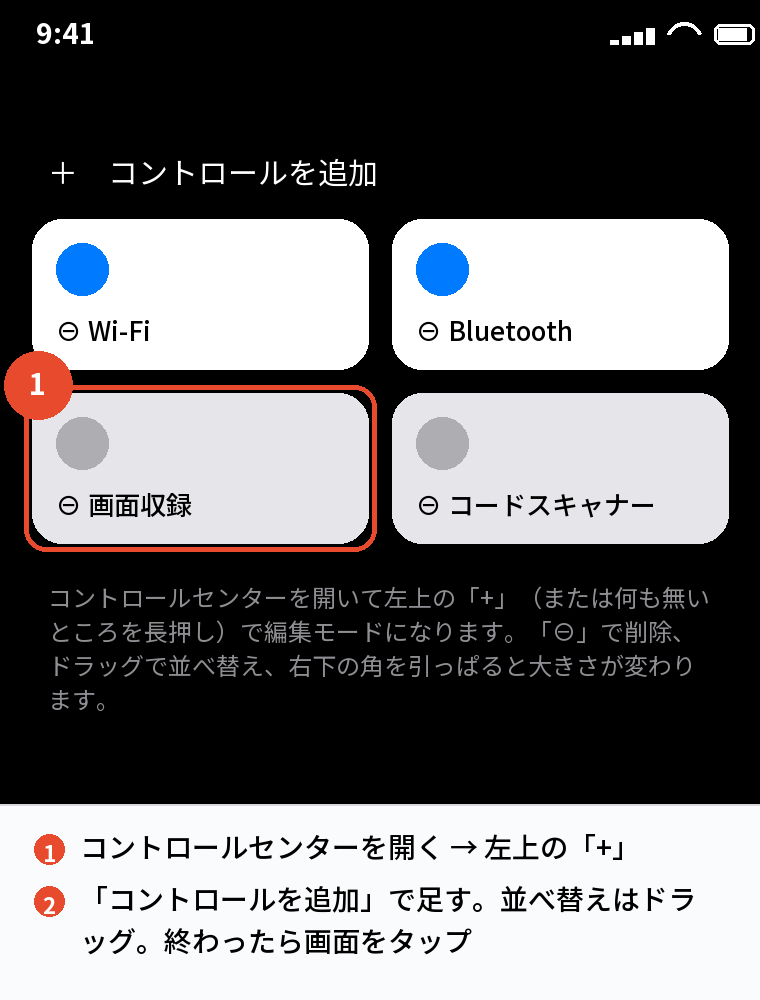
コントロールセンターを開いて左上の「+」→「コントロールを追加」→ 検索に「コード」→「コードスキャナー」をタップして足します。
iOS 17以前は「設定」→「コントロールセンター」→「コードスキャナー」の「⊕」です。
消音モードのボタンが無い
同じ「コントロールを追加」で「消音モード」を足します。
スイッチのある機種でも追加でき、スイッチが壊れたときの代用にもなります。
何もない・項目が消えた
編集で消してしまったか、iOSの更新で並びが変わっています。
「設定」→「コントロールセンター」→「コントロールセンターをリセット」で初期の配置に戻ります(iOS 18.1以降)。
「あるはずのボタンが無い」は、追加していないか消してしまっただけで、「コントロールを追加」かリセットで必ず戻せます。
追加できる項目が見つからない
「コントロールを追加」の一覧は長いので、上の検索に名前を入れて探します。
他社アプリの項目は、そのアプリが対応していて、一度でも開いていないと出ません。
よくある質問

コントロールセンターで音量調節ができません
そのスライダーはメディアの音量です。
着信音は 設定 → サウンドと触覚 で変えます。
コントロールセンターの音量が変わりません
何も再生していないか、Bluetoothの機器に流れています。
動画を再生しながら、出力先を「iPhone」にして動かします。
コントロールセンターが出ません
右上(ホームボタンの機種は下端)からスワイプし、「ロック中にアクセスを許可」と「App内でアクセス」を見ます。
コントロールセンターが開かない・動きません
再起動し、アクセスガイドを解除し、直らなければ「すべての設定をリセット」です。
QRコードのボタンがありません
「+」→「コントロールを追加」→「コードスキャナー」で足します。
消音モードのボタンがありません
同じ手順で「消音モード」を足します。
コントロールセンターに何もありません
設定 → コントロールセンター →「コントロールセンターをリセット」で戻ります。
まとめ

コントロールセンターの不調を、症状から逆引きで並べます。
| 症状 | やること |
|---|---|
| 着信音が変わらない | 設定 → サウンドと触覚 のスライダー |
| 音楽の音量が変わらない | 再生しながら・出力先をiPhoneに |
| 出ない | スワイプの位置・ロック中にアクセスを許可・App内でアクセス |
| 動かない | 再起動・アクセスガイド解除・すべての設定をリセット |
| ボタンが無い | 「+」→ コントロールを追加 |
| 何もない | コントロールセンターをリセット |
コントロールセンターの「音量が変わらない」は仕組み、「出ない」は設定の2か所、「無い」は追加かリセット、この3つに分ければ、修理を考える前にほぼ全部解決します。
比べて選ぶなら:iPhoneを安く買う方法|中古・型落ち・乗り換え割引の使い分け