文字が小さくて読みにくい。
画面が勝手に横になる。
夜の画面がまぶしい。
iPhoneの画面表示の設定は、「画面表示と明るさ」と「アクセシビリティ」と「コントロールセンター」に散らばっていて、どこで何を変えられるのかが分かりにくいですよね?
この記事では、iPhoneの画面表示の設定の全体像として、設定の場所(画面表示と明るさ・アクセシビリティ・コントロールセンター)、よく変える項目(明るさ・ダークモード・文字サイズ・回転・自動ロック・拡大)、見え方を細かく変えるアクセシビリティの項目(ズーム・透明度・コントラスト・カラーフィルタ)、を解説したうえで、このカテゴリで扱う「ライト」「マークの一覧」「画面が消えない」「回転」「言語」「ズーム」「緊急速報」「ダークモード」「透明度」「ブルーライト」「音声コントロール」「表示サイズ」の記事への入口をまとめます。
読み終わると、見え方の困りごとから設定の場所へ一発でたどり着けて、自分の目に合った表示に整えられます。
iPhoneの画面表示設定は「画面表示と明るさ」「アクセシビリティ」「コントロールセンター」の3か所
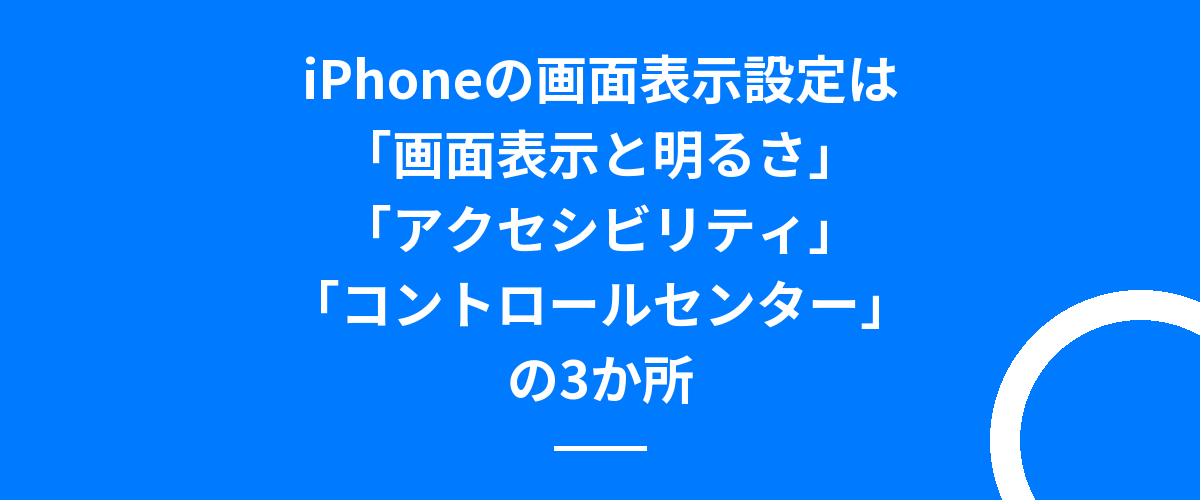
iPhoneの画面表示の設定は、明るさ・ダークモード・文字サイズ・自動ロック・画面の拡大が「設定」→「画面表示と明るさ」、さらに大きな文字・ズーム・透明度・コントラスト・色の調整が「設定」→「アクセシビリティ」→「画面表示とテキストサイズ」(と「ズーム」)、明るさと画面の回転のロックがコントロールセンター、の3か所に分かれています。
「文字を大きくしたい」なら画面表示と明るさの「テキストサイズを変更」、それでも足りなければアクセシビリティの「さらに大きな文字」です。
「画面が横にならない・勝手に回る」はコントロールセンターの「画面の向きのロック」、「夜にまぶしい」はNight Shiftとダークモードと「ホワイトポイントを下げる」です。
「画面が消えない・すぐ消える」は「自動ロック」で、「言語」は「設定」→「一般」→「言語と地域」です。
| 変えたいこと | 場所 |
|---|---|
| 明るさ・自動調整 | 設定 → 画面表示と明るさ/コントロールセンターのスライダー |
| ダークモード | 設定 → 画面表示と明るさ → 外観モード |
| 文字の大きさ | 画面表示と明るさ → テキストサイズを変更/アクセシビリティ → さらに大きな文字 |
| 画面の回転 | コントロールセンター → 画面の向きのロック |
| 画面が消えるまでの時間 | 画面表示と明るさ → 自動ロック |
| 全体を大きく | 画面表示と明るさ → 画面表示の拡大/アクセシビリティ → ズーム |
| 色・コントラスト・透明度 | アクセシビリティ → 画面表示とテキストサイズ |
| 言語 | 設定 → 一般 → 言語と地域 |
「設定 → 画面表示と明るさ」の基本の項目
外観モード(ライト・ダーク)
「ライト」「ダーク」を選ぶか、「自動」で日没から日の出までダークにできます。
ダークモードは黒地に白文字で、夜に目が楽になり、有機ELの機種では電池も少し長持ちします。
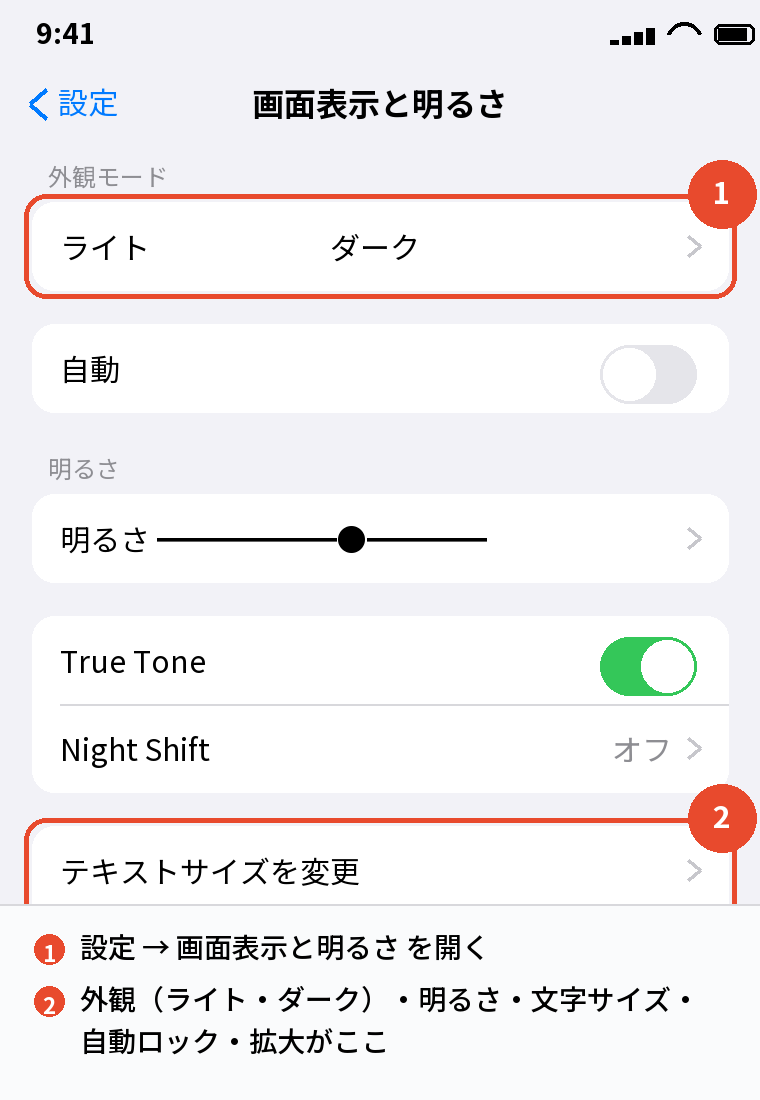
明るさ・True Tone・Night Shift
スライダーで明るさを変え、「True Tone」は周りの光に合わせて色味を自然にする機能、「Night Shift」は時間を決めて画面を暖色にする機能(ブルーライトを減らす)です。
「自動」の明るさ調整は「設定」→「アクセシビリティ」→「画面表示とテキストサイズ」→「明るさの自動調節」にあります。
テキストサイズ・文字を太くする
「テキストサイズを変更」のスライダーで、対応するアプリの文字が大きくなります。
「文字を太くする」をオンにすると、細い文字が読みやすくなります。
自動ロック
操作しないで画面が消えるまでの時間で、30秒〜5分か「なし」です。
「画面が消えない」ときは「なし」になっていて、「すぐ消える」なら30秒です。
画面表示の拡大
「デフォルト」と「文字を拡大」で、アイコンやボタンも含めて全体を大きくできます。
文字だけでなく画面全体を大きくしたい人向けです。
アクセシビリティ(見え方を細かく変える)
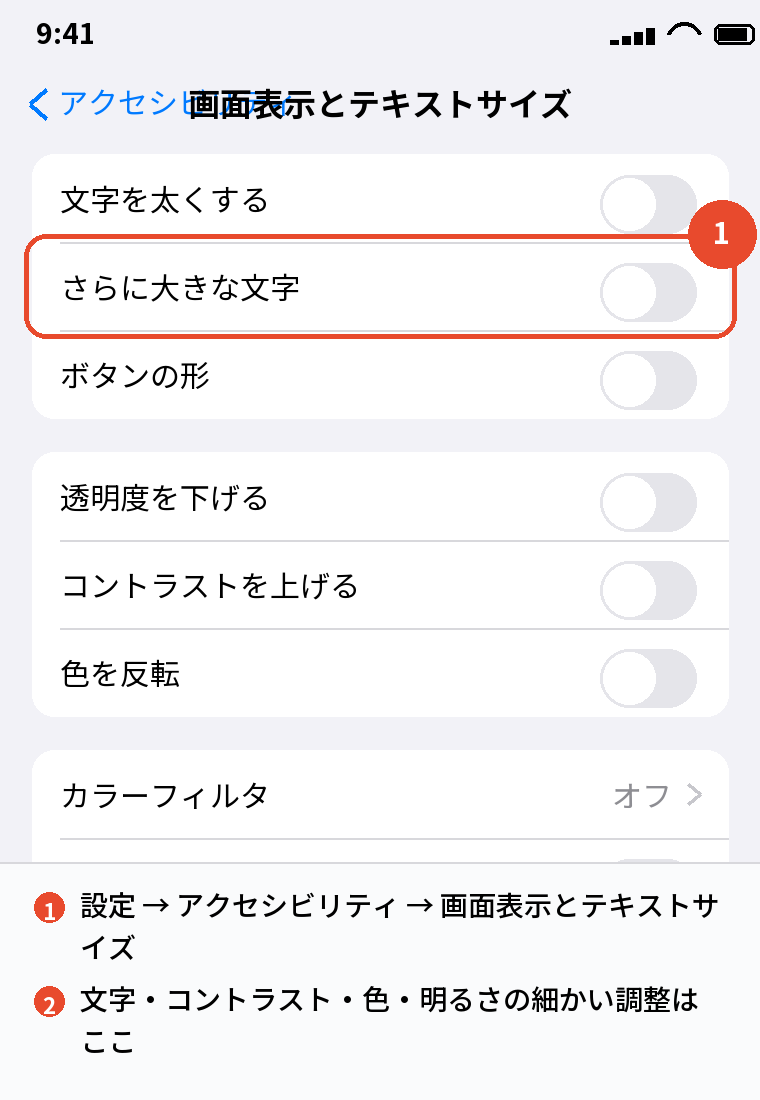
画面表示とテキストサイズ
「さらに大きな文字」は画面表示と明るさより大きくでき、「透明度を下げる」でぼかしが減って文字が読みやすくなり、「コントラストを上げる」で色の差がはっきりします。
「ホワイトポイントを下げる」は、最低の明るさよりさらに暗くでき、暗い部屋で助かります。
「カラーフィルタ」は色の見え方を補正し、「色を反転」は白黒を入れ替えます。
ズーム
「設定」→「アクセシビリティ」→「ズーム」をオンにすると、3本指でダブルタップして画面の一部を拡大鏡のように大きくできます。
意図せずオンになって「画面が拡大されて戻らない」ときは、3本指でダブルタップで戻し、ここでオフにします。
音声コントロール
「設定」→「アクセシビリティ」→「音声コントロール」で、声で画面を操作できます。
画面が反応しないときの代わりにもなります。
コントロールセンターでの操作
明るさのスライダー(長押しでダークモード・Night Shift・True Toneの切り替え)、画面の向きのロック、テキストサイズの項目を置けます。
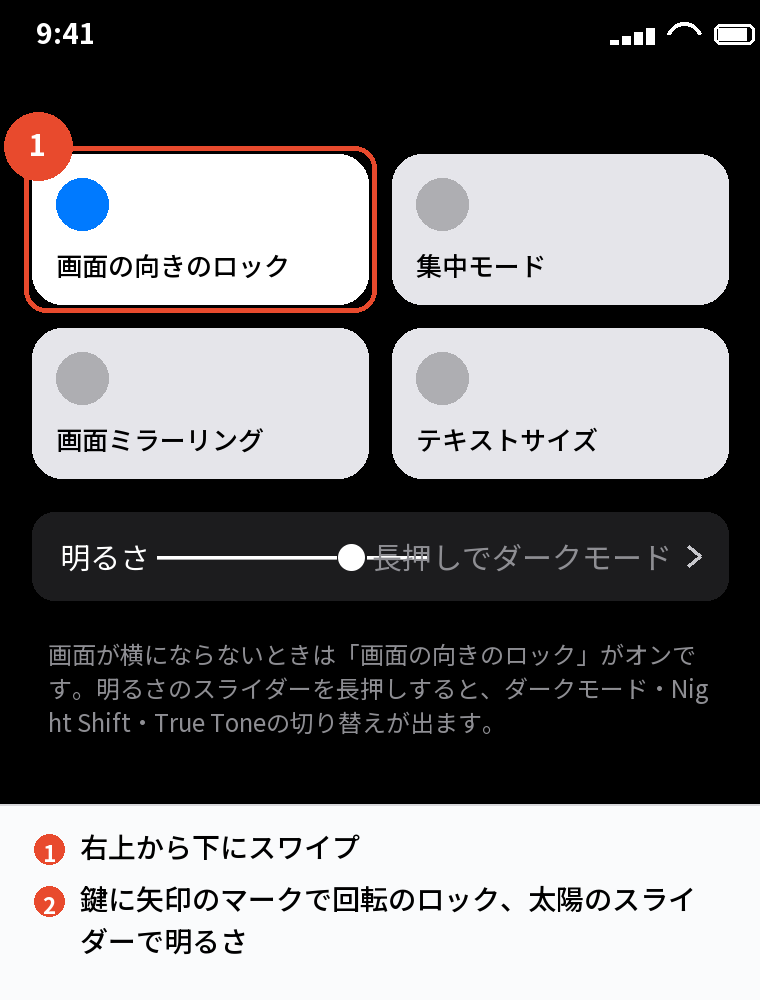
「画面表示と明るさ」で足りないときは「アクセシビリティ → 画面表示とテキストサイズ」に一段細かい設定があり、見え方の悩みはこの2か所でほぼ解決します。
このカテゴリの記事
画面表示・アクセシビリティのカテゴリでは、次の記事を順に公開していきます。
「iPhoneのライト設定」では、フラッシュライトの付け方・消し方・ショートカットを扱い、続けて消し方・点かない・付け方の記事を出します。
「iPhoneの画面のマーク一覧」では、画面上部に出るマークの意味を扱います。
「iPhoneの画面が消えない」「画面の回転」では、自動ロックと向きのロックの設定を扱います。
「言語」「ズーム」「緊急速報」「ダークモード」「透明度」「ブルーライト」「音声コントロール」「表示サイズ」の記事では、それぞれの設定と困ったときの戻し方を扱います。
困りごとが「読みにくい」なら文字と表示サイズの記事、「まぶしい」ならダークモードとブルーライトの記事、「勝手に動く」なら回転とズームの記事、と目的で入口を分けています。
よくある質問

iPhoneの画面表示の設定はどこですか
設定 → 画面表示と明るさ が基本で、細かい調整は 設定 → アクセシビリティ → 画面表示とテキストサイズ です。
文字を大きくするには
画面表示と明るさ →「テキストサイズを変更」、足りなければアクセシビリティの「さらに大きな文字」です。
画面が横にならないのはなぜですか
コントロールセンターの「画面の向きのロック」がオンです。
画面が勝手に消えます・消えません
画面表示と明るさ →「自動ロック」の時間を変えます。
夜にまぶしいです
ダークモード・Night Shift・「ホワイトポイントを下げる」を使います。
画面が拡大されて戻りません
3本指でダブルタップし、アクセシビリティ →「ズーム」をオフにします。
言語を変えるには
設定 → 一般 → 言語と地域 です。
まとめ

画面表示の設定を、困りごとから逆引きで並べます。
| 困りごと | 場所 |
|---|---|
| 文字が小さい | テキストサイズを変更・さらに大きな文字・画面表示の拡大 |
| まぶしい | ダークモード・Night Shift・ホワイトポイントを下げる |
| 回転する・しない | コントロールセンターの画面の向きのロック |
| 消えない・すぐ消える | 自動ロック |
| 拡大されて戻らない | アクセシビリティ → ズーム |
| 色が見にくい | コントラスト・カラーフィルタ・透明度 |
画面表示の設定は「まず画面表示と明るさ、足りなければアクセシビリティ」、この順で見れば、自分の目に合った表示はすぐに作れます。
比べて選ぶなら:iPhoneを安く買う方法|中古・型落ち・乗り換え割引の使い分け