ホーム画面が何ページにもなって、どれが使っているアプリでどれがいらないアプリなのか分からなくなり、iPhoneのいらないアプリをまとめて整理したいと思っていませんか?
この記事では、iPhoneのいらないアプリの見分け方と、消しても困らない標準アプリの一覧、アプリの削除のやり方と消し方の違い(削除・取り除く・ホーム画面から取り除く)を解説します。
読み終わると、自分のiPhoneでどのアプリを消していいかをその場で判断でき、データを失わずにホーム画面と容量をすっきりさせられるようになります。
iPhoneのいらないアプリは「3か月開いていないアプリ」と使わない標準アプリ
iPhoneのいらないアプリは、3か月以上開いていないアプリと、株価・ヒント・コンパス・計測など一度も使っていない標準アプリで、どちらも長押し →「アプリを削除」で消せます。
消したアプリは、App Storeにまだあるものならあとから無料で入れ直せます(有料アプリも買い直しは不要です)。
迷ったときは、ゲームやログインが必要なアプリなど「データが消えると困るもの」だけ気をつければ、ほかは思い切って消して大丈夫です。
| 種類 | 消していい? | 消す前に確認すること |
|---|---|---|
| 使っていない標準アプリ | 消してOK | ほぼなし(App Storeで戻せる) |
| 一度だけ使った買い物・クーポン・旅行アプリ | 消してOK | ポイントや予約が残っていないか |
| しばらく遊んでいないゲーム | 条件付き | セーブデータの引き継ぎ設定 |
| サブスクを払っているアプリ | 条件付き | 消しても課金は止まらないので先に解約 |
iPhoneのいらないアプリの見分け方|どれを消すか迷った時の基準
基準1:3か月以上開いていない
いちばん確かな基準は「最後にいつ開いたか」です。
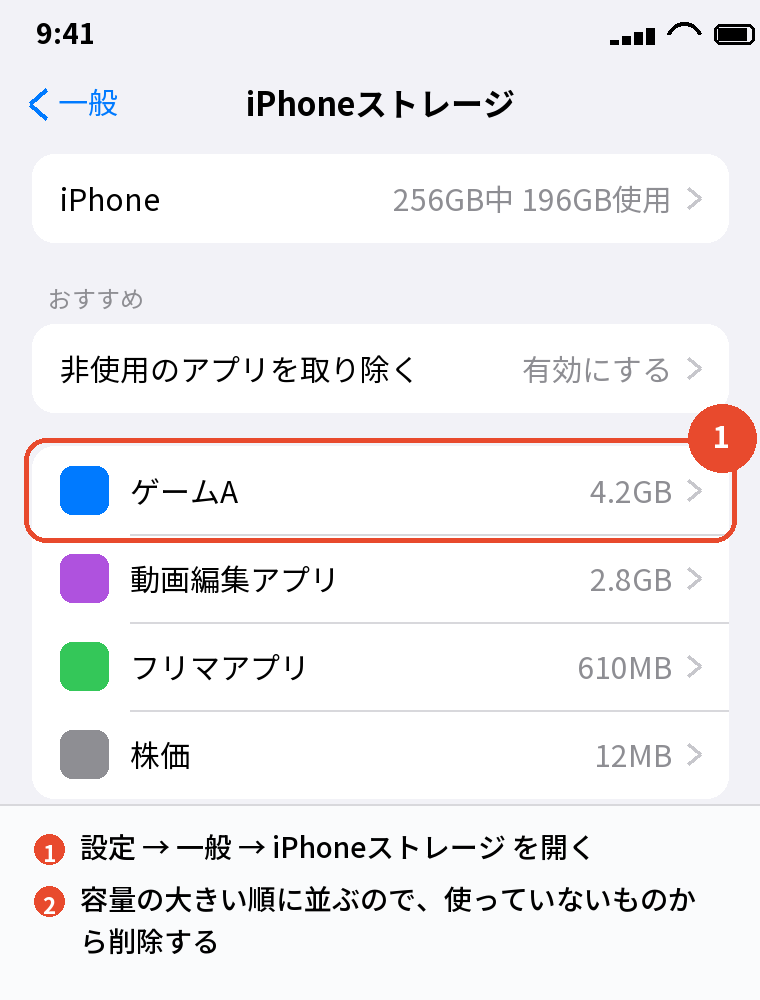
設定 → 一般 → iPhoneストレージを開くと、アプリごとに最後に使った日が表示されるので、長く開いていないものから候補にします。
基準2:ほかのアプリやブラウザで代わりがきく
お店のアプリやニュースアプリの多くは、Safariでサイトを開けば同じことができます。
通知やクーポンのために入れたけれど通知もオフにしている、というアプリは、アプリである意味が薄れています。
基準3:容量が大きいのに使う回数が少ない
ゲームや動画編集アプリは、1つで数GBになることがあります。
容量不足で困っているなら、iPhoneストレージの一覧の上から順に「最近使ったか」を見て、使っていない大きいものを消すのが効果的です。
iPhoneで消していい標準アプリ一覧
Appleが削除できるとしている標準アプリ
Appleのサポート記事では、次の標準アプリをiPhoneから削除できるとしています。
アクティビティ、ブック、Apple TV、計算機、カレンダー、時計、コンパス、連絡先、FaceTime、ファイル、探す、フリーボード、ヘルスケア、ホーム、iTunes Store、メール、マップ、計測、ミュージック、メモ、ポッドキャスト、リマインダー、ショートカット、株価、ヒント、翻訳、ボイスメモ、ウォレット、Watch、天気。
このほか、iOS 26で増えたプレビューや「ゲーム」、iOS 17.2で増えたジャーナルも、同じ長押しの操作で削除できます。
いらない標準アプリのランキング(使わない人が多い順)
カメが「多くの人が使っていないのでは」と考える順に並べると、次のとおりです。
- 株価:株の値動きを見ない人には不要
- ヒント:iPhoneの使い方の紹介だけのアプリ
- コンパス・計測:方角や長さを測る場面がなければ不要
- フリーボード:ホワイトボードのように書き込むアプリ
- iTunes Store:曲や映画を買わない人には不要
- ホーム:スマート家電を持っていない人には不要
標準アプリはどれもサイズが小さいので、消しても空き容量はほとんど増えず、効果は「ホーム画面が見やすくなる」ことです。
消すと困ることがある標準アプリ
連絡先を消しても連絡先の情報は電話アプリに残りますが、ヘルスケアとWatchは、Apple Watchを使っている場合はペアリングを解除しないと消せません。
マップやミュージック、ブックを消すと、CarPlay(車のナビ画面)で使えなくなります。
電話・メッセージ・カメラ・写真・Safari・設定・App StoreなどはAppleの削除できる一覧に入っておらず、ホーム画面から取り除くことしかできません。
あわせて読みたい:iPhoneストレージの見方まとめ|増やす・減らす・確認・アプリ削除
iPhoneのいらないアプリの消し方は3つ
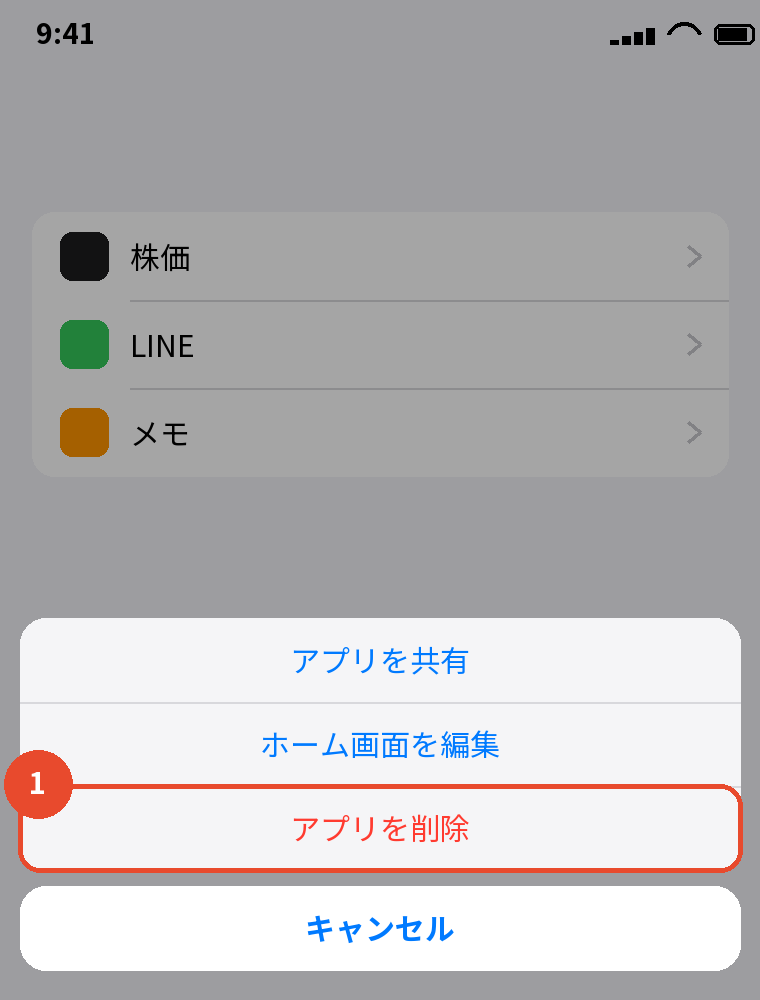
消し方1:ホーム画面で長押しして削除する
- 消したいアプリのアイコンを長押しする
- 「アプリを削除」をタップする
- 「アプリを削除」→「削除」をタップして確定する
アプリとアプリの中のデータがiPhoneから消えます。
消し方2:iPhoneストレージから容量を見ながら削除する
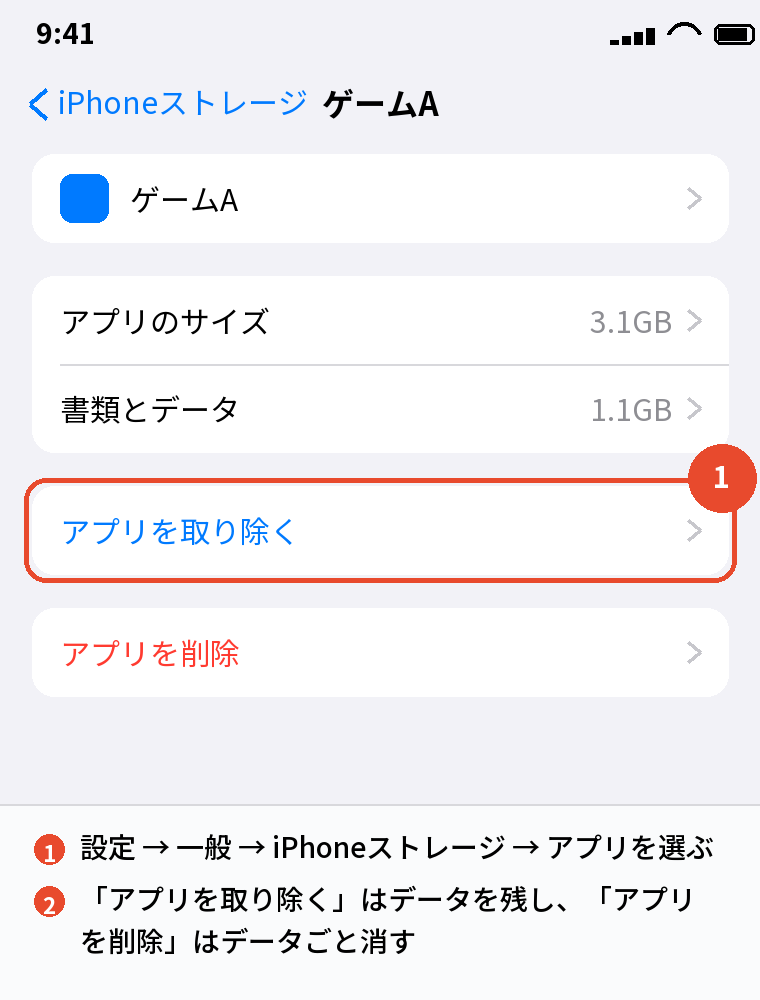
設定 → 一般 → iPhoneストレージでアプリを選ぶと、アプリ本体の大きさと中のデータの大きさを見ながら消せます。
ここには「アプリを取り除く」と「アプリを削除」の2つが並びます。
消し方3:使っていないアプリを自動で取り除く
設定 → アプリ → App Storeの「非使用のアプリを取り除く」をオンにすると、容量が少なくなったときに使っていないアプリが自動で取り除かれます。
データは残り、アイコンに雲のマークが付くので、タップすればまた入ります。
「削除」「取り除く」「ホーム画面から取り除く」の違い

| 操作 | アプリ本体 | アプリのデータ |
|---|---|---|
| アプリを削除 | 消える | 消える(iCloudに保存されている分は残る) |
| アプリを取り除く | 消える | 残る |
| ホーム画面から取り除く | 残る | 残る(アプリライブラリに移るだけ) |
ゲームのように中のデータを残したいアプリは「取り除く」、見た目だけ整理したいなら「ホーム画面から取り除く」が向いています。
アプリを削除しても、そのアプリのサブスクリプション(月額課金)は止まらないので、解約は先にApp Storeで済ませてください。
よくある質問

消したアプリを元に戻すには?
App Storeで右上の自分のアイコン →「アプリと購入履歴」→「アプリ」から、過去に入れたアプリを探して再ダウンロードできます。
App Storeから公開が終わったアプリは戻せないので、古いアプリは消す前に確かめてください。
アプリをまとめて一括削除できますか?
複数のアプリを一度に選んで消す機能はないので、1つずつ削除します。
数が多いときは、iPhoneストレージの一覧を上から順に開いて消すと早く進みます。
アプリを消すとiPhoneは速くなりますか?
空き容量がほとんどない状態なら、容量を空けることで動きが改善することがあります。
重さの原因は容量以外にもあるので、iPhoneの動きが遅い原因と対処法|重いときにまず試す順番もあわせて確認してください。
アプリを削除すると使っていたアカウントも消えますか?
SNSや買い物アプリのアカウントはサービス側に残るので、入れ直してログインすれば使えます。
ログインのIDとパスワードが分からなくなりそうなアプリは、消す前に確かめておいてください。
iOS 26で増えたアプリもいらないアプリですか?
iOS 26で増えたプレビューと「ゲーム」は、使わないなら削除して問題ありません。
プレビューについてはiPhoneのプレビューアプリはいらない?消していい人と勝手に開く時の対処で詳しく解説しています。
アプリが削除できない時は?
長押ししても「アプリを削除」が出ない場合は、スクリーンタイムの「コンテンツとプライバシーの制限」でアプリの削除が許可されていない可能性があります。
設定 → スクリーンタイムで制限の内容を確かめてください。
まとめ

| やりたいこと | 方法 |
|---|---|
| いらないアプリを消す | 長押し → アプリを削除 → アプリを削除 |
| 容量の大きい順に消す | 設定 → 一般 → iPhoneストレージ |
| データを残して消す | iPhoneストレージ → アプリを取り除く |
| 見た目だけ整理 | ホーム画面から取り除く |
iPhoneのいらないアプリは、3か月開いていないものと使わない標準アプリから消していけば、失敗はほとんどありません。
データを残したいアプリだけ「取り除く」を使い分けて、ホーム画面を1〜2ページに収めるのが目安です。
次に読む:iPhoneストレージを増やす方法|容量を増やす4つの手段と課金の目安
比べて選ぶなら:iPhoneを安く買う方法|中古・型落ち・乗り換え割引の使い分け