試しに作った壁紙がいくつも溜まって、長押しの画面でスワイプしても目当てのものにたどり着かない。
消そうとしてもゴミ箱が出ない。
そんなことになっていませんか?
この記事では、iPhoneの壁紙削除のやり方を、設定アプリから消す手順、ロック画面の長押しから消す手順、削除できないときの原因(使用中・最後の1つ・ロック未解除)、壁紙を消すと元の写真はどうなるか、壁紙の履歴の扱い、間違って消したときの戻し方の順に解説します。
読み終わると、要らない壁紙のセットを迷わず消せ、消せないときも原因を見てすぐ対処できるようになります。
待ち受けの設定はiPhone待ち受け設定のやり方|時計・ウィジェット・ランダム、ホーム画面の入口はiPhoneホーム画面設定のまとめ|壁紙・非表示・ウィジェットを参考にしてください。
iPhone壁紙削除は「設定 → 壁紙で上にスワイプ → ゴミ箱」、使用中と最後の1つは消せない
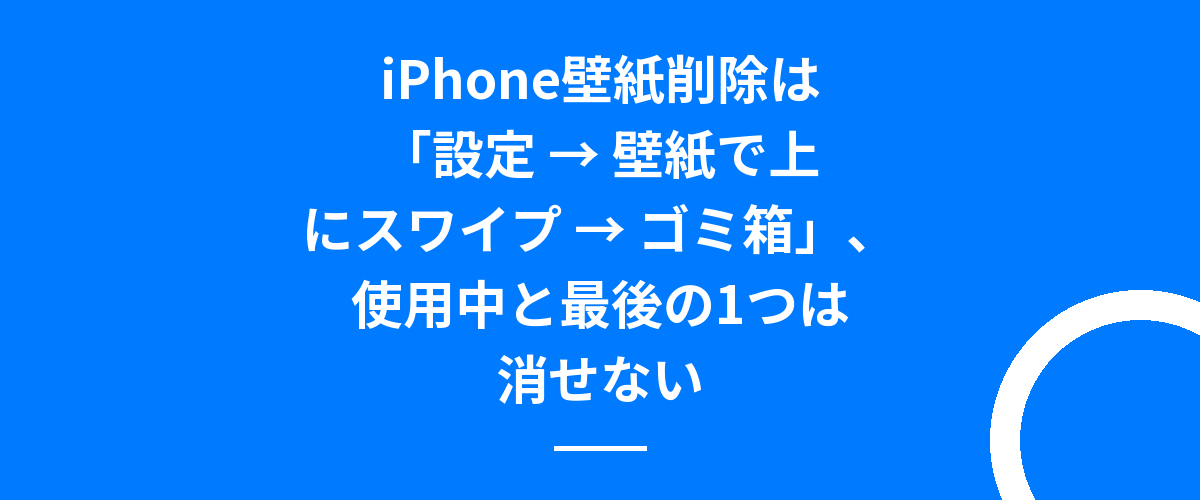
iPhoneの壁紙を削除するには、「設定」→「壁紙」で消したい壁紙の組(ロック画面とホーム画面のペア)を上にスワイプしてゴミ箱をタップするか、ロックを解除した状態でロック画面を長押しし、消したい壁紙まで左右にスワイプして上にスワイプ → ゴミ箱です。
いま使っている壁紙と、残りが1つになった壁紙は削除できないので、先に別の壁紙に切り替えてから消します。
壁紙を消しても、元の写真は写真アプリに残ります。
壁紙に「履歴」の一覧はなく、作った壁紙のセットが並んでいるだけで、それを消せば履歴も消えたことになります。
| やりたいこと | 操作 |
|---|---|
| 設定から消す | 設定 → 壁紙 → 組を上にスワイプ → ゴミ箱 |
| ロック画面から消す | 解除して長押し → 左右で選ぶ → 上にスワイプ → ゴミ箱 |
| 削除できない(使用中) | 別の壁紙に切り替えてから消す |
| 削除できない(最後の1つ) | 新しい壁紙を追加してから消す |
| 元の写真 | 消えない(写真アプリに残る) |
| 間違って消した | 写真から作り直す(壁紙のセットは戻らない) |
壁紙の削除の手順(設定から・ロック画面から)
設定アプリから削除する
- 「設定」→「壁紙」を開く
- 上に並ぶロック画面とホーム画面の組を、左右にスワイプして消したいものを出す
- その組を上にスワイプする(または長押し)
- ゴミ箱のマーク →「この壁紙を削除」をタップする
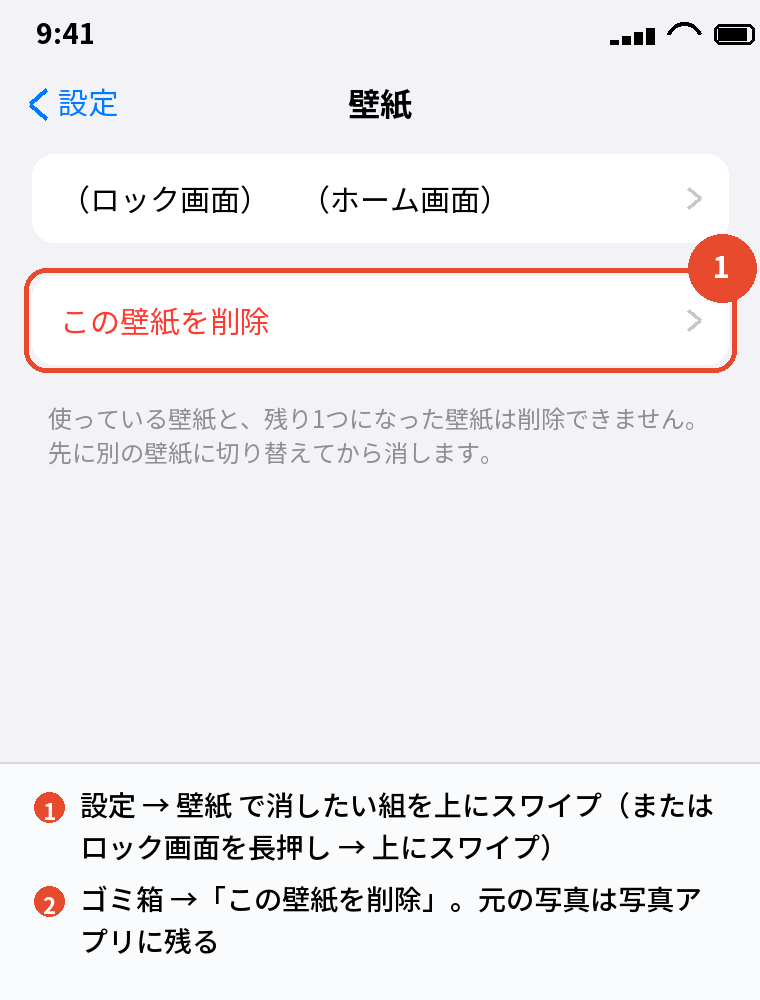
iOS 16以降で、壁紙は「ロック画面+ホーム画面」のセット単位で保存されているので、削除もセット単位です。
ロック画面だけ、ホーム画面だけを消すことはできません。
ロック画面の長押しから削除する
- Face IDかパスコードでロックを解除し、ロック画面のまま長押しする
- 左右にスワイプして消したい壁紙を出す
- その壁紙を上にスワイプする
- ゴミ箱のマーク →「この壁紙を削除」
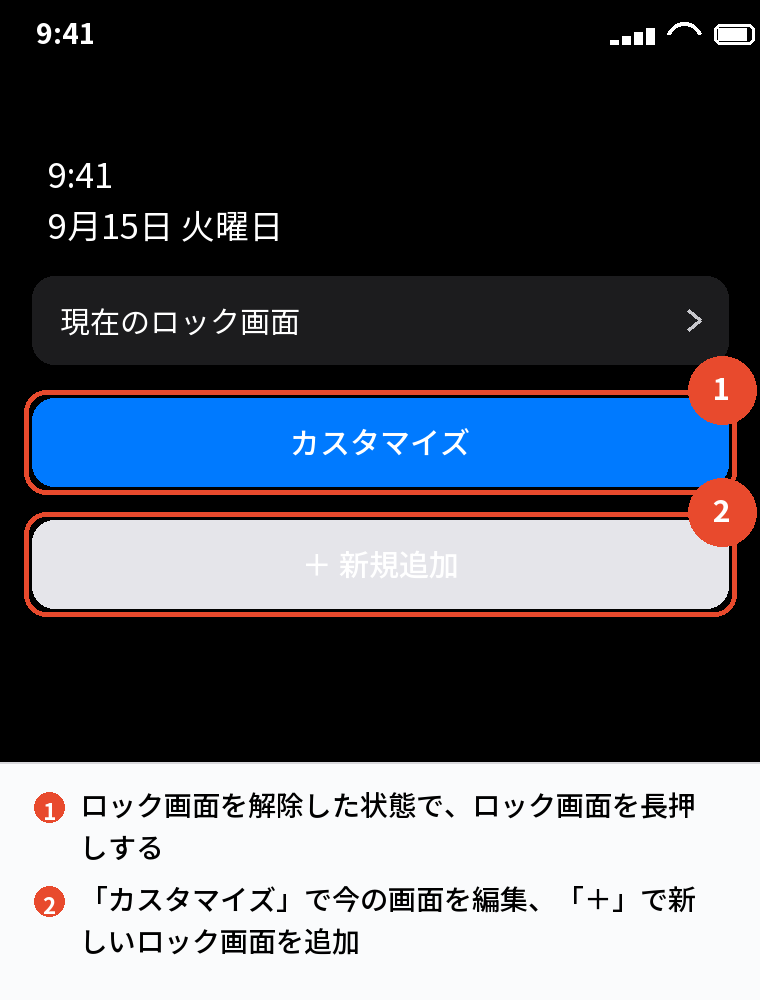
長押しに反応しないときは、ロックを解除していない状態です。
解除したあとホーム画面に行かず、ロック画面のまま長押しします。
まとめて消す
複数の壁紙を一度に選んで消す機能はありません。
1つずつ上にスワイプして消します。
10個以上作っている場合は、設定 → 壁紙で順に消すほうが速いです。
集中モード(おやすみ・仕事など)に紐づけている壁紙は、そのモードを解除しても壁紙自体は残ります。
整理するときは、集中モードの割り当てを先に外してから削除すると、「使用中」で消せないことがなくなります。
iOSのバージョンによって、壁紙一覧の見た目やゴミ箱の位置が少し違いますが、上にスワイプして削除、という操作は同じです。
削除できないとき

使用中の壁紙は消せない
いま表示している壁紙を上にスワイプしても、ゴミ箱が出ません。
先に別の壁紙をタップして切り替え(長押しの画面で別の壁紙を表示してタップ)、それから元の壁紙を消します。
「削除できない」の原因のほとんどは、消そうとしている壁紙が使用中だからです。
最後の1つは消せない
壁紙が1つしか無いときも消せません。
iPhoneには必ず1つ壁紙が要るからです。
「+」で新しい壁紙(単色でも構いません)を作ってから、古いほうを消します。
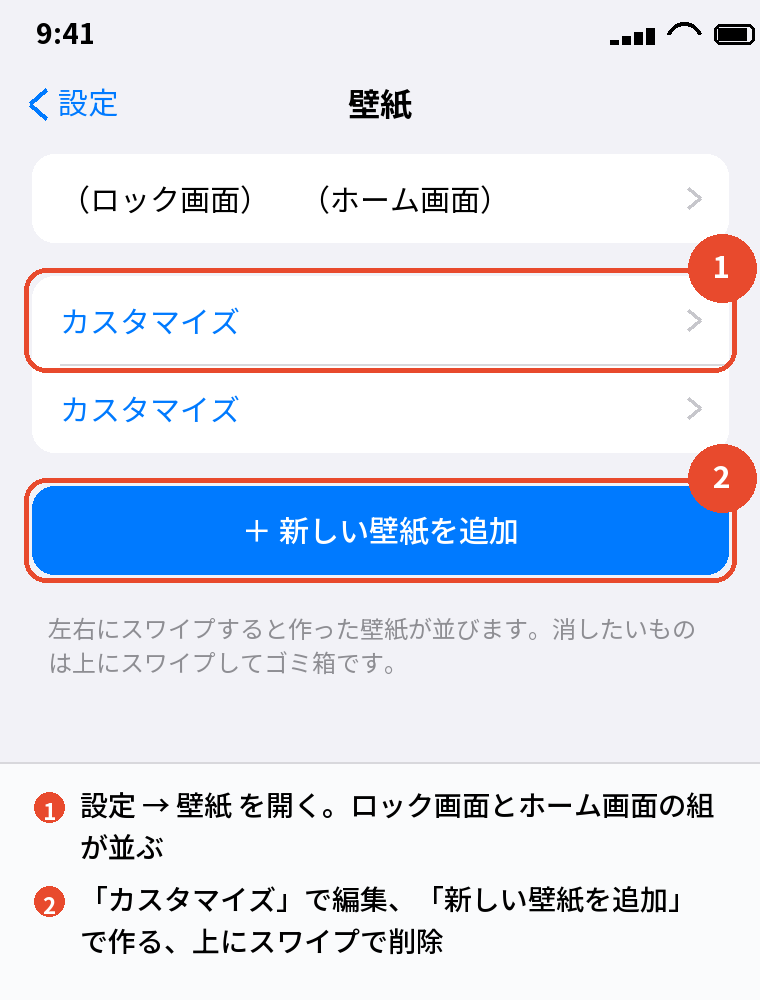
スワイプしてもゴミ箱が出ない
上にスワイプする位置が壁紙の外になっている、スワイプが短い、ロックを解除していない、のどれかです。
壁紙の真ん中を、はっきり上に払うように動かします。
iOS 15以前は壁紙のセットという仕組み自体が無く、この操作はありません。
スクリーンタイムや管理プロファイル
「設定」→「スクリーンタイム」→「コンテンツとプライバシーの制限」→「壁紙の変更」が「許可しない」だと、追加も削除もできません。
会社の管理プロファイルで壁紙が固定されている端末も同じです。
制限を外すか、管理者に相談します。
元の写真・履歴・戻したいとき

壁紙を消しても写真は残る
壁紙の削除は「壁紙として使う設定」を消すだけで、元の写真は写真アプリにそのまま残ります。
逆に、写真アプリで写真を消しても、壁紙に使っているものは壁紙として残り続けます(壁紙用に複製されているため)。
写真そのものを端末から無くしたいなら、壁紙を消したうえで、写真アプリでもその写真を削除し、「最近削除した項目」からも消します。
壁紙だけ消して写真を残す、写真だけ消して壁紙を残す、のどちらも可能なので、目的に合わせて片方だけ消せば済みます。
壁紙に使っていた画像は写真アプリにそのまま残るので、削除前にバックアップを取る必要はありません。
逆に、壁紙にした写真を写真アプリで消しても、設定済みの壁紙は表示され続けます。
壁紙の履歴を削除したい
iPhoneに「壁紙の履歴」という一覧はありません。
「設定」→「壁紙」や長押しの画面に並んでいる壁紙のセットが、実質的な履歴です。
要らないものを上の手順で消していけば、履歴を消したのと同じになります。
Appleが用意した「コレクション」の壁紙や、写真シャッフルで表示された写真の記録が別に残ることもありません。
間違って消した
削除した壁紙のセットは戻せません。
ただし、写真は写真アプリに残っているので、「+」から同じ写真を選んで作り直せます。
時計のフォントやウィジェットの配置は設定し直しになります。
消す前に、その壁紙のスクリーンショットを撮っておくと、同じ配置を再現しやすくなります。
よく使う壁紙は、消さずに残しておいて長押しの画面で切り替えるほうが、作り直す手間がかかりません。
残しておく数に上限はないので、迷ったら消さずに置いておいて構いません。
壁紙のデータで容量を減らしたい
壁紙のセットが使う容量は小さく、消してもストレージはほとんど変わりません。
容量を減らしたいなら、写真や動画、使っていないアプリのほうが効きます。
「設定」→「一般」→「iPhoneストレージ」で何が容量を使っているかを見てから、大きいものから減らすのが近道です。
よくある質問

iPhoneの壁紙を削除するには
設定 → 壁紙で消したい組を上にスワイプ → ゴミ箱です。
ロック画面の長押しからも同じ操作でできます。
壁紙が削除できません
使用中か、最後の1つです。
別の壁紙に切り替えるか、新しい壁紙を追加してから消してください。
ロック画面だけ消せますか
消せません。
ロック画面とホーム画面のセット単位です。
壁紙を消すと写真も消えますか
消えません。
写真アプリに残ります。
壁紙の履歴を削除するには
履歴の一覧はありません。
設定 → 壁紙に並ぶセットを消せば同じことです。
消した壁紙を戻せますか
セットは戻せません。
写真から作り直してください。
まとめて削除できますか
できません。
1つずつ上にスワイプして消します。
まとめ

壁紙の削除を、やりたいことから逆引きで並べます。
| やりたいこと | 操作 |
|---|---|
| 消す | 設定 → 壁紙/ロック画面の長押し → 上にスワイプ → ゴミ箱 |
| 使用中で消せない | 別の壁紙に切り替えてから |
| 最後の1つで消せない | 新しい壁紙を追加してから |
| ゴミ箱が出ない | ロックを解除、壁紙の真ん中をはっきり上に払う |
| 制限で消せない | スクリーンタイムの壁紙の変更を許可 |
| 写真・履歴 | 写真は残る。履歴の一覧は無い |
壁紙の削除は「上にスワイプ → ゴミ箱」だけです。
消せないときは「使っている」か「最後の1つ」、この2つを疑えばすぐ解決します。
比べて選ぶなら:iPhoneを安く買う方法|中古・型落ち・乗り換え割引の使い分け