1時間の会議をボイスメモで録ったはいいものの、聞き返して議事録を書くのに、また1時間かかる。
文字起こしのアプリを探しても、有料だったり精度が微妙だったりで決めきれない。
そんなことはありませんか?
この記事では、iPhoneのボイスメモの文字起こしのやり方を、対応する機種とiOSのバージョン、手順とコピーの仕方、できないときの原因、「インターネットに接続されていません」と出る意味、英語の録音、ChatGPTやGeminiで要約するやり方、通話の文字起こしとの違いの順に解説します。
読み終わると、追加のアプリを入れずに録音を文字にして、要点だけを数分でメモに残せるようになります。
録音そのもののやり方はiPhoneで録音するやり方|ボイスメモの使い方と保存・共有で解説しています。
iPhoneボイスメモの文字起こしは「…」→「文字起こしを表示」で日本語もそのまま文字になる
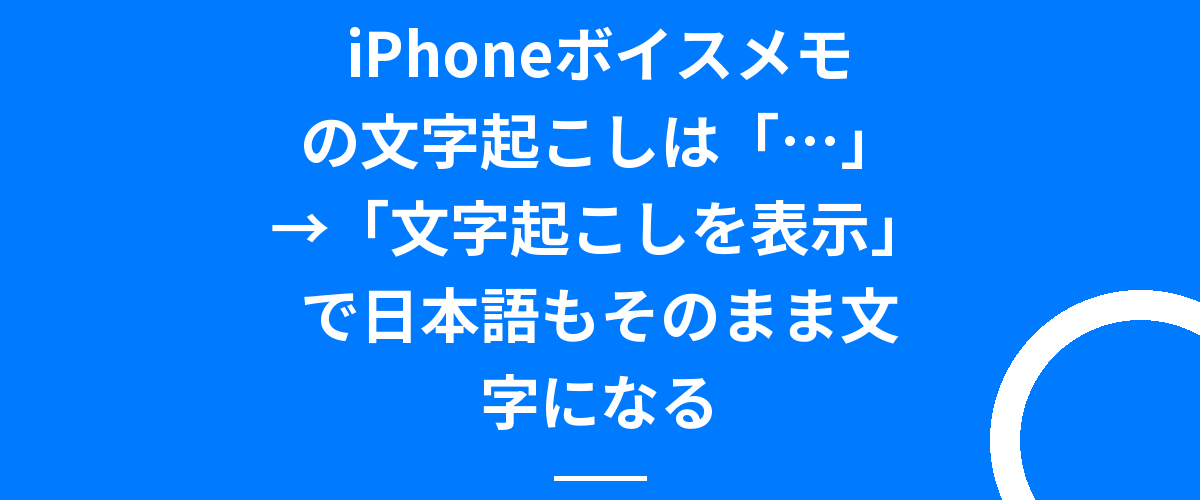
iPhoneのボイスメモの文字起こしは、iOS 18.4以降のiPhone 12以降なら追加のアプリなしで使え、録音を開いて「…」→「文字起こしを表示」をタップするだけで日本語の録音が文字になります。
文字起こしは録音と一緒に保存され、コピーしてメモやChatGPTに貼れます。
iPhone 11以前の機種、またはiOS 18.3以前では項目自体が出ないので、その場合はメモアプリやiCloud経由でパソコンに送るか、文字起こしアプリを使います。
録音中に波形を上にスワイプすると、話している内容がその場で文字になっていく様子も見られます。
| 知りたいこと | 答え |
|---|---|
| 条件 | iPhone 12以降・iOS 18.4以降(日本語) |
| やり方 | 録音 → … → 文字起こしを表示 |
| コピー | 文字起こしの画面で … → 文字起こしをコピー |
| できない | 機種・iOS・言語・雑音・録音が古い |
| 英語 | iOS 18以降で対応。設定の言語に合わせて認識 |
| 通話の文字起こし | 電話アプリの録音 → メモの「通話の録音」 |
文字起こしの方法(手順とコピー)

録音のあとに文字起こしを見る
- 「ボイスメモ」を開き、文字にしたい録音をタップする
- 左下の「…」をタップする
- 「文字起こしを表示」をタップする
- 文字が表示される。
長い録音は少し待つと全文が出る
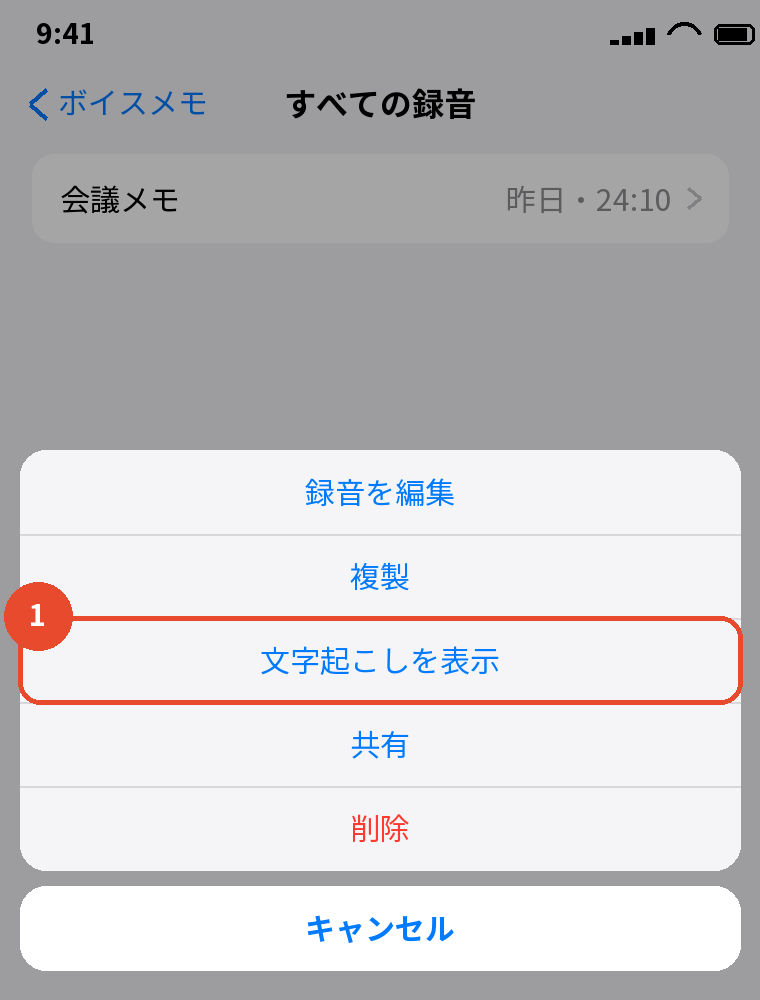
文字起こしは録音を保存した時点で自動で作られます。
録音の一覧で虫めがねの検索に言葉を入れると、文字起こしの中身からも検索できるので、「あの話はどの録音だったか」を探すのにも使えます。
録音中にリアルタイムで見る
録音中に波形の部分を上にスワイプして画面を広げると、「文字起こし」のタブが出て、話した内容が数秒遅れで文字になっていきます。
会議の途中で聞き逃した発言を確かめるときに便利です。
コピーしてメモやアプリに貼る
- 文字起こしの画面で「…」をタップする
- 「文字起こしをコピー」をタップする
- メモ・メール・ChatGPTなどに貼り付ける
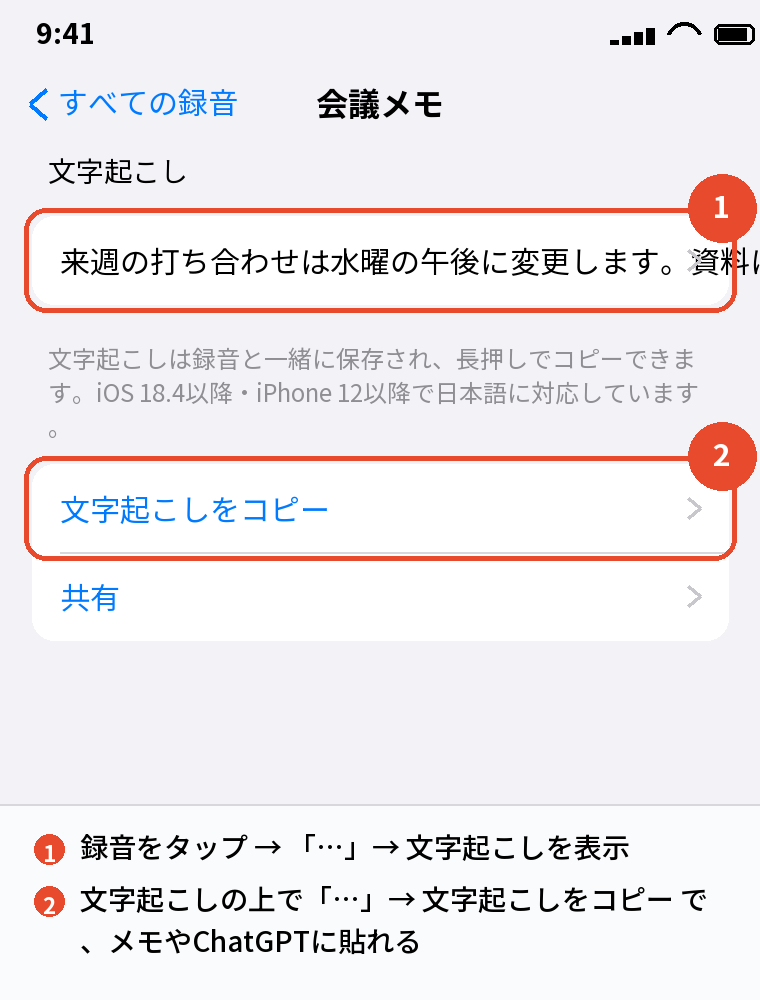
「共有」を選ぶと、文字起こしをテキストとして直接メールやメッセージに送れます。
録音と文字起こしを両方渡したいときは、録音のほうの「共有」で音声ファイルを送り、文字は別に貼ります。
ボイスレコーダーやボイスレコーダーアプリの録音
他のボイスレコーダーアプリやICレコーダーで録った音声は、そのままではボイスメモの文字起こしにかけられません。
ファイルアプリに入れた音声を「ボイスメモに読み込む」機能も無いので、その場合は次の「代わりの方法」を使います。
あわせて読みたい:iPhoneの便利機能まとめ|メモ・録音・標準アプリの使いこなし
できない・出てこないときの原因

原因1:機種かiOSが条件を満たしていない
文字起こしはiPhone 12以降で、日本語はiOS 18.4以降です。
iPhone 11・XR・SE(第2世代)以前では、iOSを上げても「文字起こしを表示」の項目は出ません。
「設定」→「一般」→「情報」で機種名とiOSのバージョンを確かめ、iOSが古ければ「設定」→「一般」→「ソフトウェアアップデート」で上げます。
原因2:言語がダウンロードされていない
文字起こしはiPhoneの中で処理され、言語ごとのデータをダウンロードして使います。
初めて使うときはWi-Fiにつないだ状態で文字起こしを開くと、裏でデータが落ちてきます。
「インターネットに接続されていません」と出るのは、このダウンロードが済んでいないときです。
Wi-Fiにつないで数分待ち、もう一度開きます。
原因3:雑音が多い・声が小さい
複数の人が同時に話している、エアコンや街の音が大きい、iPhoneが話し手から遠い、といった録音は、文字が抜けたり別の言葉になったりします。
マイク(本体の下側)を話し手に向けて、机の上に置き直すだけでかなり変わります。
方言・専門用語・固有名詞は誤りやすいので、あとで直す前提で使います。
原因4:古い録音・別の端末で録ったもの
アップデート前に録った録音や、Macで録ってiCloudで同期した録音は、文字起こしが作られていないことがあります。
録音を開いて「文字起こしを表示」を選ぶと、その時点で作られます。
原因5:Apple Intelligenceとは別の機能
文字起こし自体はApple Intelligence非対応の機種(iPhone 12〜14など)でも使えます。
ただし、文字にしたあとの「要約」やライティングツールで整える機能はApple Intelligence対応機種(iPhone 15 Pro以降・iPhone 16以降)だけです。
要約のボタンが無くても故障ではありません。
英語・ChatGPT・Gemini・通話の文字起こし

英語の録音
英語の文字起こしはiOS 18から対応しています。
認識する言語は、録音のあとに文字起こしの画面で選ぶのではなく、iPhoneの言語設定と話されている言語から自動で判断されます。
日本語と英語が混ざる録音は、主に話されているほうの言語で文字になり、もう一方は崩れやすくなります。
ChatGPTやGeminiで要約する
文字起こしをコピーして、ChatGPTやGeminiのアプリに貼り、「箇条書きで要約して」「決まったことと宿題だけ抜き出して」と頼むと、議事録の形に整えられます。
iPhoneの文字起こし自体は端末の中で処理されて外に出ませんが、ChatGPTやGeminiに貼った時点で内容は各社のサーバーに送られるので、社外秘や個人情報の録音は貼らないほうが無難です。
文字起こしアプリを使う場合
iPhone 11以前や、話者ごとに分けたい・長時間の録音を一括で扱いたいときは、文字起こしアプリ(Notta・PLAUD・スマート書記など)を使います。
ボイスメモの録音を「共有」でそのアプリに送れば読み込めます。
無料枠の時間や、録音がサーバーに送られるかは各アプリで確かめてください。
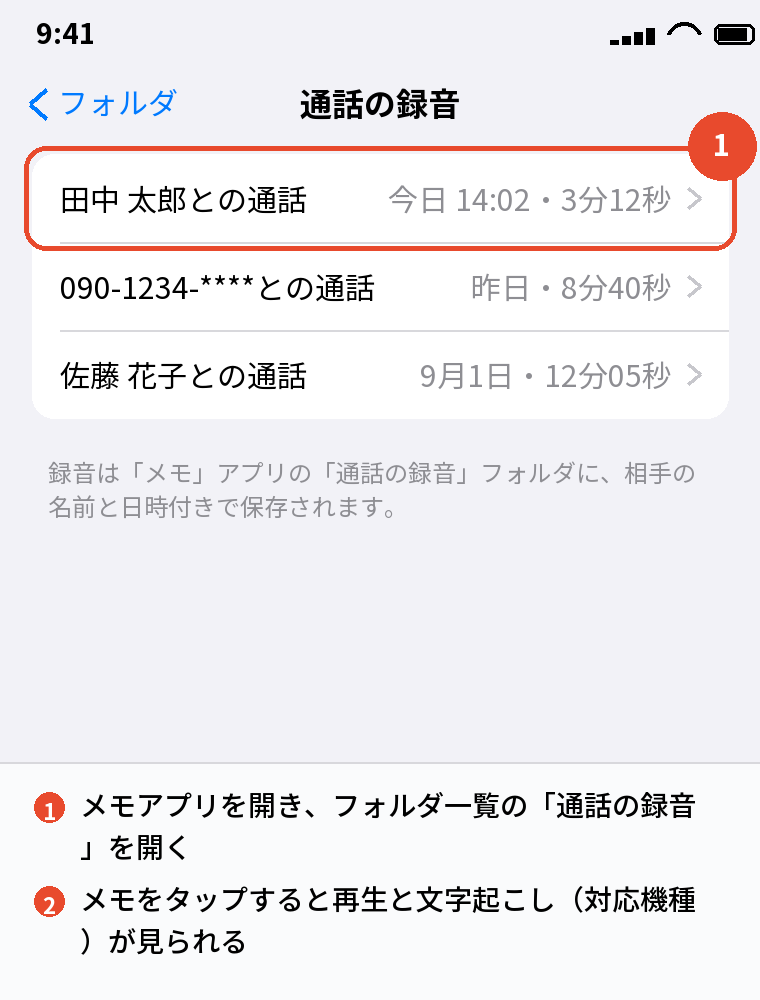
通話の文字起こし
電話の通話を文字にしたいときは、ボイスメモではなくiOS 18.1以降の電話アプリの録音ボタンを使います。
録音はメモアプリの「通話の録音」フォルダに保存され、同じ条件(iPhone 12以降・日本語はiOS 18.4以降)で文字起こしが付きます。
よくある質問

iPhoneのボイスメモで文字起こしをするには
録音をタップ → … → 文字起こしを表示 です。
iPhone 12以降・iOS 18.4以降なら日本語で使えます。
無料ですか
無料です。
iPhoneの標準機能で、アプリの追加や課金は要りません。
文字起こしができないのはなぜですか
機種がiPhone 11以前、iOSが18.3以前、言語データが未ダウンロード、雑音が多い、のどれかがほとんどです。
「インターネットに接続されていません」と出ます
言語データのダウンロードが済んでいません。
Wi-Fiにつないで数分待ってから、もう一度文字起こしを開いてください。
文字起こしはどこに保存されますか
録音と一緒にボイスメモの中に保存されます。
コピーして、メモやメールに貼ることができます。
英語の録音も文字にできますか
できます。
英語はiOS 18から対応しています。
日本語と混ざると精度が落ちます。
ChatGPTに貼っても大丈夫ですか
貼った内容はChatGPT側のサーバーに送られます。
社外秘や個人情報を含む録音は避けたほうが無難です。
まとめ

ボイスメモの文字起こしを、やりたいことから逆引きで並べます。
| やりたいこと | やること |
|---|---|
| 文字にする | 録音 → … → 文字起こしを表示 |
| 録音中に見る | 波形を上にスワイプ → 文字起こしタブ |
| コピーする | 文字起こしの画面 → … → 文字起こしをコピー |
| 項目が出ない | iPhone 12以降・iOS 18.4以降か確かめる |
| 接続エラー | Wi-Fiで言語データを待つ |
| 要約する | コピーしてChatGPT・Geminiに貼る(機密は避ける) |
| 通話を文字に | 電話アプリの録音 → メモの「通話の録音」 |
文字起こしは「録って、…を押す」だけです。
精度はマイクの向きと雑音で決まるので、録る前にiPhoneの下側を話し手に向けておくと、あとで直す手間が減ります。
次に読む:iPhoneのプレビューアプリはいらない?消していい人と勝手に開く時の対処
比べて選ぶなら:iPhoneを安く買う方法|中古・型落ち・乗り換え割引の使い分け