iPhoneをどこかに置き忘れた、電車に落としたかもしれない。
そんなとき「探す」で見つかると聞いたことはあるけれど、何をどう設定しておけば使えるのか、なくしたあとに何ができるのか、電池が切れていたらもう無理なのか。
いざという日の前に、全体を知っておきたいですよね?
この記事では、iPhoneを探す機能の全体を、なくす前にオンにしておく設定、なくしたときにできること(地図で見る・音を鳴らす・紛失モード・消去)、パソコンや家族のiPhoneから探す方法、位置情報の設定との関係、うまく動かないときの入口に分けてまとめます。
このカテゴリの入口です。
読み終わると、今日のうちに「探す」を正しくオンにでき、なくした日に慌てずに手順どおり動けるようになります。
iPhoneを探す機能は「なくす前にオン」「なくしたら地図・音・紛失モード・消去」

iPhoneを探す機能は、「設定」→ 自分の名前 →「探す」→「iPhoneを探す」をオンにしておくと、なくしたときに探すアプリやパソコンのiCloud.comから、地図で場所を見る、音を鳴らす、紛失モードでロックして連絡先を表示する、遠隔で消去する、の4つができる仕組みです。
電源が切れていても、iPhone 11以降なら「探す」ネットワークで一定時間は位置が分かり、それ以前の機種も「最後の位置情報を送信」で電池切れ直前の場所が残ります。
| いつ | やること | 場所 |
|---|---|---|
| なくす前 | 「iPhoneを探す」「”探す”ネットワーク」「最後の位置情報を送信」をオン | 設定 → 自分の名前 → 探す |
| なくす前 | 位置情報サービスをオン | 設定 → プライバシーとセキュリティ → 位置情報サービス |
| なくしたとき | 地図で場所を見る・音を鳴らす | 探すアプリ/iCloud.com/find/家族のiPhoneの「友達を助ける」 |
| 戻らないとき | 紛失としてマーク(ロック+連絡先の表示) | 同上 |
| 最悪のとき | このデバイスを消去 | 同上 |
| 手放すとき | 「iPhoneを探す」をオフにしてから初期化 | 設定 → 自分の名前 → 探す |
なくす前にオンにしておく設定

iPhoneを探す・「探す」ネットワーク・最後の位置情報を送信
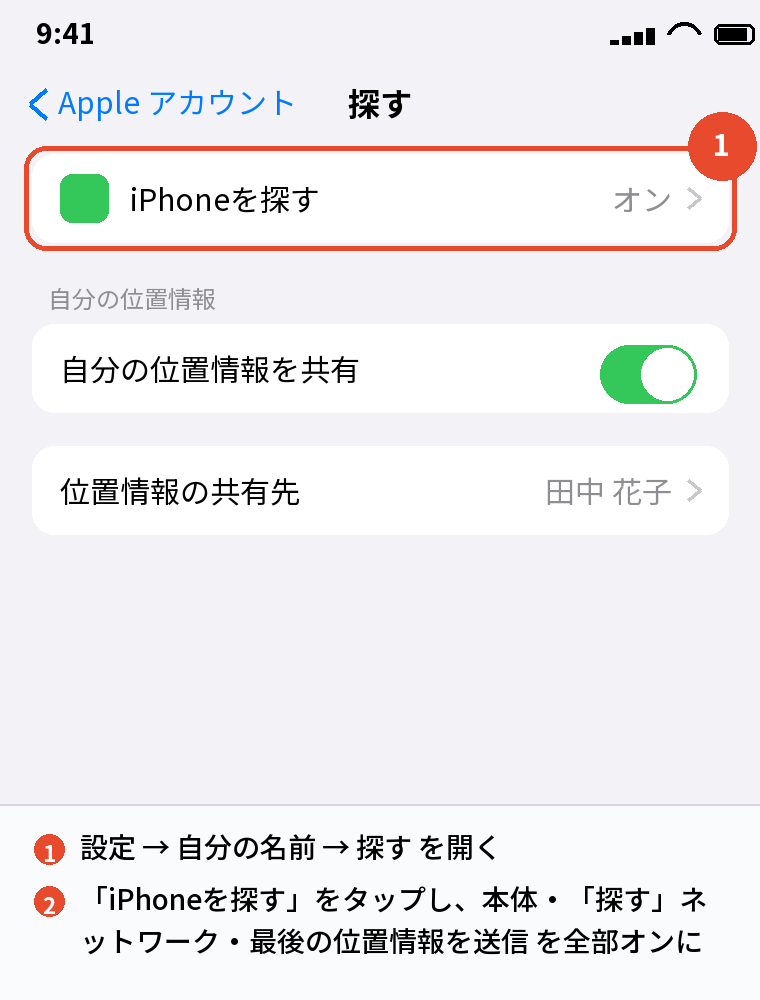
「設定」→ いちばん上の自分の名前 →「探す」→「iPhoneを探す」を開き、3つのスイッチを全部オンにします。
「iPhoneを探す」が本体、「”探す”ネットワーク」は電源オフや圏外でも近くのApple製品を経由して位置を知らせる仕組み、「最後の位置情報を送信」は電池が切れる直前の場所を自動で送る設定です。
この3つがオンになっていないと、なくしたあとに探すことはできず、あとからオンにすることもできません。
位置情報サービス
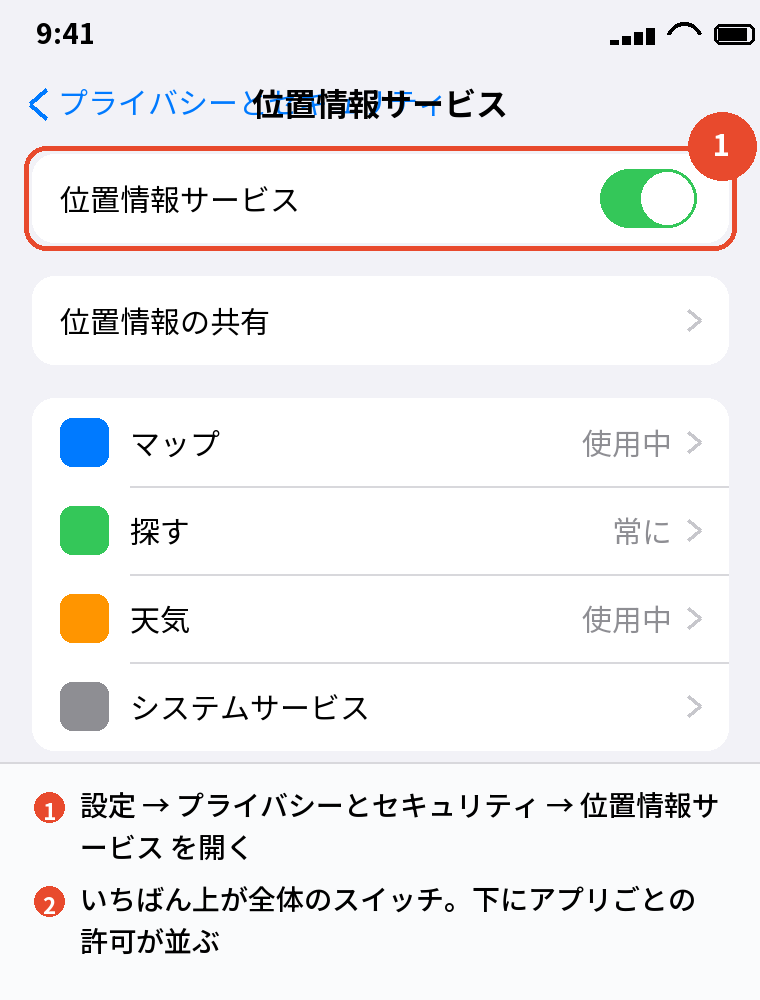
「設定」→「プライバシーとセキュリティ」→「位置情報サービス」がオンで、その中の「探す」が「常に」になっていることも必要です。
位置情報を全部オフにしている人は、探すも動きません。
位置情報の設定全体は「iPhone位置情報設定のやり方」で説明します。
Apple IDのパスワードを覚えておく
探すアプリやiCloud.comにサインインするときと、「探す」をオフにするときにApple IDのパスワードが要ります。
分からなければ、なくす前に iforgot.apple.com で再設定しておいてください。
なくしたときにできること

地図で場所を見る
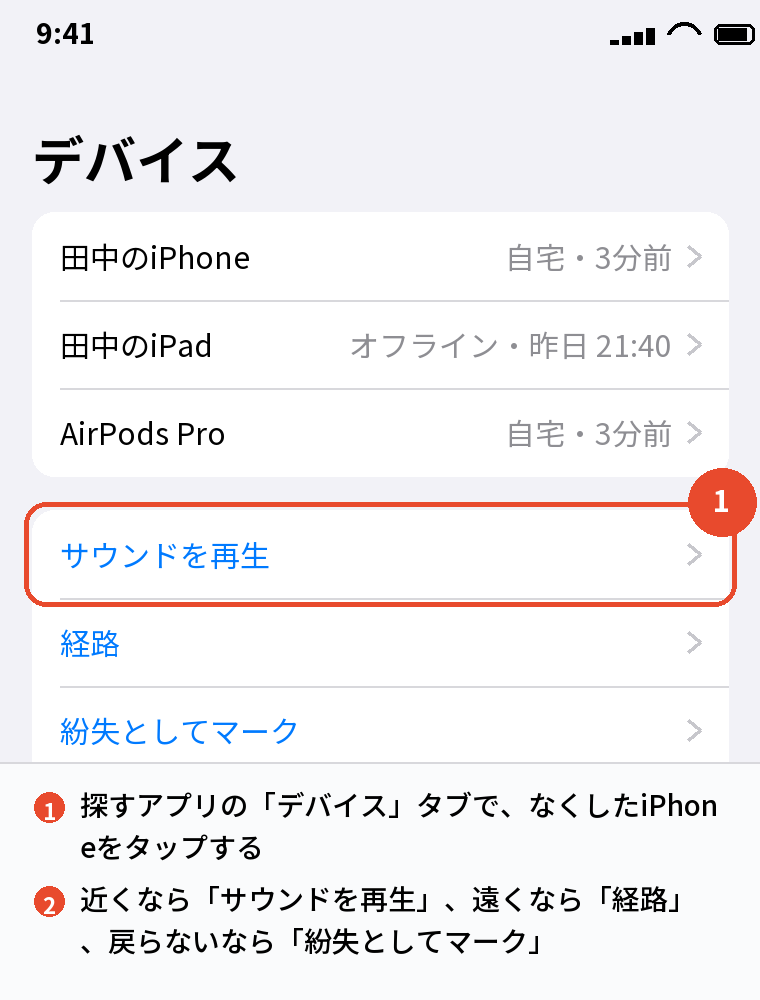
別のiPhoneやiPadの探すアプリ、またはパソコンのブラウザでiCloud.com/findを開き、Apple IDでサインインすると、「デバイス」の一覧に自分のiPhoneが出て、地図に場所が表示されます。
家族のiPhoneから探すなら、探すアプリの「自分」タブ →「友達を助ける」で自分のApple IDでサインインします。
音を鳴らす
家の中や近くにあるなら、「サウンドを再生」で、マナーモードでも大きな音が鳴ります。
ソファの隙間やカバンの底から見つかることが多いです。
紛失としてマーク(紛失モード)
外でなくしたなら、「紛失としてマーク」でiPhoneをロックし、画面に連絡先の番号とメッセージを表示します。
拾った人がその番号に電話をかけられます。
Apple Payは止まり、パスコードを知らない人は使えません。
このデバイスを消去
戻ってこないと判断したら、「このデバイスを消去」で中身を遠隔で消します。
消去しても「アクティベーションロック」は残るので、拾った人がそのiPhoneを使うことはできません。
消去のあとも、iPhoneがネットにつながれば位置は表示され続けます。
あわせて読みたい:iPhoneを探すの使い方|設定から見つけるまでの手順を全部解説
パソコン・家族のiPhone・位置情報との関係

パソコンから探す
ブラウザでiCloud.com/findを開いてApple IDでサインインすれば、探すアプリと同じ操作ができます。
パソコンが無くても、家族や友人のiPhoneの探すアプリから「友達を助ける」で同じ画面が開きます。
家族と位置情報を共有しておく
探すアプリの「人を探す」で家族と位置情報を共有しておくと、自分のiPhoneをなくしても、家族のiPhoneに自分のiPhoneの場所が出ます。
ファミリー共有の「位置情報の共有」でも同じです。
位置情報の設定
探すが動くには、位置情報サービスがオンで、探すに「常に」の許可があることが前提です。
位置がずれる、更新されない、というときは位置情報の設定を見直します。
うまく動かないときの入口

オフにできない
「iPhoneを探す」をオフにしようとしてApple IDのパスワードで止まる、項目が灰色で触れない、というときは、パスワードの再設定か、スクリーンタイムの「位置情報サービスの変更を許可しない」の解除です。
売る・譲る前には必ずオフにします。
詳しくは「iPhoneを探すがオフにできない原因と対処法」で説明します。
更新されない・位置情報が見つかりません
探されるiPhoneが圏外か電源オフ、位置情報サービスがオフ、「探す」ネットワークがオフ、のどれかです。
灰色で表示されているのは、最後に確認できた場所です。
原因の切り分けは「iPhone探すが更新されない原因と対処」で説明します。
充電切れ・履歴
電池が切れたあとも、iPhone 11以降なら「探す」ネットワークで一定時間は位置が分かり、それ以前の機種も「最後の位置情報を送信」で電池切れ直前の場所が残ります。
「探す」には位置の履歴は無く、見られるのは今の位置か最後の位置だけです。
手放すときは「探す」をオフにしてから

売る、譲る、下取りに出すときは、「設定」→ 自分の名前 →「探す」→「iPhoneを探す」をオフにしてから初期化します。
「iPhoneを探す」をオンにしたまま手放すと、アクティベーションロックで次の人がそのiPhoneを使えず、下取りも受け付けてもらえません。
機種変更のあとの古いiPhoneも同じです。
手順はiPhone機種変更やることリスト|準備から移行後までの全手順にまとめています。
よくある質問

iPhoneを探す機能は無料ですか
無料です。
Apple IDがあれば使えます。
なくしてから「探す」をオンにできますか
できません。
なくす前にオンになっていることが条件です。
今すぐ確かめてください。
電源が切れていても探せますか
iPhone 11以降なら「探す」ネットワークで一定時間は探せます。
それ以前の機種は、電池切れ直前の場所が「最後の位置情報」として残ります。
拾った人に個人情報を見られますか
紛失モードにすればロックされ、表示されるのは自分が入れた連絡先とメッセージだけです。
「探す」をオンにしていると電池を消費しますか
ほとんど消費しません。
常時オンで問題ありません。
家族のiPhoneの場所も見られますか
家族が位置情報を共有していれば、探すアプリの「人を探す」で見られます。
共有していなければ見られません。
まとめ

iPhoneを探す機能を、場面から逆引きで並べます。
| 場面 | やること |
|---|---|
| 今日やっておく | 設定 → 自分の名前 → 探す で3つをオン。位置情報サービスをオン |
| 家の中でなくした | 探すアプリ →「サウンドを再生」 |
| 外でなくした | 地図で場所を見る →「紛失としてマーク」 |
| 戻ってこない | 「このデバイスを消去」 |
| 手元に別の端末が無い | iCloud.com/find/家族のiPhoneの「友達を助ける」 |
| 手放す | 「iPhoneを探す」をオフ → 初期化 |
「探す」は、なくす前の3つのスイッチがすべてです。
今日オンになっているかだけ確かめておけば、なくした日には地図と紛失モードで落ち着いて対応できます。
比べて選ぶなら:iPhoneを安く買う方法|中古・型落ち・乗り換え割引の使い分け