「ストレージがいっぱいです」の表示が出て、写真が撮れない、アップデートができない。
ストレージの画面を開いても、「システムデータ」や「その他」が何なのか、どこから減らせばいいのか分からない。
iPhoneのストレージの見方、きちんと押さえていますか?
この記事では、iPhoneのストレージの見方を軸に、iPhoneストレージの画面の読み方(グラフ・アプリの一覧・システムデータ)、本体の容量とiCloudの容量の違い、容量が足りないときにやることの全体像(増やす・減らす・アプリを削除する・キャッシュを消す)、メモリとストレージの違いの順に、ストレージとアプリ管理のカテゴリ全体の入口をまとめて解説します。
読み終わると、ストレージの画面を見て「何が容量を食っているか」を読み取り、次にどの記事を読めばいいかがすぐ分かるようになります。
iPhoneストレージの見方は「設定 → 一般 → iPhoneストレージ」。上のグラフと下のアプリ一覧で何が大きいかが分かる
iPhoneのストレージは「設定」→「一般」→「iPhoneストレージ」で見られ、上のグラフに「アプリ」「写真」「メディア」「システムデータ」などの内訳と空き容量、その下に「おすすめ」と、アプリごとの容量が大きい順に並びます。
これが本体の容量(64GB・128GBなど、買ったときに決まっていて増やせないもの)で、「設定」→ 自分の名前 →「iCloud」に出るiCloudの容量(無料5GB、課金で増やせるもの)とは別物です。
容量が足りないときは、「おすすめ」を上から実行し、写真と動画をiCloudに逃がし、使っていないアプリを取り除き、それでも足りなければiCloud+に課金して写真を本体から減らす、という順で対処します。
「メモリ」はストレージとは別の作業用の領域で、iPhoneには確認する設定がありません。
| 知りたいこと | 場所・答え |
|---|---|
| 本体の容量と空き | 設定 → 一般 → iPhoneストレージ |
| 総容量だけ見る | 設定 → 一般 → 情報 → 容量・使用可能 |
| iCloudの容量 | 設定 → 自分の名前 → iCloud |
| 何が大きいか | iPhoneストレージの下のアプリ一覧(大きい順) |
| システムデータとは | キャッシュ・ログ・一時ファイル。再起動や時間で減る |
| 足りないとき | おすすめ → 写真 → アプリ → iCloud+ |
iPhoneストレージの画面の読み方

開き方と上のグラフ
- 「設定」→「一般」をタップする
- 「iPhoneストレージ」をタップする(内訳の計算に数十秒かかることがある)
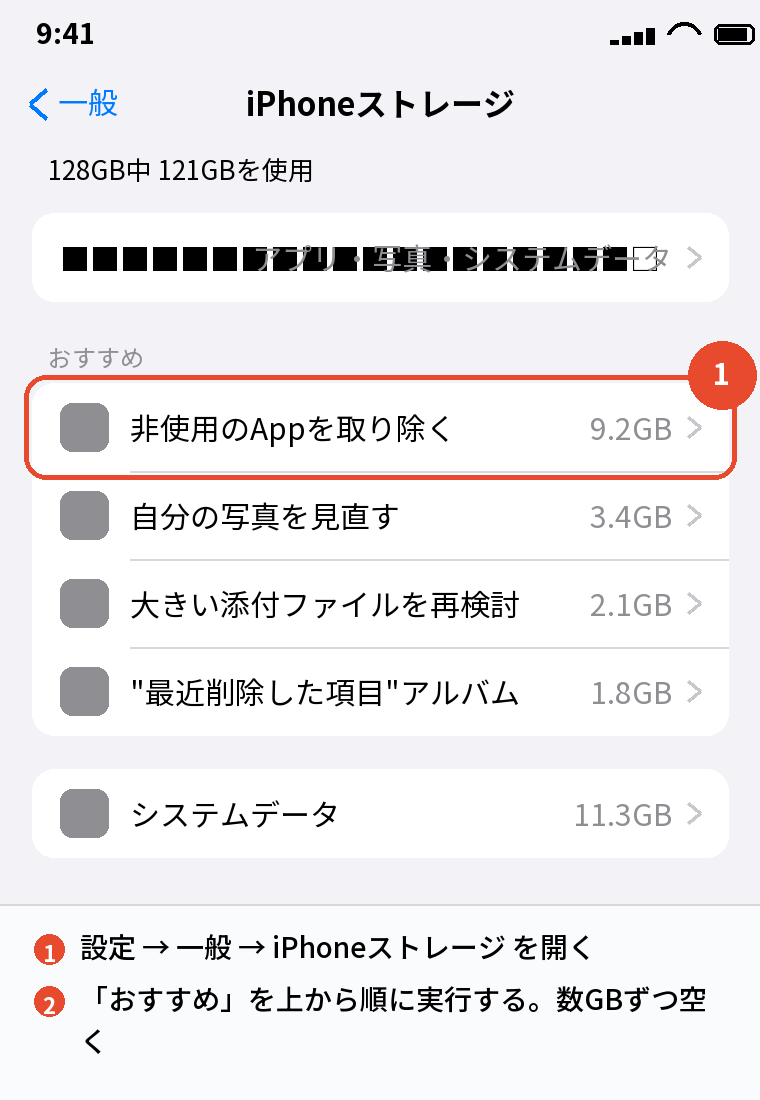
いちばん上に「128GB中 96GBを使用」のような文字と、色分けのバーが出ます。
色は左からアプリ・写真・メディア(音楽・動画)・メッセージ・メール・iOS・システムデータで、右端の空白が空き容量です。
バーの下の凡例で、どの色が何GBかが分かります。
「おすすめ」の項目
グラフの下に「非使用のAppを取り除く」「自分の写真を見直す」「大きい添付ファイルを再検討」「”最近削除した項目”アルバム」などの「おすすめ」が出て、それぞれ何GB空くかが書いてあります。
ここを上から実行するだけで、数GBは空きます。
アプリの一覧
その下に、入っているアプリが容量の大きい順に並びます。
アプリをタップすると「Appのサイズ」(アプリ本体)と「書類とデータ」(そのアプリが溜めたデータ)が分かれて出て、「Appを取り除く」(本体だけ消してデータを残す)と「Appを削除」(全部消す)を選べます。
LINEやSNS・動画アプリは「書類とデータ」が何GBにもなっていることが多いです。
「システムデータ」「その他」とは
「システムデータ」(古いiOSでは「その他」)は、アプリのキャッシュ・ログ・一時ファイル・Siriの音声・フォントなど、iOSが管理する雑多なデータです。
数GB〜十数GBになることがあり、直接消すボタンはありません。
iPhoneを再起動する、Safariの履歴を消す、しばらく使っていると自動で減ります。
「システムデータ」が20GBを超えて減らないときは、バックアップを取ってから初期化して復元すると、大幅に減ることがあります。
本体の容量・iCloudの容量・メモリの違い

本体の容量(ストレージ)
iPhoneを買ったときに決まっている64GB・128GB・256GB・512GB・1TBのことで、写真・アプリ・動画・iOS本体がここに入ります。
あとから増やすことはできず、SDカードも使えません。
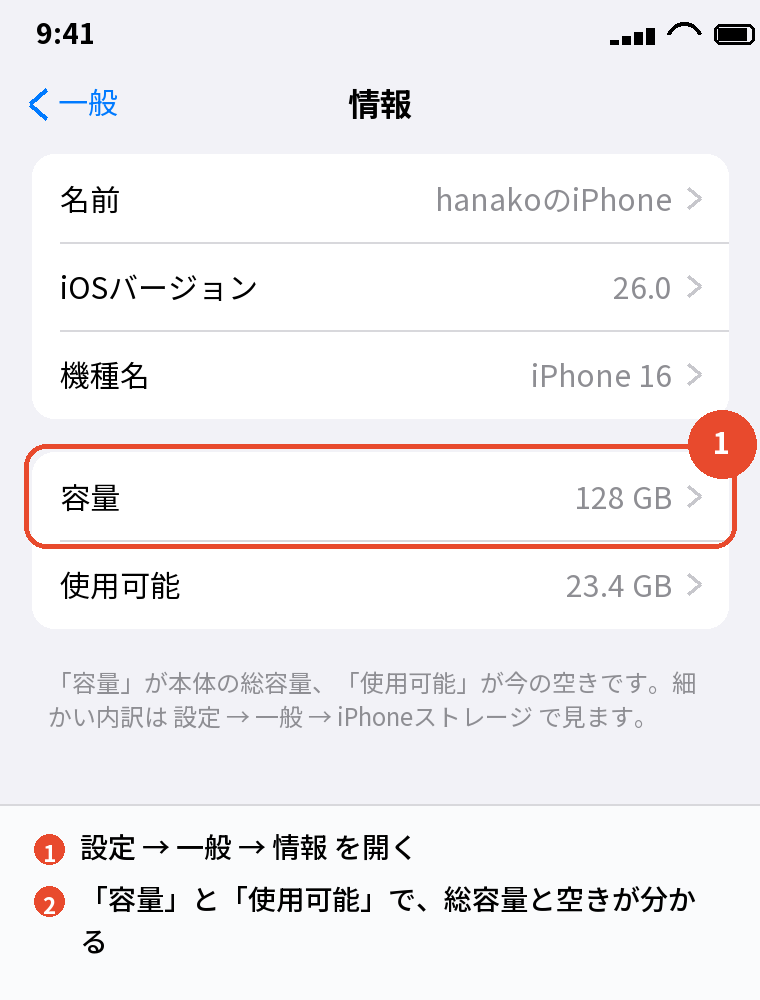
「設定」→「一般」→「情報」の「容量」で総容量、「使用可能」で空きが分かります。
iCloudの容量
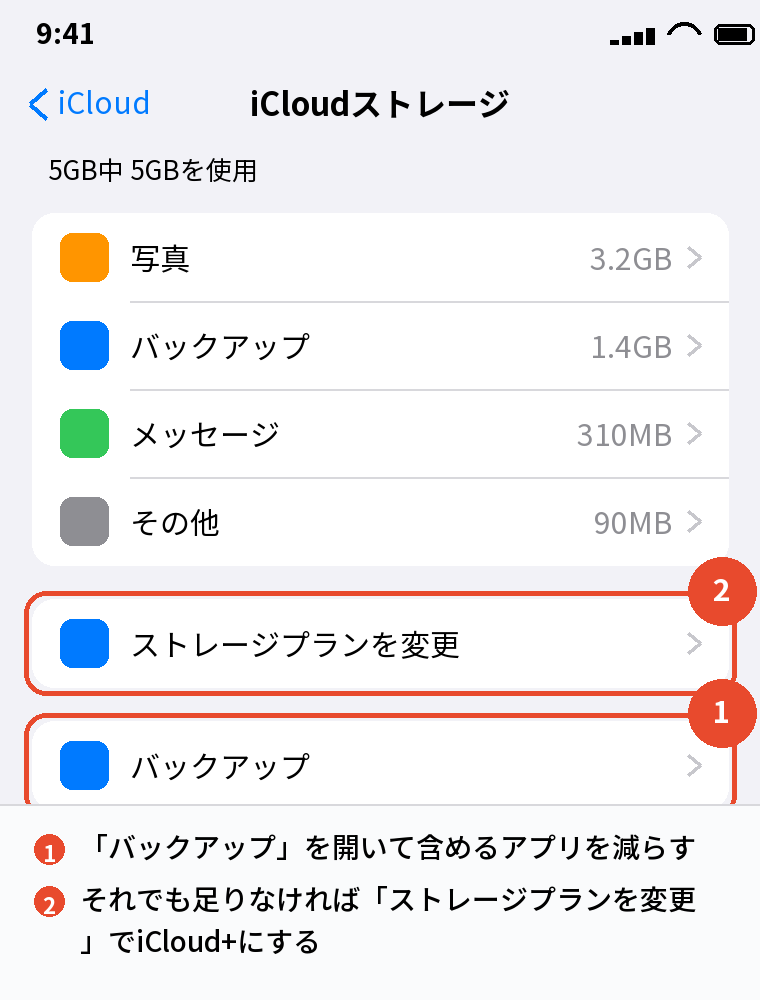
Appleのサーバー上の容量で、無料で5GB、iCloud+に課金すると50GB(月180円)・200GB(月540円)・2TB(月1,800円)などに増やせます。
写真・バックアップ・メモ・書類などがここに入ります。
「設定」→ 自分の名前 →「iCloud」で使用量と内訳が出ます。
「ストレージがいっぱい」の通知は、本体とiCloudの両方にあるので、どちらの話かを見分けることが大切です。
iCloudのほうはiPhoneのバックアップができない原因と対処法|容量不足が9割で解説しています。
メモリ(RAM)
「メモリ」は、アプリを動かすときの作業用の領域(4〜8GB程度)で、ストレージとは別物です。
iPhoneには空きメモリを確認する設定が無く、足りなくなると自動で古いアプリを閉じて確保します。
動きが重いときにアプリを全部閉じても、メモリは空かず逆効果になることが多いです。
容量が足りないときにやることの全体像

順番
- 「iPhoneストレージ」の「おすすめ」を上から実行する
- 写真と動画:iCloud写真をオンにして「iPhoneのストレージを最適化」にする。
「最近削除した項目」を空にする。
重複を消す
- アプリ:大きい順の一覧から、使っていないものを「取り除く」か「削除」する。
LINEなどの「書類とデータ」が大きいものはアプリ内のキャッシュを消す
- メッセージ:「設定」→「アプリ」→「メッセージ」→「メッセージを残す」を1年か30日にする
- Safari:「設定」→「アプリ」→「Safari」→「履歴とWebサイトデータを消去」
- それでも足りなければ、iCloud+に課金して写真を本体から逃がす
この順で数GB〜数十GBは空きます。
それぞれの詳しいやり方は、このカテゴリの各記事で解説しています。
増やす・減らす・削除・キャッシュ・メモリの記事
「ストレージを増やす」は、物理的には増やせないので、iCloud+と整理で実質的に増やす話です。
「容量を減らす」は、上の順番を1つずつ丁寧にやる話です。
「アプリの削除」は、取り除くと削除の違い、削除できないアプリ、消したアプリの戻し方です。
「キャッシュのクリア」は、アプリごとのキャッシュとSafari・システムデータの話です。
「メモリの確認」は、上の「メモリはストレージと別」という話をもう少し詳しく書いたものです。
アップデートで容量が足りない
iOSのアップデートには数GBの空きが必要で、足りないと「ストレージが不足しています」と出ます。
詳しくはiPhoneアップデートの容量不足の直し方|必要な空きと減らし方で解説しています。
よくある質問

iPhoneのストレージはどこで見ますか
設定 → 一般 → iPhoneストレージ です。
上のグラフで内訳、下でアプリごとの容量が分かります。
iCloudの容量と何が違いますか
本体の容量は買ったときに決まっていて増やせません。
iCloudの容量はAppleのサーバー上で、課金で増やせます。
「システムデータ」とは何ですか
キャッシュやログなどiOSが管理する雑多なデータです。
再起動やSafariの履歴の消去で減り、大きすぎるときは初期化と復元で減ります。
容量が足りないときはまず何をしますか
iPhoneストレージの「おすすめ」を上から実行し、写真をiCloudの最適化に、使わないアプリを取り除きます。
メモリはどこで確認しますか
iPhoneには確認する設定がありません。
ストレージとは別の作業用の領域で、自動で管理されます。
ストレージは増やせますか
本体は増やせません。
iCloud+に課金して写真を逃がすと、実質的に本体が空きます。
「計算中」のまま進みません
数十秒〜数分かかります。
進まないときは設定アプリを閉じて開き直します。
まとめ

ストレージの見方と対処を、やりたいことから逆引きで並べます。
| やりたいこと | やること |
|---|---|
| 容量を見る | 設定 → 一般 → iPhoneストレージ |
| 総容量・空き | 設定 → 一般 → 情報 |
| iCloudを見る | 設定 → 自分の名前 → iCloud |
| すぐ空ける | おすすめを実行 |
| 写真を減らす | iCloud写真 → 最適化 |
| アプリを減らす | 大きい順 → 取り除く/削除 |
| 足りない | iCloud+に課金 |
ストレージの画面は「上のグラフで何が大きいか、下の一覧でどのアプリか」を見るだけで、次にやることが決まります。
このカテゴリでは、増やす・減らす・確認・アプリの削除・キャッシュ・メモリを、それぞれ別の記事で詳しく解説しています。
比べて選ぶなら:iPhoneを安く買う方法|中古・型落ち・乗り換え割引の使い分け