家族にiPhoneを貸す前に、Safariの検索履歴を消しておきたい。
電話の履歴に残った知らない番号を消したい。
キーボードに出てくる変な予測変換も消したい。
iPhoneの履歴を消すと言っても種類が多くて、どこから手を付ければいいのか迷いますよね?
この記事では、iPhoneの履歴を消す方法を、Safariの検索・閲覧履歴、電話の履歴、キーボードの検索候補(変換学習)、の3つに分けて解説し、履歴を残さない設定(プライベートブラウズ)、消した履歴は復元できるのか、履歴がいつまで残るか、履歴から着信拒否する方法、履歴からの誤発信を防ぐ工夫、親や家族にバレるのか、の順にまとめます。
読み終わると、消したい履歴の種類ごとに1分で消せて、そもそも残さない使い方にも切り替えられます。
ブラウザの設定の全体はiPhoneのブラウザの設定まとめ|Safariの履歴・ブックマーク・広告・プライベートにまとめています。
iPhoneの履歴を消すのは「Safariは設定から、電話は履歴でスワイプ、キーボードはリセット」

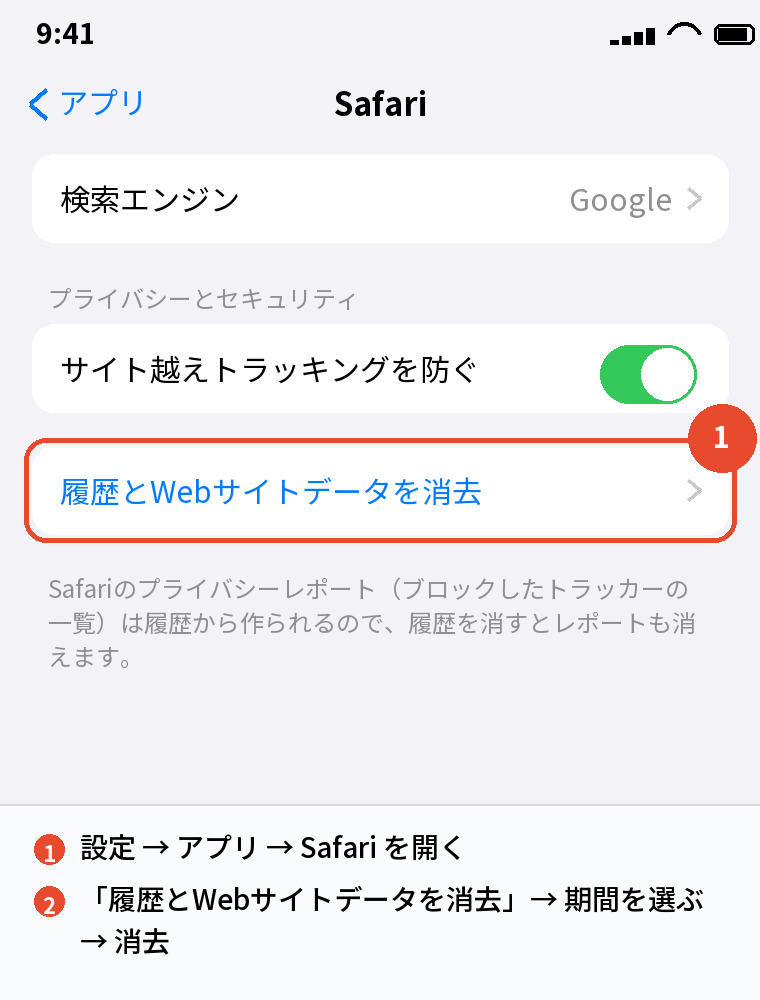
iPhoneの履歴を消すには、Safariの検索・閲覧履歴は「設定」→「アプリ」→「Safari」→「履歴とWebサイトデータを消去」で期間を選んで消去、電話の履歴は電話アプリの「履歴」で消したい行を左にスワイプして「削除」、キーボードの検索候補は「設定」→「一般」→「転送またはiPhoneをリセット」→「リセット」→「キーボードの変換学習をリセット」です。
履歴を残さないなら、Safariの右下のタブのマークから「プライベート」に切り替えて使います。
消した履歴を復元する方法はiPhoneにはなく、iCloudで同期している場合は他のApple製品からも同時に消えます。
Safariの履歴の保存期間は公開されていませんが、何か月分も残るので、見られたくないなら消すかプライベートブラウズを使います。
| 消したい履歴 | やること |
|---|---|
| Safariの検索・閲覧履歴 | 設定 → アプリ → Safari → 履歴とWebサイトデータを消去 |
| Safariの履歴を1件だけ | Safari → 本のマーク → 時計 → 左にスワイプ |
| 電話の履歴 | 電話 → 履歴 → 左にスワイプ →「削除」(全部は「編集」→「消去」) |
| キーボードの検索候補 | リセット → キーボードの変換学習をリセット |
| Googleアプリ・Chromeの検索履歴 | それぞれのアプリの中で削除 |
| 残さない | プライベートブラウズ |
Safariの検索履歴・閲覧履歴を消す

まとめて消す(期間を選ぶ)
- 「設定」→「アプリ」→「Safari」(iOS 17以前は「設定」→「Safari」)
- いちばん下の「履歴とWebサイトデータを消去」
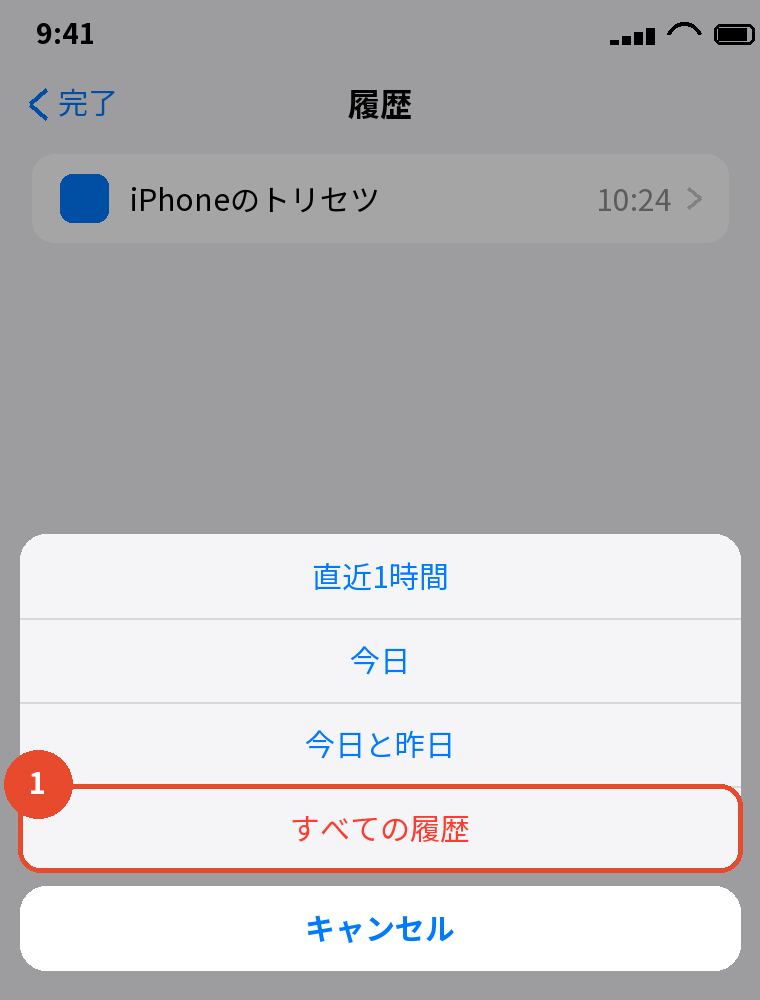
- 「直近1時間」「今日」「今日と昨日」「すべての履歴」から選ぶ
- 「履歴を消去」
Safariの本のマーク → 時計のタブ → 右下の「消去」でも同じことができます。
1件だけ消す
Safariの本のマーク → 時計のタブで、消したいページを左にスワイプ →「削除」です。
特定のページだけ消したいときはこちらです。
消えるもの・消えないもの
消えるのは、閲覧履歴・検索の候補・Cookie・キャッシュです。
ブックマーク・リーディングリスト・保存したパスワードは消えません。
Cookieが消えるので、ログインしていたサイトはログインし直しになります。
「すべての履歴」で消しても、ブックマークとパスワードは残るので、消しすぎを心配する必要はありません。
履歴の見方
Safariの下の本のマーク → 時計のタブで、日付ごとに並んだ履歴が見られ、上の検索で探せます。
見方の詳しい説明は、このあと公開する「iPhoneの履歴の見方」でまとめます。
電話の履歴を消す・着信拒否・誤発信の防止

消し方
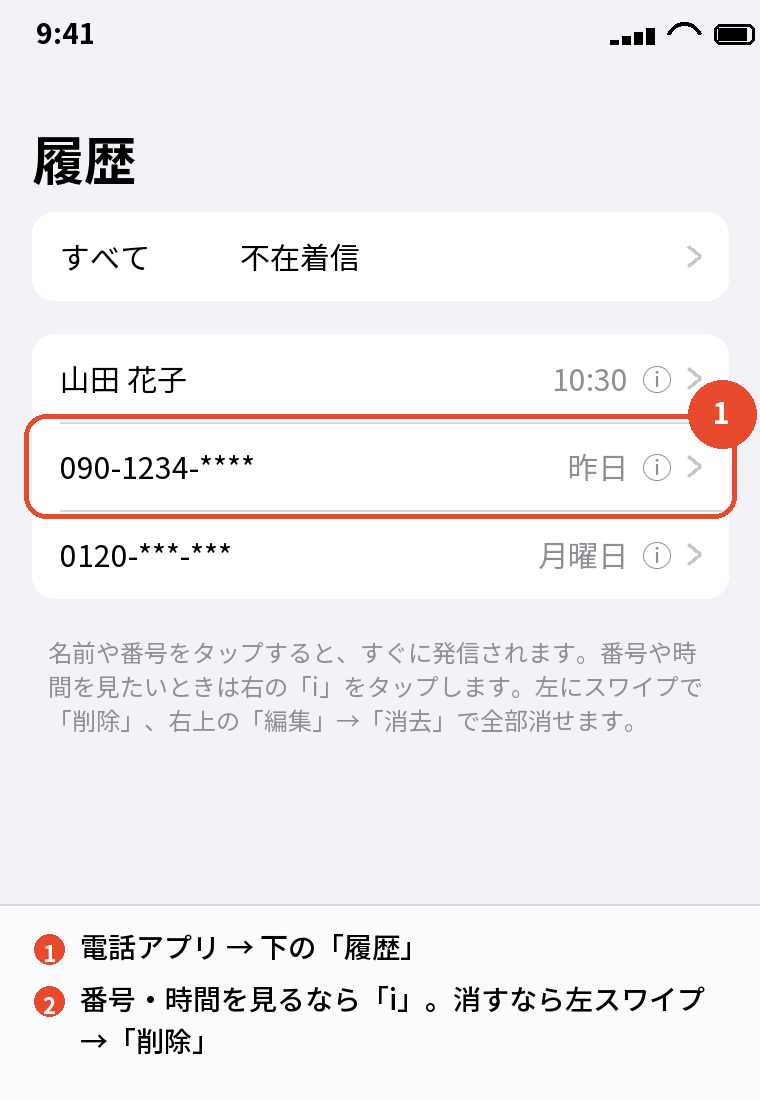
電話アプリ →「履歴」で、消したい行を左にスワイプ →「削除」です。
全部消すなら、右上の「編集」→ 左上の「消去」→「すべての履歴を消去」です。
履歴から着信拒否する
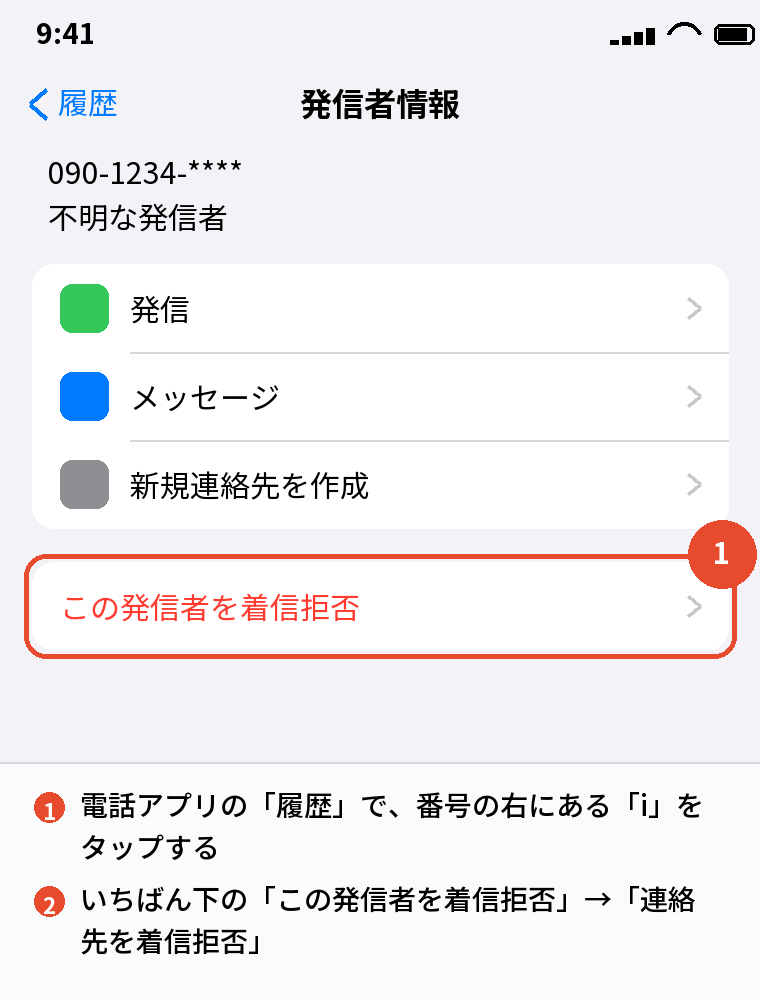
番号の右の「i」をタップ → いちばん下の「この発信者を着信拒否」で、その番号からの電話・メッセージ・FaceTimeが届かなくなります。
解除は「設定」→「アプリ」→「電話」→「着信拒否した連絡先」です(iPhone着信拒否設定のやり方|相手にはどう聞こえる?解除も)。
履歴からの誤発信を防ぐ
iOS 18以前は、履歴の名前や番号をタップすると確認なしで即発信されます。
iOS 26では、電話アプリの表示スタイルが「統合」のときに「設定」→「アプリ」→「電話」→「履歴をタップして発信」をオフにすると、タップしても発信されず相手の情報が表示されるようになります(「クラシック」表示ではこの項目は出ません)。
番号や日時を見たいだけなら、右の「i」をタップする癖をつけると、誤発信が防げます。
誤ってかけてしまったら、すぐ赤いボタンで切れば、相手には不在着信が残る程度で済みます。
電話の履歴はいつまで残るか
電話アプリの履歴は、新しいものから一定数(数百件)が残り、古いものから消えていきます。
正確な件数はAppleが公開していません。
キーボードの検索候補を消す・残さない設定

キーボードの変換学習をリセット
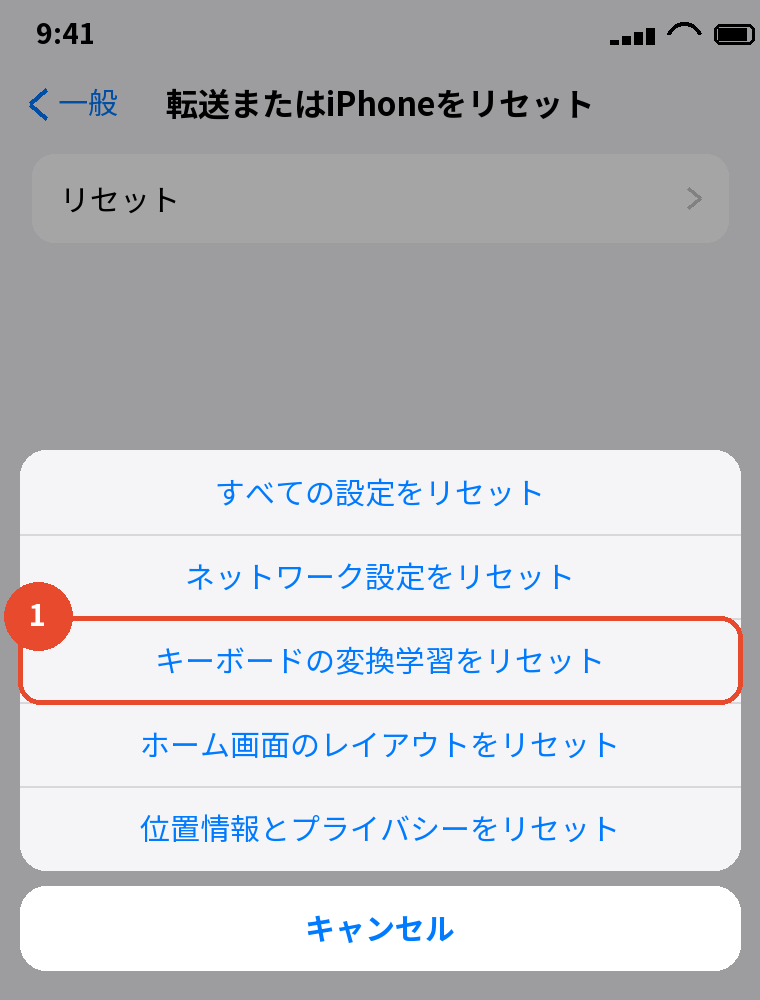
入力中に出てくる予測変換や、過去に打った言葉の候補は、「設定」→「一般」→「転送またはiPhoneをリセット」→「リセット」→「キーボードの変換学習をリセット」で消えます。
辞書に登録した単語は消えません。
Spotlightの検索履歴
ホーム画面を下にスワイプして出る検索の候補は、「設定」→「Siriと検索」(iOS 18以降は「Siri」→「Appleの提案」)で「最近の検索を表示」をオフにすると出なくなります。
履歴を残さない(プライベートブラウズ)
Safariの右下のタブのマーク →「プライベート」に切り替えると、履歴・検索候補・Cookieが残りません。
アドレスバーが黒くなっていればプライベートです。
iOS 17以降は、プライベートのタブを開くときにFace IDでロックがかかる設定もあります(「設定」→「アプリ」→「Safari」→「プライベートブラウズをロック解除するにはFace IDが必要」)。
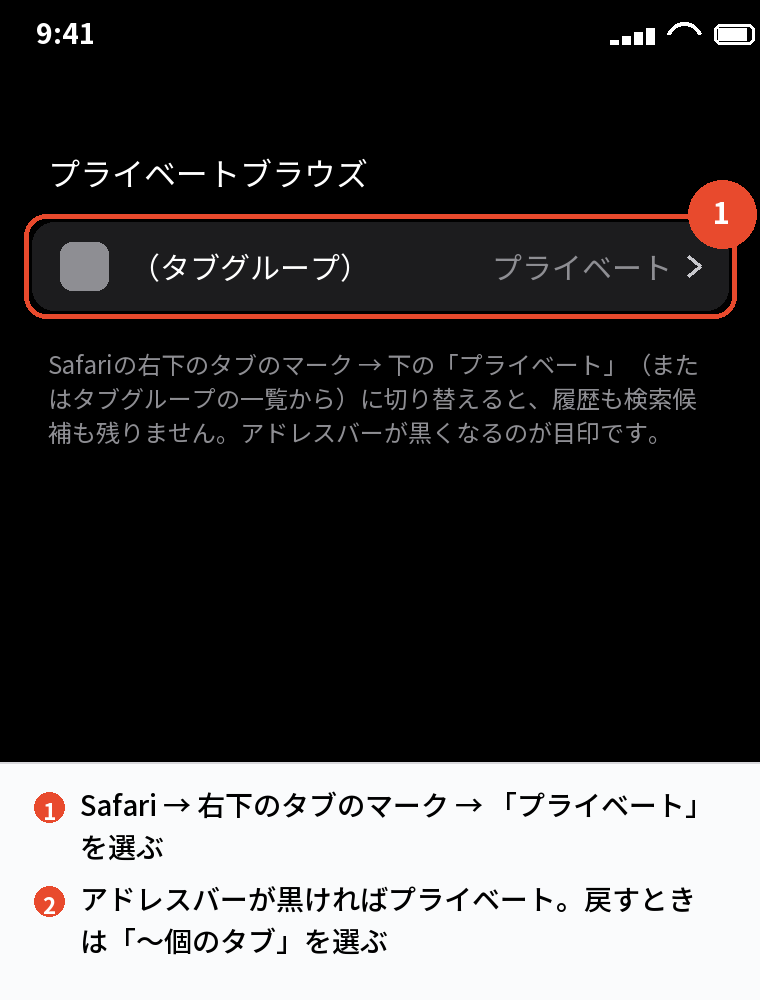
見られたくない検索は、あとから消すよりプライベートブラウズで最初から残さないほうが確実で、消し忘れの心配もありません。
復元できるか・親や家族にバレるか

消した履歴は復元できない
Safariの履歴・電話の履歴・変換学習は、消したらiPhoneの中に戻す方法はありません。
iCloudバックアップから本体ごと復元すれば戻ることはありますが、そのために復元するのは現実的ではありません。
他の機器からも消える
「設定」→ 自分の名前 →「iCloud」で Safari の同期がオンだと、iPhoneで消した履歴はiPadやMacからも消え、逆にiPadの履歴がiPhoneに出ます。
家族と同じApple Accountを使っていると、家族の機器に履歴が出るので、Apple Accountは1人1つにします。
親や家族に検索履歴がバレるか
同じiPhoneを見られれば、Safariの履歴もキーボードの候補も見えます。
スクリーンタイムの「ファミリー共有」で管理されている場合は、管理者側で「使ったアプリと時間」は見えますが、Safariで検索した言葉そのものは見えません。
ただし、スクリーンタイムの「コンテンツとプライバシーの制限」で Webサイトの閲覧を制限されていると、開けたサイトの一覧が管理者に出ることがあります。
家族に見られたくないなら、消すことより「同じiPhoneを触らせない・Apple Accountを分ける・プライベートブラウズを使う」の3つのほうが効きます。
プライベートブラウズでも残るもの
通信会社やWi-Fiのルーターの管理者には、接続したサイト名が記録として残ることがあります。
プライベートブラウズは「iPhoneに残さない」機能で、「誰にも分からない」機能ではありません。
このカテゴリの記事

履歴に関する記事は、次の順で公開していきます。
「iPhoneの検索履歴削除のやり方」では、Safariの閲覧履歴の消し方と期間の指定を、「Google検索履歴の削除をiPhoneでするやり方」では、GoogleアプリとGoogleマップの履歴を扱います。
「iPhoneの履歴の見方」では、Safariと電話の履歴の見方と、表示しない設定を、続けて「履歴が消えない・削除できないとき」の記事を出します。
よくある質問

iPhoneの履歴を消すには
Safariは 設定 → アプリ → Safari → 履歴とWebサイトデータを消去、電話は履歴を左にスワイプ、キーボードは変換学習をリセットです。
iPhoneの検索履歴を残さないには
Safariのプライベートブラウズを使います。
消した履歴は復元できますか
できません。
検索履歴はいつまで残りますか
保存期間は公開されていませんが、何か月分も残ります。
見られたくないなら消すか、プライベートブラウズです。
電話の履歴から着信拒否できますか
番号の「i」→「この発信者を着信拒否」です。
履歴をタップして誤発信してしまいます
番号を見るときは「i」をタップします。
iOS 26なら 設定 → アプリ → 電話 →「履歴をタップして発信」をオフにします。
検索履歴は親にバレますか
同じiPhoneを見られれば見えます。
スクリーンタイムの管理では検索した言葉までは見えません。
まとめ

履歴を消す方法を、種類から逆引きで並べます。
| 履歴 | 消し方 |
|---|---|
| Safari | 設定 → アプリ → Safari → 履歴とWebサイトデータを消去 |
| 電話 | 履歴を左にスワイプ →「削除」 |
| キーボード | キーボードの変換学習をリセット |
| Spotlight | 最近の検索を表示をオフ |
| 残さない | プライベートブラウズ |
履歴は「Safari・電話・キーボード」の3か所を押さえれば全部消せて、見られたくないならプライベートブラウズで最初から残さない、この2段構えで安心して使えます。
比べて選ぶなら:iPhoneを安く買う方法|中古・型落ち・乗り換え割引の使い分け