Webサイトの「ダウンロード」を押したのに、どこに保存されたのか分からない。
ダウンロード中なのか終わったのかも分からない。
iPhoneのダウンロードのやり方は、パソコンと違って「ダウンロードフォルダ」がすぐに見えないので、初めてだと不安になりますよね?
この記事では、iPhoneのダウンロードのやり方(Safariでの仕方・ダウンロード中の確認・履歴の見方)、ダウンロードしたファイルの見方、画像やPDFを写真に保存する方法、ダウンロードしたファイルの印刷、ダウンロードが消えたときの探し方を解説します。
読み終わると、ダウンロードの「押す → 確認する → 開く → 保存や印刷」までを迷わずでき、消えたと思ったファイルも見つけられるようになります。
ファイル共有の全体像はiPhoneのファイル共有のまとめ|AirDrop・ファイルアプリ・PC転送・印刷の入口にまとめています。
iPhoneのダウンロードのやり方は「リンクをタップしてダウンロードを選び、右上の矢印で確認」

iPhoneでダウンロードするには、Safariでファイルのリンクをタップして「ダウンロード」を選ぶだけで、進み具合はSafariの右上に出る下矢印(ダウンロードの一覧)で確認でき、保存されたファイルは「ファイル」アプリの「ダウンロード」フォルダに入ります。
画像は長押しして「”写真”に追加」で写真アプリに直接保存でき、PDFや書類は「ファイル」アプリから開きます。
ダウンロードした履歴も同じ下矢印の一覧で見られ、ファイル名の横の虫眼鏡で保存場所を開けます。
印刷は、ファイルを開いて共有ボタン →「プリント」か、コンビニのアプリに送ります。
| やりたいこと | やること |
|---|---|
| ダウンロードする | Safariでリンクをタップ →「ダウンロード」 |
| ダウンロード中を確認 | Safariの右上の下矢印 |
| 履歴を見る | 同じ下矢印の一覧 |
| ファイルを見る | ファイルアプリ → ブラウズ →「ダウンロード」 |
| 画像を写真に保存 | 画像を長押し →「”写真”に追加」 |
| 印刷する | ファイルを開く → 共有 →「プリント」 |
ダウンロードの仕方(Safari)

ファイルをダウンロードする
- Safariで、ダウンロードしたいファイルのリンクやボタンをタップする
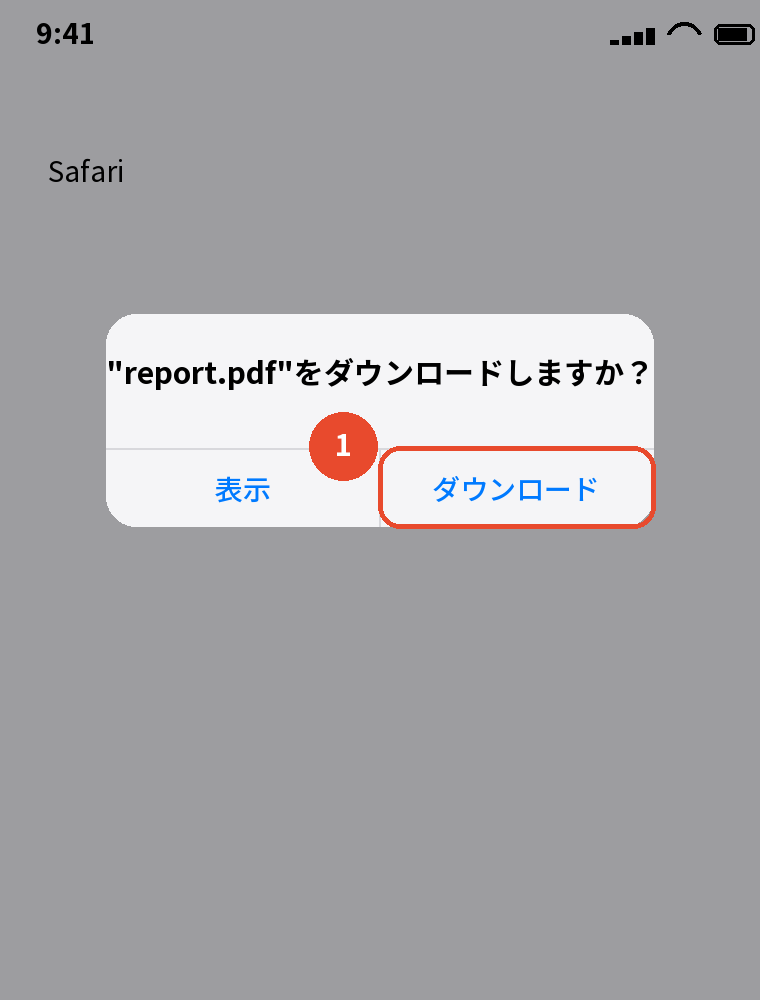
- 「”○○”をダウンロードしますか?」と出たら「ダウンロード」をタップ(「表示」を押すと保存されずに画面に開くだけ)
- 右上に下矢印が出て、ダウンロードが始まる
PDFがそのまま画面に開いたときは、共有ボタン →「”ファイル”に保存」で保存できます。
画像をダウンロード(写真に保存)する
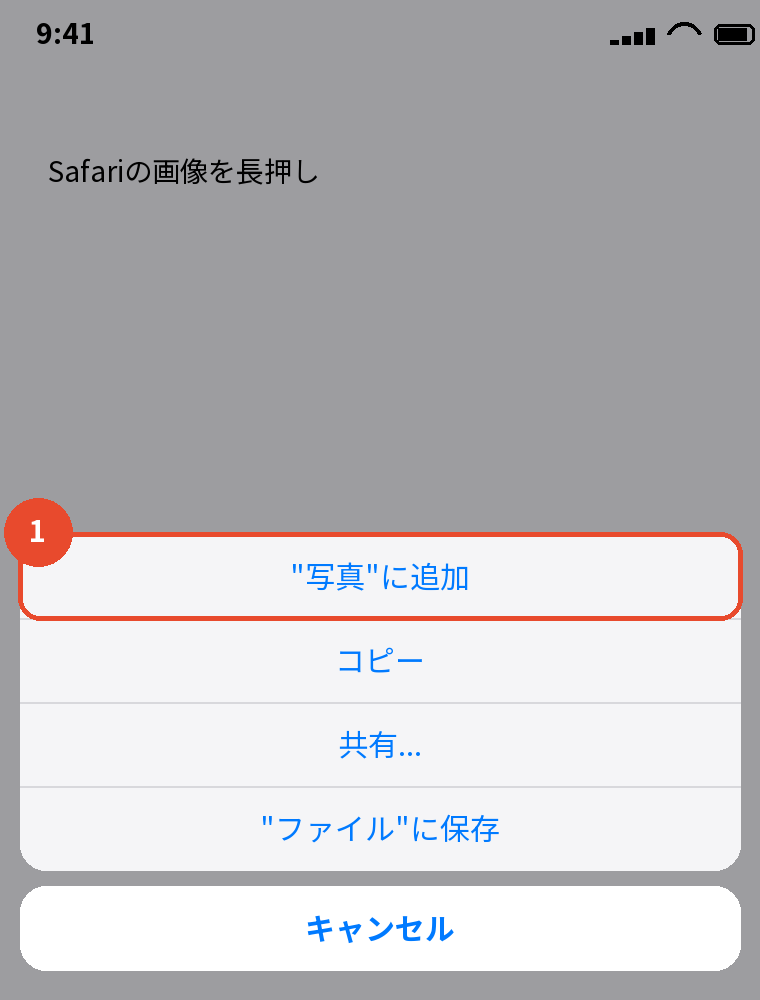
Webページの画像を長押しして「”写真”に追加」を選ぶと、写真アプリに保存されます。
「”ファイル”に保存」を選べば、写真ではなくファイルアプリに入ります。
アプリやChromeでのダウンロード
Chromeも同じで、ダウンロードしたファイルはChromeの「ダウンロード」の一覧か、ファイルアプリの「Chrome」フォルダに入ります。
LINEやメールの添付ファイルは、開いて共有ボタン →「”ファイル”に保存」で保存します。
アプリのダウンロードはApp Storeで「入手」を押すだけで、ファイルとして保存されるわけではありません。
ダウンロード中の確認と履歴の見方

ダウンロード中を確認する
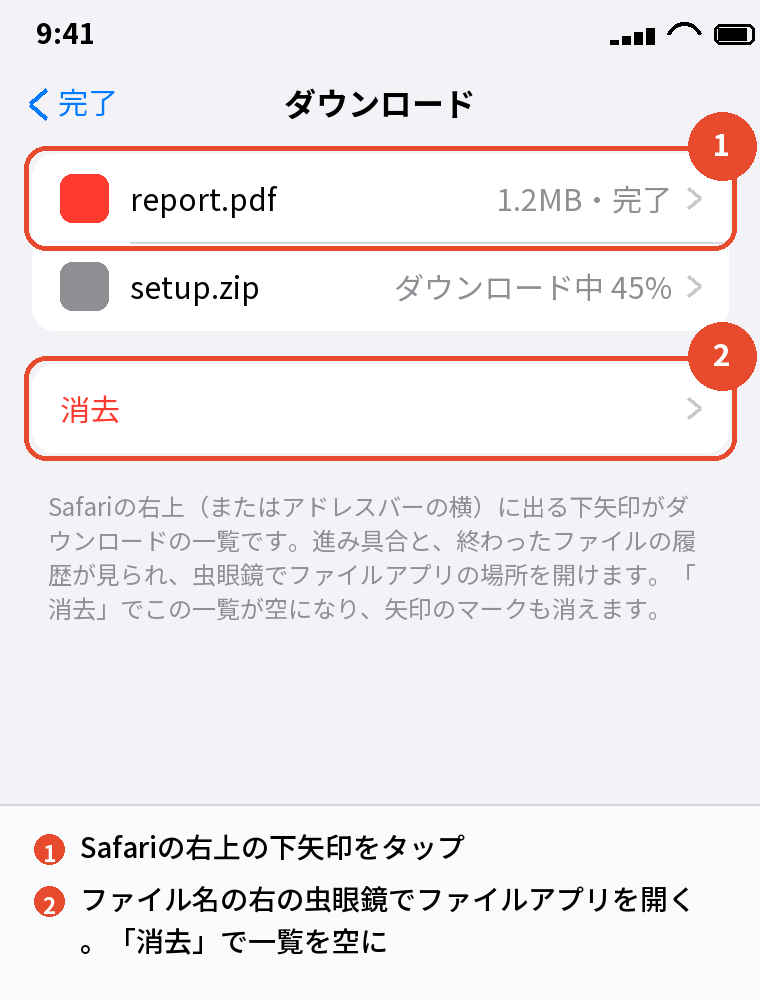
- Safariの右上(アドレスバーの横)の下矢印をタップ
- ファイル名の横に進み具合(%や残り時間)が出る
止めたいときは「×」、うまくいかなかったときは矢印のマークで再開できます。
ダウンロードの履歴を見る
同じ下矢印の一覧が、そのまま履歴です。
ファイル名の右の虫眼鏡をタップすると、ファイルアプリでそのファイルの場所が開きます。
「消去」を押すと一覧が空になりますが、ファイルそのものは消えません。
矢印が出ない・消えた
下矢印はダウンロードが1つも無いと表示されません。
「設定」→「アプリ」→「Safari」→「ダウンロード」→「ダウンロードリストから削除」が「ダウンロード成功後」だと、終わった瞬間に一覧から消えるので、履歴を残したいなら「手動」にします。
ダウンロードしたファイルの見方・写真に保存・印刷

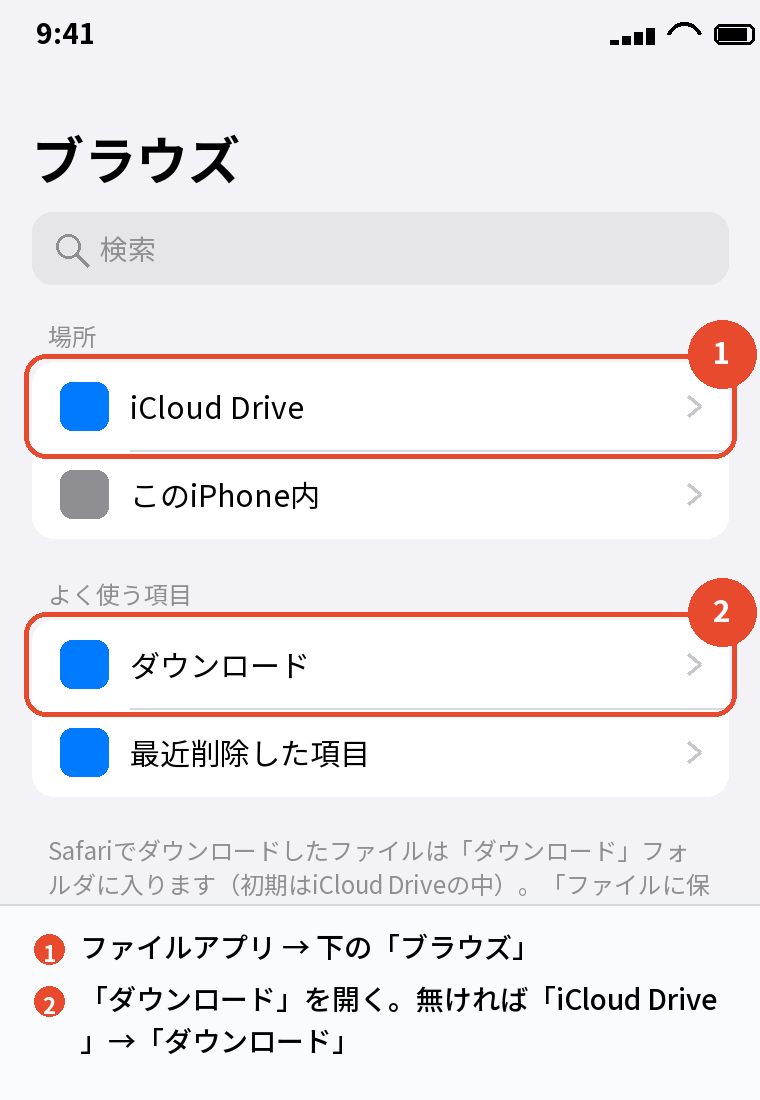
ファイルアプリで見る
- ホーム画面を下にスワイプして「ファイル」と検索し、ファイルアプリを開く
- 下の「ブラウズ」→「よく使う項目」の「ダウンロード」(無ければ「iCloud Drive」→「ダウンロード」)
- ファイルをタップして開く
ダウンロードしたファイルを写真に保存する
画像ファイルは、ファイルアプリで開いて共有ボタン →「画像を保存」で写真アプリに入ります。
PDFはそのままでは写真に保存できず、写真として残したいならスクリーンショットを撮るか、共有 →「プリント」のプレビューをピンチで広げて画像にして保存します。
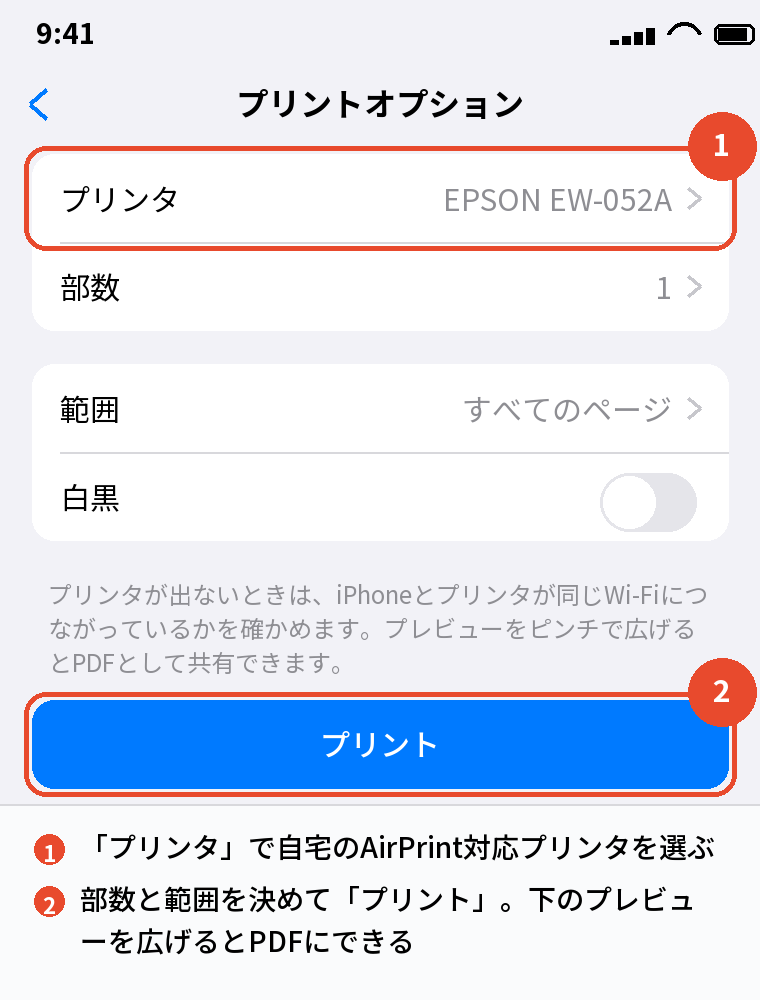
ダウンロードしたファイルを印刷する
ファイルを開いて共有ボタン →「プリント」で、同じWi-FiのAirPrint対応プリンターに送れます。
コンビニで印刷するなら、共有 → セブン‐イレブンの「かんたんnetprint」やローソン・ファミマの「ネットワークプリント」のアプリに送って、店のマルチコピー機で番号を入れます。
ダウンロードが消えた・見つからないとき

ファイルアプリの検索で探す
ファイルアプリの上の検索欄にファイル名の一部を入れると、場所に関係なく見つかります。
「最近使った項目」(下のタブ)にも、直近に開いたファイルが並びます。
保存先がiCloud Driveか本体か
ダウンロードフォルダは初期設定でiCloud Driveの中にあり、「このiPhone内」には入っていません。
逆に、設定で「このiPhone内」に変えていれば、iCloud Driveには無く本体側にあります。
保存場所の詳しい話は、次に公開する「iPhoneのダウンロードの保存場所」の記事で解説します。
「表示」を押していた
「ダウンロードしますか」で「表示」を押すと、画面に開くだけで保存されません。
もう一度リンクを開いて「ダウンロード」を押し直します。
「ダウンロードが消えた」の多くは、iCloud Driveと本体のどちらに入ったかを見ていないか、「表示」を押して保存されていなかったかのどちらかです。
最近削除した項目
消してしまったファイルは、ファイルアプリの「最近削除した項目」に30日残っていて、長押し →「復元」で戻せます。
よくある質問

iPhoneでダウンロードするにはどうすればいいですか
Safariでリンクをタップして「ダウンロード」を選びます。
画像は長押し →「”写真”に追加」です。
ダウンロード中かどうか確認するには
Safariの右上の下矢印をタップします。
進み具合と残りが出ます。
ダウンロードの履歴の見方は
同じ下矢印の一覧が履歴です。
虫眼鏡でファイルの場所を開けます。
ダウンロードしたファイルはどこで見られますか
ファイルアプリの「ダウンロード」フォルダです。
初期設定ではiCloud Driveの中にあります。
ダウンロードしたファイルを写真に保存するには
画像はファイルアプリで開いて共有 →「画像を保存」です。
PDFはスクリーンショットかプリントのプレビューから画像にします。
ダウンロードしたファイルを印刷するには
開いて共有 →「プリント」でAirPrintのプリンターに送ります。
コンビニは各社のアプリを使います。
ダウンロードが消えました
ファイルアプリの検索で探し、iCloud Driveと本体の両方を見ます。
消した場合は「最近削除した項目」です。
まとめ

ダウンロードのやり方を、やりたいことから逆引きで並べます。
| やりたいこと | やること |
|---|---|
| ダウンロード | リンク →「ダウンロード」 |
| 確認・履歴 | 右上の下矢印 |
| 見る | ファイルアプリ →「ダウンロード」 |
| 写真に保存 | 長押し →「”写真”に追加」/共有 →「画像を保存」 |
| 印刷 | 共有 →「プリント」/コンビニのアプリ |
| 消えた | 検索・iCloud Driveと本体・最近削除した項目 |
iPhoneのダウンロードは「ダウンロードを押す → 右上の矢印で確認 → ファイルアプリで開く」の3つで完結し、保存先がiCloud Driveの中だと知っていれば消えたと慌てることもなくなります。
比べて選ぶなら:iPhoneを安く買う方法|中古・型落ち・乗り換え割引の使い分け