写真の容量が大きすぎる。
夜の写真が明るくなりすぎる。
ポートレートやナイトモードの切り替えがどこにあるのか分からない。
iPhoneのカメラ設定は、「設定」の中とカメラの画面の両方に散らばっていて、どこで何を変えられるのかが分かりにくいですよね?
この記事では、iPhoneのカメラ設定の全体像として、「設定 → カメラ」で決めること(フォーマット・ビデオ・写真の画質・設定を保持・グリッド・QRコード)、撮影画面で切り替えること(ナイトモード・ポートレート・連写・ピント・タイムラプス)、写真アプリの側の機能(消しゴムマジック・ピープル・ゴミ箱・スキャン)を整理したうえで、このカテゴリの記事への入口をまとめます。
読み終わると、撮りたい写真から設定の場所へ一発でたどり着け、カメラを自分好みに整えられます。
iPhoneのカメラ設定は「設定 → カメラ」と「撮影画面」と「写真アプリ」の3か所
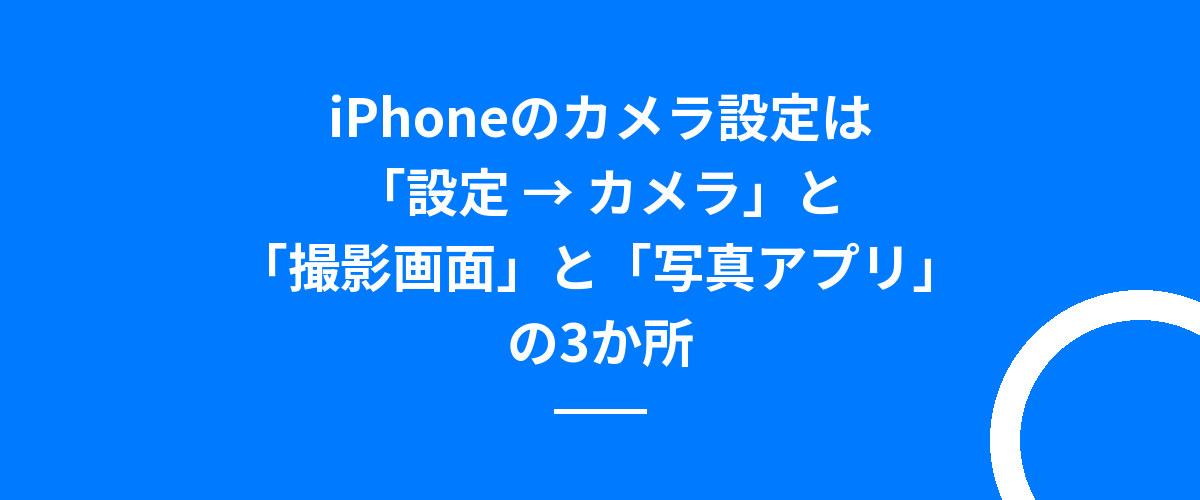
iPhoneのカメラ設定は、画質・容量・グリッドなど毎回同じにしておくものが「設定」→「アプリ」→「カメラ」(iOS 17以前は「設定」→「カメラ」)、ナイトモード・ポートレート・連写・ピントなどその場で切り替えるものがカメラの撮影画面、消しゴムマジック・ピープル・ゴミ箱など撮ったあとの操作が写真アプリ、の3か所に分かれています。
「写真の容量を減らしたい」なら設定のフォーマットと写真撮影、「夜にきれいに撮りたい」なら撮影画面のナイトモード、「写り込んだ人を消したい」なら写真アプリの消しゴムマジック、という分け方です。
| やりたいこと | 場所 |
|---|---|
| 写真・動画の画質と容量 | 設定 → カメラ → フォーマット/ビデオ撮影/写真撮影 |
| 前回の設定を残す | 設定 → カメラ → 設定を保持 |
| グリッド・水準器・QRコード | 設定 → カメラ → 構図/QRコードをスキャン |
| ナイトモード・ポートレート・タイムラプス | 撮影画面のモードとボタン |
| 連写・ピント・露出 | 撮影画面の操作(長押し・タップ) |
| 消しゴムマジック・ピープル・ゴミ箱 | 写真アプリ |
| 書類のスキャン | メモ・ファイル・カメラのQR |
「設定 → カメラ」で決めること

フォーマット(高効率・互換性優先・ProRAW)
「高効率」はHEIC・HEVCで容量が半分近く、「互換性優先」はJPEG・H.264でWindowsやAndroidでもそのまま開けます。
Proモデルの「Apple ProRAW」「ProRes」は編集向けで、容量が大きくなるので普段はオフです。
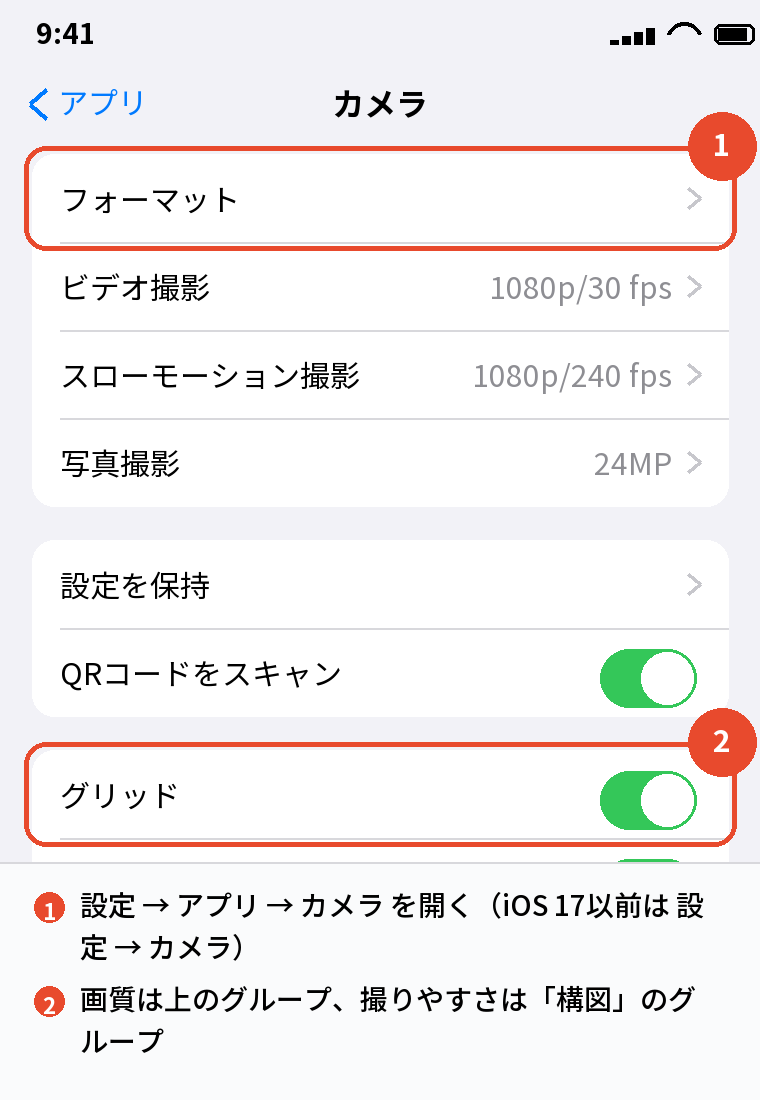
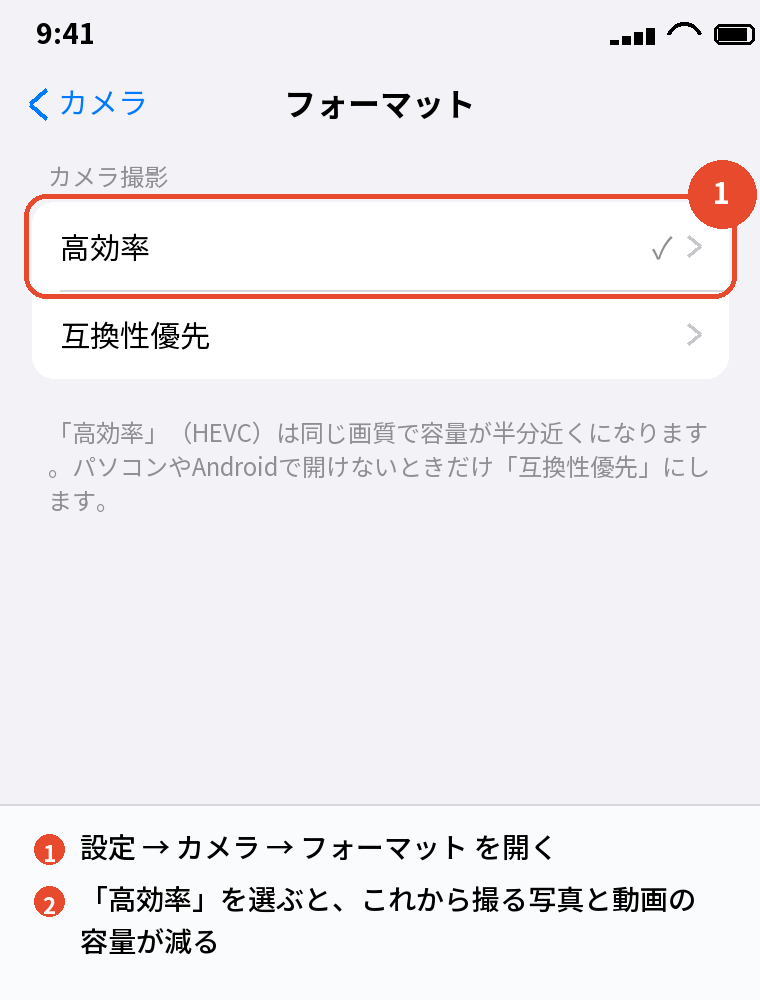
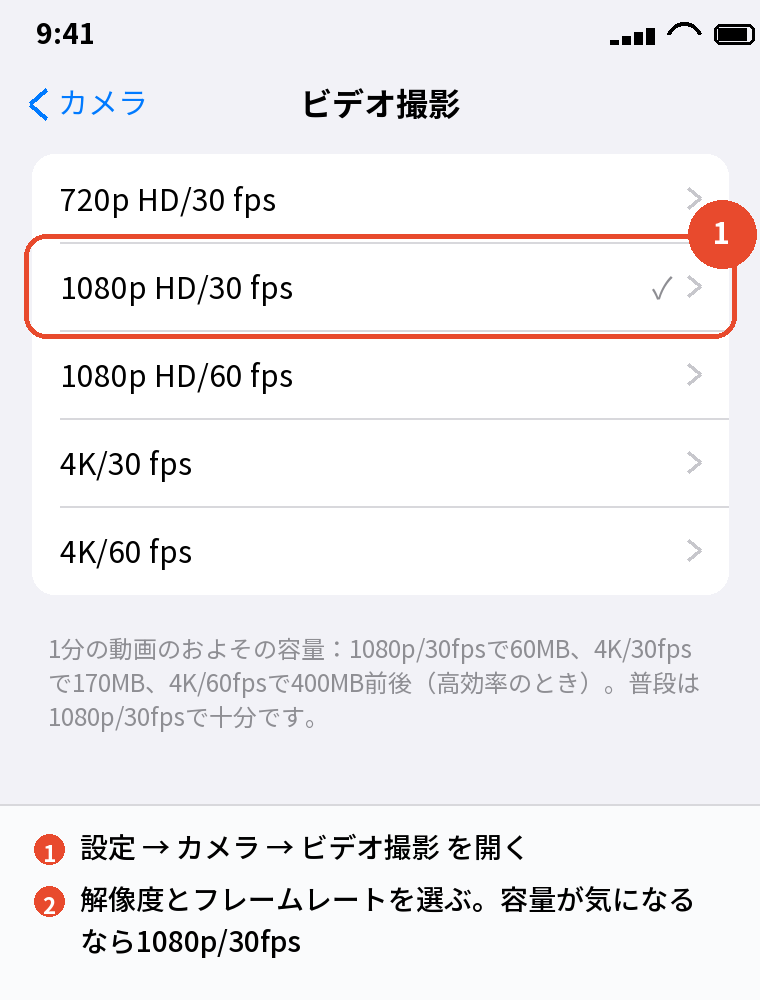
ビデオ撮影・写真撮影の画質
「ビデオ撮影」は1080p/30fpsが標準で、4Kにすると1分で170MB前後になります。
「写真撮影」は24MPが標準で、48MPにすると細かく写るぶん容量が増えます(iPhone 15以降)。
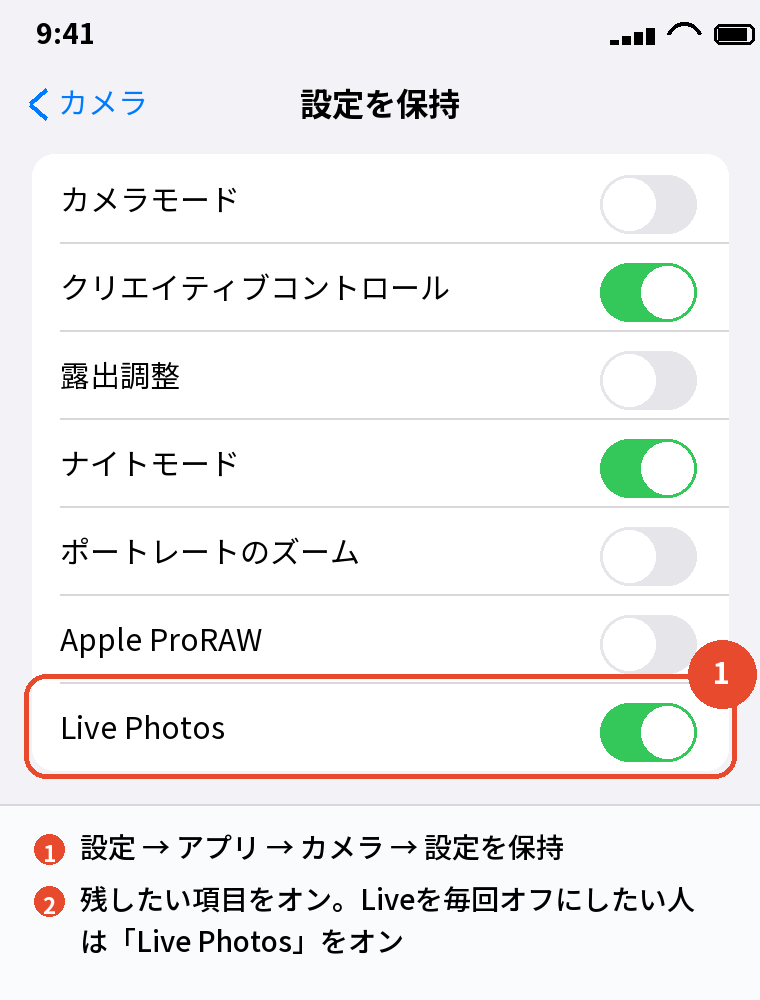
設定を保持
カメラを開くたびにLive Photosがオンに戻る、ナイトモードが戻る、というときは「設定を保持」で残したい項目をオンにします。
グリッド・水準器・前面カメラを左右反転
「グリッド」で3×3の線、「水準器」で水平の目安が出て、構図が整います。
「前面カメラを左右反転」をオンにすると、自撮りが鏡と同じ向きで保存されます。
QRコードをスキャン
オンにしておくと、カメラをQRコードに向けるだけで読み取りの通知が出ます。
読み取れないときは、この設定と明るさ、距離を確かめます。
撮影画面で切り替えること

ナイトモード
暗い場所では自動でナイトモード(月のマーク)がオンになり、秒数をタップして長さを変えたり、オフにしたりできます。
ナイトモードが無い・出ないときは、明るさが足りている(自動なので出ない)か、対応していない機種(iPhone 11以降で対応)です。
ポートレート
下のモードを「ポートレート」にすると背景がぼけ、撮ったあとに写真アプリでぼかしの強さを変えられます。
「ポートレートできない」は、被写体との距離(近すぎ・遠すぎ)と暗さがほとんどです。
連写・ピント・露出
連写はシャッターを左にスワイプ(音量上ボタンの長押しでも可)、ピントは画面をタップ、露出はタップしたあと太陽のマークを上下、長押しでピントと露出の固定(AE/AFロック)です。
タイムラプス・スロー・パノラマ
モードを横にスワイプして切り替え、タイムラプスは長い時間を短い動画にまとめます。
タイムラプスの速さは自動で、細かく決めたいときはアプリを使います。
写真アプリの側の機能

消しゴムマジック(クリーンアップ)
iPhoneの「消しゴムマジック」にあたるのは、写真アプリの編集 →「クリーンアップ」(iOS 18.1以降のApple Intelligence対応機種)で、写り込んだ人や物を指でなぞって消せます。
対応していない機種はGoogleフォトの「消しゴムマジック」が使えます。
ピープル(人物の認識)
写真アプリの「ピープルとペット」は顔を自動で分類し、認識されない人は写真の情報(上にスワイプ)から名前を付けて追加します。
ゴミ箱(最近削除した項目)
消した写真は「最近削除した項目」に30日残り、Face IDで開いて復元・完全削除ができます。
「最近削除した項目」は「アルバム」の下のほう(iOS 18以降は「ユーティリティ」)にあります。
スキャン
紙をPDFにするスキャンは、メモアプリの「書類をスキャン」やファイルアプリの「書類をスキャン」、QRコードのスキャンはカメラアプリです。
「カメラ設定」を探しても見つからない機能の多くは写真アプリやメモアプリの側にあり、消しゴムマジック・ゴミ箱・スキャンは「設定 → カメラ」には存在しません。
このカテゴリの記事

写真・カメラのカテゴリでは、次の困りごとを1本ずつ解説します。
- カメラが使えない・ピントが合わない・画質の設定・Live(ライブ)をオフにする
- スキャンのやり方(写真・PDF)
- ゴミ箱はどこ・ゴミ箱の削除
- ポートレートのやり方とできないとき
- 消しゴムマジックのやり方と使えないとき
- ナイトモードのやり方と無いとき
- ピープルで認識されない・追加
- 連写のやり方
- ピントが合わないとき
- QRコードを読み取る方法と読み取れないとき
- タイムラプスの設定
公開に合わせて、この一覧からそれぞれの記事へたどれるようにしていきます。
写真の保存や共有はiPhoneのファイル共有のまとめ|AirDrop・ファイルアプリ・PC転送・印刷の入口、動画や画面録画はiPhone画面録画のやり方まとめ|動画編集・スクショ・テレビ出力の入口のカテゴリで解説しています。
カメラの困りごとの切り分け

写真の容量が大きい
「フォーマット」を高効率、「写真撮影」を24MP、「ビデオ撮影」を1080p/30fpsにすると、画質を保ったまま容量を抑えられます。
パソコンやAndroidで開けない
HEIC・HEVCが原因なので、「フォーマット」を「互換性優先」にするか、送るときに「設定」→「アプリ」→「写真」→「Macまたはpcに転送」を「自動」にします。
カメラが真っ黒・起動しない
カメラアプリを閉じて開き直す、再起動、「設定」→「スクリーンタイム」→「コンテンツとプライバシーの制限」→「許可されたApp」でカメラがオフになっていないか、を順に見ます。
カメラが真っ黒で映らないときの原因で意外に多いのはスクリーンタイムの制限で、修理に出す前に必ず「許可されたApp」を確かめてください。
設定が毎回戻る
「設定を保持」で残したい項目をオンにします。
よくある質問

iPhoneのカメラ設定はどこですか
設定 → アプリ → カメラ です。
ナイトモードなどは撮影画面、消しゴムマジックは写真アプリです。
写真の画質を上げるには
「写真撮影」を48MP、「フォーマット」でProRAW(Proモデル)です。
容量は増えます。
ナイトモードはどこですか
暗い場所で撮影画面に月のマークが自動で出ます。
タップで秒数の変更とオフです。
ポートレートはどこですか
撮影画面の下のモードで「ポートレート」を選びます。
距離と明るさが足りないと撮れません。
消しゴムマジックはありますか
写真アプリの編集 →「クリーンアップ」です(Apple Intelligence対応機種)。
非対応ならGoogleフォトで使えます。
ゴミ箱はどこですか
写真アプリのアルバム →「最近削除した項目」です。
30日残ります。
スキャンはどうやりますか
書類はメモかファイルアプリの「書類をスキャン」、QRコードはカメラです。
カメラアプリに書類スキャンはありません。
まとめ

カメラの設定を、やりたいことから逆引きで並べます。
| やりたいこと | 場所 |
|---|---|
| 画質・容量 | 設定 → カメラ → フォーマット/写真撮影/ビデオ撮影 |
| 設定を残す | 設定 → カメラ → 設定を保持 |
| 夜・ぼかし・連写 | 撮影画面 |
| 消す・分類・復元 | 写真アプリ |
| 書類のスキャン | メモ・ファイルアプリ |
カメラの設定は「毎回同じにするものは設定、その場で変えるものは撮影画面、撮ったあとは写真アプリ」と3つに分けて覚えれば、探す時間が無くなり撮ることに集中できます。
比べて選ぶなら:iPhoneを安く買う方法|中古・型落ち・乗り換え割引の使い分け