ドコモの明細に「ケータイお探しサービス」とあり、iPhoneには「探す」があるのにこれは必要なのか、気になっていませんか?
この記事では、ドコモのケータイお探しサービスとiPhoneの「探す」の違いを公式の情報で比べ、iPhoneにいらない人と残しておいたほうがいい人の基準、外す前にオンにしておくiPhoneの設定まで解説します。
読み終わると、自分のiPhoneにケータイお探しサービスが必要かどうかを判断でき、外す場合も「探す」の設定を済ませて、なくしたときに困らない状態を作れるようになります。
ケータイお探しサービスはiPhoneにいらない?「探す」をオンにしていれば多くの人は不要
iPhoneの「探す」をオンにしていて、自分のApple Accountのパスワードが分かっているなら、ケータイお探しサービスはiPhoneにはいらないことが多いです。
iPhoneの「探す」は無料で、地図で場所を見る、音を鳴らす、ロックしてメッセージを出す、データを消すといった操作が、別のiPhoneやパソコンからできます。
一方、ドコモの公式サイトによると、ケータイお探しサービスはiPhoneでは申し込みが必要で、月額55円(税込)かかり、電池切れ直前の位置確認などはiPhoneでは使えません。
ただし、「ケータイ補償サービス」「smartあんしん補償」に入っている人は月額が無料になるので、その場合は外す理由も特にありません。
| 項目 | iPhoneの「探す」 | ケータイお探しサービス(iPhone) |
|---|---|---|
| 料金 | 無料 | 月額55円(税込)。補償サービス加入中は無料。スポット契約は3,300円 |
| 探し方 | 別のAppleデバイスの「探す」アプリやiCloud.comのWebサイト | My docomo(Web)か電話 |
| 音を鳴らす・ロック・消去 | できる | 位置の検索が中心 |
| 電池切れ直前の位置 | 「最後の位置情報を送信」で送れる | iPhoneは非対応 |
| 必要なもの | Apple Accountのパスワード | dアカウントかドコモへの電話 |
ケータイお探しサービスの中身とiPhoneでの制限

ケータイお探しサービスでできること
ケータイお探しサービスは、なくした携帯電話のおおよその場所を、My docomoのWebサイトや電話で調べられるドコモのサービスです。
パソコンや家族のスマホからMy docomoにログインするか、ドコモに電話して検索を頼めます。
iPhoneで使えない機能がある
ドコモの公式サイトでは、ケータイお探しサービスの「電池切れ直前位置確認」はAndroidの月額契約だけで、iPhoneは非対応と案内されています。
検索のときにGPSを自動でオンにする機能も、iPhoneは対象外です。
iPhoneで使えるのは、位置の検索が中心だと考えてください。
料金と無料になる条件
iPhoneは全機種が申し込み制で、月額55円(税込)か、使うときだけのスポット契約3,300円(税込)です。
「ケータイ補償サービス」「smartあんしん補償」を契約中なら、月額は無料になります。
明細で金額が0円になっているなら、補償サービスとセットで付いていると考えられます。
iPhoneの「探す」でできること

「探す」がオンになっているか確かめる
ケータイお探しサービスを外すなら、その前にiPhoneの「探す」が正しくオンになっているかを確かめます。
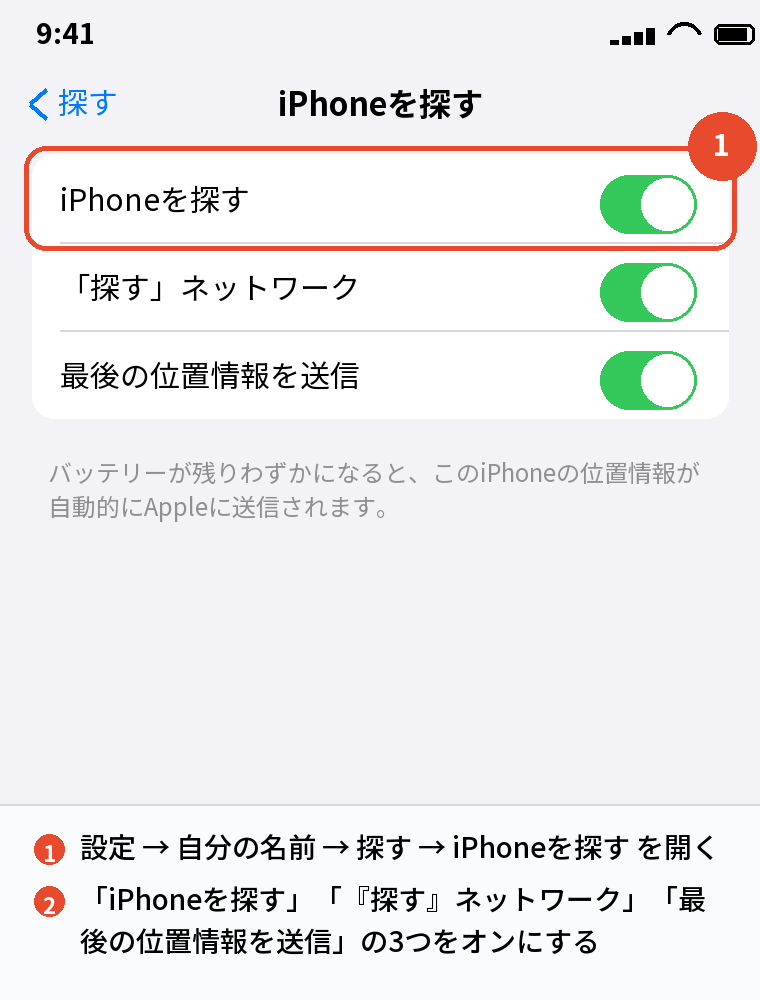
- 設定 → 自分の名前 → 探す → iPhoneを探すを開く
- 「iPhoneを探す」「『探す』ネットワーク」「最後の位置情報を送信」の3つをオンにする
「探す」ネットワークがオンだと、電波がない場所やオフラインのときでも、近くにあるほかのAppleデバイスを通じて位置が分かることがあります。
「最後の位置情報を送信」をオンにすると、電池がなくなる直前の場所がAppleに送られます。
なくしたときは「紛失としてマーク」
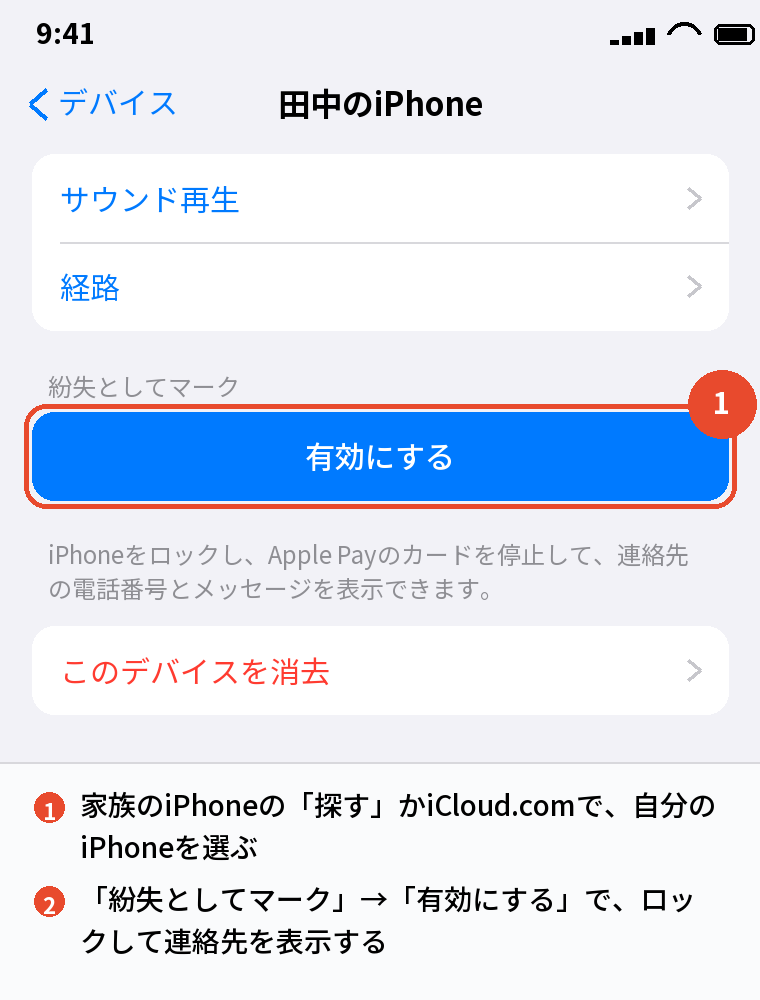
iPhoneをなくしたら、家族のiPhoneの「探す」アプリか、パソコンでiCloud.comの「探す」を開き、自分のiPhoneを選んで「紛失としてマーク」を使います。
画面がロックされ、連絡先の電話番号やメッセージを表示できるので、拾った人に連絡してもらえる可能性が上がります。
Apple PayのカードもiPhone上で使えなくなります。
盗難デバイスの保護もオンにしておく
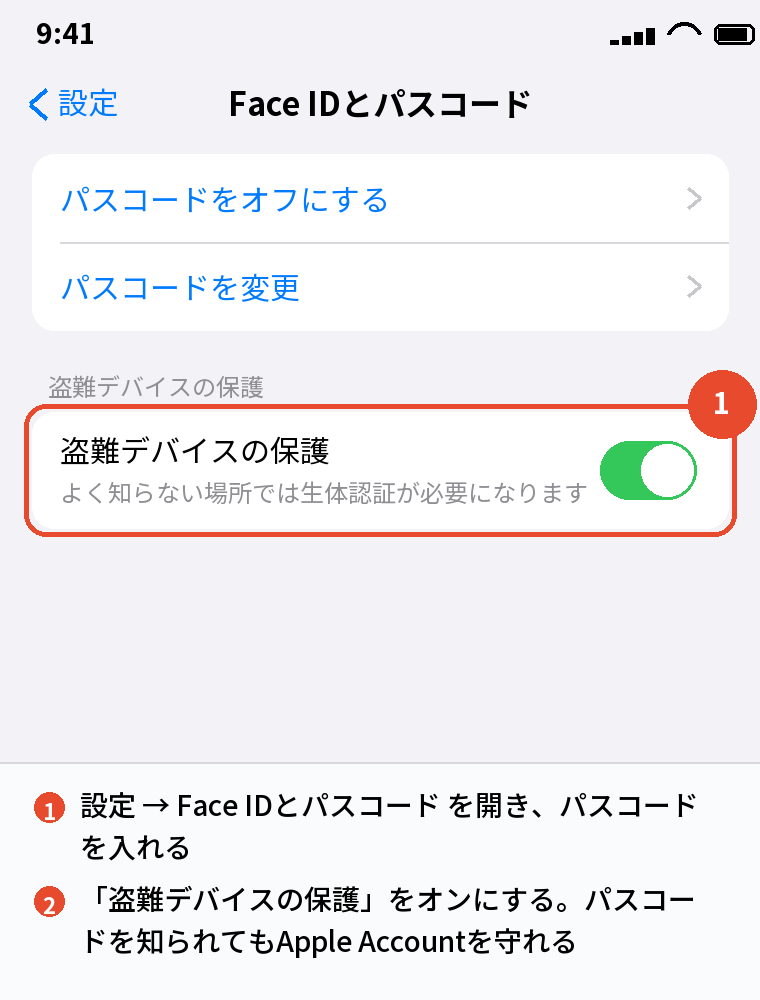
盗まれてパスコードを知られた場合に備えて、「盗難デバイスの保護」もオンにしておくと安心です。
設定 → Face IDとパスコード(Touch IDとパスコード)から設定できます。
あわせて読みたい:iPhoneを探す機能のまとめ|位置情報・紛失時の入口
ケータイお探しサービスを残したほうがいい人

補償サービスに入っていて無料で付いている人
ケータイ補償サービスやsmartあんしん補償に入っているなら、ケータイお探しサービスは月額無料なので、外しても料金は変わりません。
そのまま残しておいてかまいません。
Apple Accountのパスワードが分からない人
「探す」で探すには、Apple Accountでサインインする必要があります。
高齢の親のiPhoneなどで、本人も家族もパスワードが分からない場合は、ドコモに電話して頼めるケータイお探しサービスが役に立つことがあります。
ただし、そもそもパスワードが分からない状態は、機種変更や修理のときにも困るので、この機会に確かめておくほうが根本的な対策です。
ほかにAppleのデバイスもパソコンもない人
iPhone1台しか持っておらず、パソコンも使わない人は、なくしたときに「探す」を開く手段が限られます。
家族のスマホからiCloud.comにアクセスする方法を知っておけば足りますが、電話1本で頼める安心感を優先するなら残す選択もあります。
ケータイお探しサービスを外す前に確かめること

補償サービスとのセットかどうか
明細の金額が55円か0円かで、単体の契約か補償サービスに付いているかが分かります。
0円なら外しても節約にならないので、外すのは単体で月額がかかっている場合だけで十分です。
外し方
ドコモの公式サイトでは、ケータイお探しサービスの解約はMy docomoから手続きできると案内されています。
ドコモショップでも手続きできます。
ほかのオプションもまとめて見直す
ケータイお探しサービスのように、機種変更のときに付いたまま払い続けているオプションはほかにもあることが多いです。
セキュリティのオプションはiPhoneのセキュリティパックはいらない?ノートンも含めた判断基準、auの補償サービスはau故障紛失サポートはiPhoneにいらない?入るべき人の判断基準で、同じ考え方で見直せます。
よくある質問

ケータイお探しサービスとiPhoneを探すはどちらが便利ですか?
iPhoneでは「探す」のほうができることが多く、しかも無料です。
ケータイお探しサービスは、iPhoneでは位置の検索が中心で、電池切れ直前の位置確認にも対応していません。
ケータイお探しサービスを解約すると「探す」も使えなくなりますか?
使えなくなりません。
「探す」はAppleの機能なので、ドコモのオプションを解約しても関係なく使えます。
iPhoneの電源が切れていても見つかりますか?
「探す」ネットワークと「最後の位置情報を送信」がオンなら、電源が切れる直前の位置や、条件によっては電源が切れたあとの位置が分かることがあります。
どちらもオフのままだと手がかりが減るので、今のうちにオンにしておいてください。
ケータイお探しサービスは月いくらですか?
ドコモの公式サイトでは、iPhoneは月額55円(税込)、使うときだけのスポット契約は3,300円(税込)です。
ケータイ補償サービスかsmartあんしん補償を契約中なら月額は無料です。
なくしたときにパソコンがない場合は?
家族や友だちのiPhoneの「探す」アプリで「友達を助ける」を使うか、スマホのブラウザでiCloud.comを開き、自分のApple Accountでサインインして探せます。
見つけたあとは、家族の端末から必ずサインアウトしてください。
ドコモ以外のキャリアにも同じサービスはありますか?
キャリアごとに名前や中身が違い、補償サービスに含まれていることもあります。
どのキャリアでも、iPhoneなら「探す」がオンになっていることがいちばんの備えです。
まとめ

| あなた | ケータイお探しサービスは |
|---|---|
| 「探す」がオン・パスワードが分かる | いらない。単体で払っているなら外してよい |
| 補償サービスに入っていて0円 | そのままでよい |
| Apple Accountのパスワードが分からない | 残してもよい。パスワードの確認が先 |
| iPhone1台だけ・家族に頼れない | 安心を優先するなら残す |
ケータイお探しサービスがiPhoneにいらないかどうかは、「探す」がオンになっていて、自分で使える状態かどうかで決まります。
外すなら、先に「探す」の3つの設定を確かめてから解約してください。
次に読む:iPhoneを探すの使い方|設定から見つけるまでの手順を全部解説
比べて選ぶなら:iPhoneを安く買う方法|中古・型落ち・乗り換え割引の使い分け