iOSをアップデートしたら、見覚えのない「プレビュー」というアプリがホーム画面に増えていて、iPhoneのプレビューアプリはいらないのでは、消してもいいのかと迷っていませんか?
この記事では、iPhoneのプレビューアプリが何をするアプリなのか、削除してもPDFや画像が消えないのか、ファイルを開くたびにプレビューが勝手に開く時の対処までを解説します。
読み終わると、自分にとってプレビューアプリが必要かどうかを決められ、消す場合も残す場合も、ファイルを見るときに迷わない状態にできます。
iPhoneのプレビューアプリはいらない?PDFに書き込まない人なら消してOK
iPhoneのプレビューアプリは、PDFに書き込んだり書類をスキャンしたりしない人にはいらないアプリで、削除してもファイルアプリに保存したPDFや画像は消えません。
プレビューはiOS 26で追加されたAppleの標準アプリで、PDFや画像を開いて見る・書き込む・書き出すための道具です。
ファイル本体はファイルアプリ(iCloud Driveや「このiPhone内」)に入っていて、プレビューはそれを開くための窓口にすぎません。
そのため、見るだけならファイルアプリや写真アプリで足りる人は、ホーム画面から消しても困ることはほとんどありません。
| こんな人 | プレビューアプリ |
|---|---|
| PDFは見るだけ・たまにしか開かない | いらない |
| PDFの申込書に入力・署名する | 残したほうが便利 |
| 書類をスキャンしてPDFにする | 残したほうが便利 |
| ファイルを開くたびに勝手に開いて邪魔 | 削除か、開き方を変える |
プレビューアプリとは?できることとファイルアプリとの違い

PDFや画像を開いて書き込むためのアプリ
Appleの説明では、プレビューはPDFフォームに入力して署名したり、書類をスキャンしたり、PDF書類や画像に変更を加えたりするためのアプリです。
PDFのテキストにハイライトや下線を付けたり、パスワードでPDFをロックしたり、画像を回転・切り取り・背景を削除したりもできます。
もともとMacに昔からある同じ名前のアプリが、iOS 26でiPhoneにも入った、と考えると分かりやすいです。
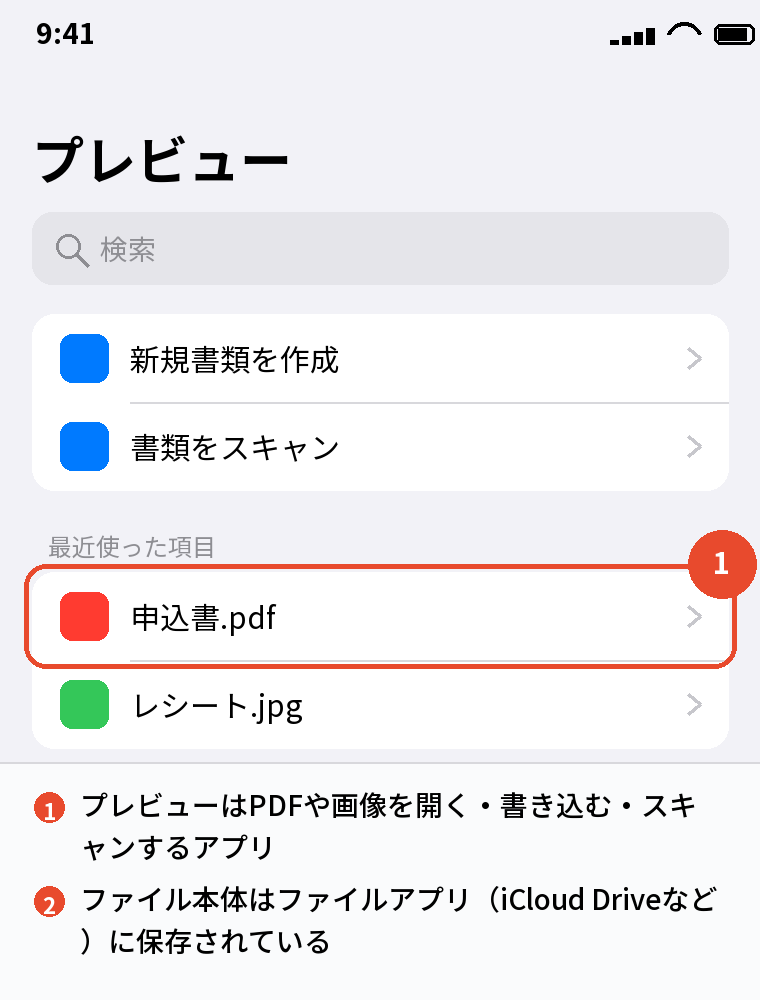
ファイルアプリとの違いは「保存場所」か「編集の道具」か
ファイルアプリは、iPhoneやiCloud Driveに保存されたファイルを整理する「引き出し」です。
プレビューは、その引き出しから取り出したPDFや画像に手を加える「作業台」の役割です。
ファイルアプリでもPDFを開いて見ることはできるので、見るだけなら作業台はなくても困りません。
知恵袋でも「いらない」と言われる理由
知恵袋などでは「アップデートしたら勝手にプレビューとゲームというアプリが増えた」「何に使うのか分からない」という声が多く見られます。
説明なしに増えたことと、ファイルを開くとプレビューが立ち上がるようになったことが、「いらない」と感じる大きな理由です。
プレビューアプリを削除するとどうなる?消えるもの・残るもの
PDFや画像そのものは消えない
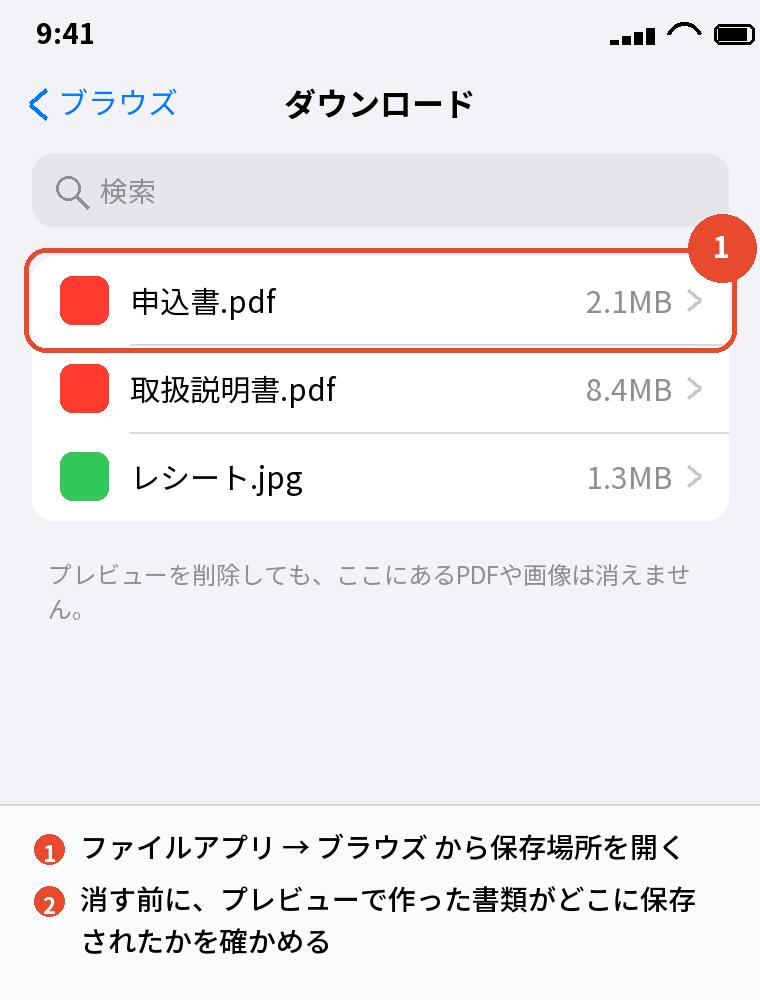
プレビューを削除して消えるのはアプリ本体で、ファイルアプリに保存してあるPDFや画像はそのまま残ります。
ただし、プレビューで新しく作った書類やスキャンしたPDFをどこに保存したか覚えていない場合は、消す前にファイルアプリで保存場所を確かめておくと安心です。
削除したあとのPDFの開き方
Appleのコミュニティでは、iOS 26でファイルアプリのPDFを開くとプレビューが起動して複数のPDFを続けて見にくくなった、という相談に対し、プレビューを削除したら以前のように見られるようになったという報告があります。
一方で、プレビューを消しても入れているほかのアプリ(ブラウザや文書アプリなど)で開いてしまう場合がある、という声もあり、どのアプリで開くかは入っているアプリによって変わります。
プレビューを消せば必ず元どおりに開ける、とは限らないので、困ったら一度消して様子を見て、必要なら入れ直すのが確実です。
あとから必要になったら入れ直せる
プレビューはApp Storeで「プレビュー」と検索すれば無料で入れ直せます。
消してから「やっぱりPDFに署名したい」となっても、困るのは入れ直す手間くらいです。
あわせて読みたい:iPhoneの便利機能まとめ|メモ・録音・標準アプリの使いこなし
iPhoneのプレビューアプリを削除する方法

ホーム画面から削除する手順
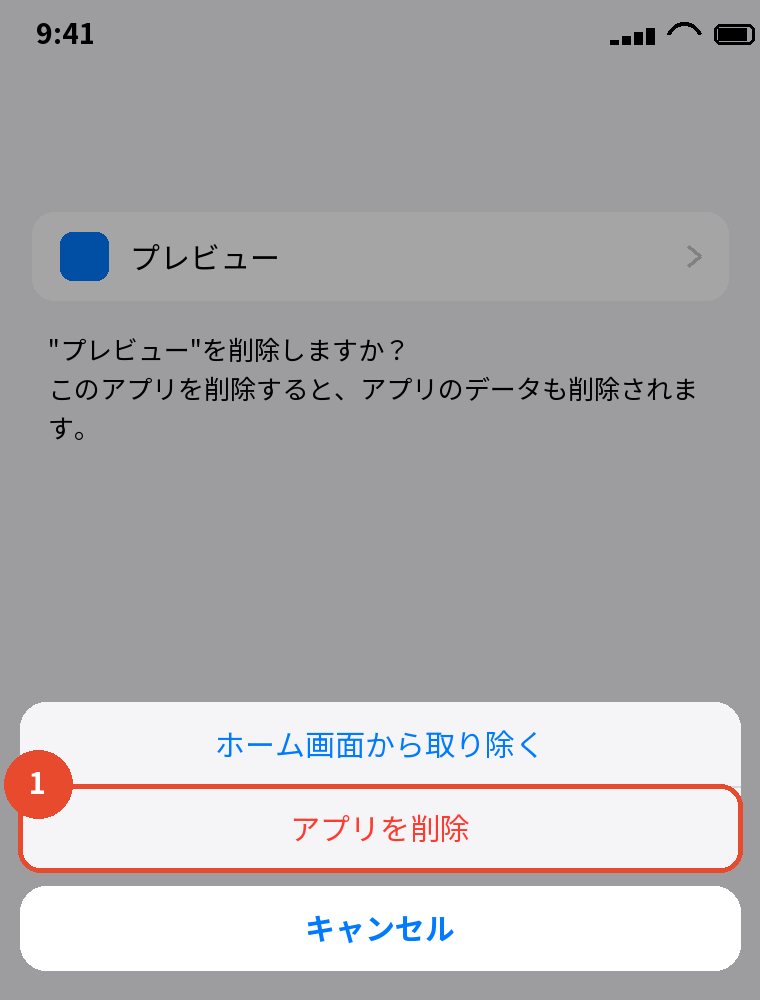
- ホーム画面かアプリライブラリで、プレビューのアイコンを長押しする
- 「アプリを削除」をタップする
- もう一度「アプリを削除」をタップし、「削除」で確定する
アイコンだけ見えなくしたい場合は、手順3で「ホーム画面から取り除く」を選ぶと、アプリはアプリライブラリに移るだけで残ります。
消さずにホーム画面から隠すだけでもいい
「今は使わないけれど、いつか申込書のPDFに署名するかもしれない」という人は、ホーム画面から取り除くだけにしておく方法もあります。
プレビューのアプリ自体は小さいので、容量のために消す必要はほとんどありません。
プレビューアプリを残したほうがいい人

PDFの申込書や契約書に入力・署名する人
印刷せずにPDFの欄に入力して、指で署名して送り返せるのは、プレビューのいちばん便利なところです。
学校や役所の書類をPDFで受け取ることが多い人は、残しておくと紙に印刷する手間が減ります。
紙の書類をスキャンしてPDFにする人
プレビューの開始画面の「書類をスキャン」から、カメラで紙を撮るだけで1つのPDFにまとめられます。
レシートや取扱説明書をPDFで残しておきたい人には役立ちます。
よくある質問

iPhoneのファイルのプレビューはいらないので表示を消せますか?
「ファイルをタップすると中身が大きく表示される」のは、プレビューアプリとは別の、ファイルアプリの表示機能です。
中身を開かずに名前の変更や移動をしたいときは、ファイルをタップせずに長押しして、出てきたメニューから操作を選んでください。
通知の「プレビュー」とは関係ありますか?
関係ありません。
通知の内容をロック画面に出すかどうかの「プレビューを表示」は、設定 → 通知 にある別の設定です。
プレビューアプリは勝手に入ったのですか?ウイルスではありませんか?
iOS 26へのアップデートでAppleが追加した標準アプリなので、ウイルスではありません。
同じタイミングで「ゲーム」アプリも増えています。
プレビューを削除すると容量は増えますか?
アプリ本体は小さいので、消しても空き容量はほとんど増えません。
容量を空けたい場合は、設定 → 一般 → iPhoneストレージで大きいアプリや写真から見直してください。
プレビューで作ったPDFはどこに保存されていますか?
保存するときに選んだ場所に入っていて、ふつうはファイルアプリのiCloud Driveか「このiPhone内」です。
ファイルアプリの「最近使った項目」から探すと見つけやすいです。
知恵袋で「消したらPDFが開けない」と書かれていましたが本当ですか?
PDFはファイルアプリでも開けるので、プレビューがないと見られない、ということはありません。
ただ、入れているほかのアプリで開く場合もあるので、見づらいときはプレビューを入れ直して比べてみてください。
まとめ

| 知りたいこと | 答え |
|---|---|
| いらない? | PDFに書き込まない・スキャンしない人はいらない |
| 消すとファイルは? | ファイルアプリのPDFや画像は消えない |
| 消し方 | 長押し → アプリを削除 → アプリを削除 |
| 戻したい | App Storeで「プレビュー」を検索して入れ直す |
iPhoneのプレビューアプリがいらないかどうかは、PDFに書き込んだりスキャンしたりするかで決まります。
使わないなら削除して問題なく、迷うならホーム画面から取り除くだけにしておけば、必要になった日にすぐ使えます。
アップデートで増えたアプリについてはiPhoneアップデートのやり方|iOSを最新にする手順と準備もあわせて参考にしてください。
次に読む:iPhoneで録音するやり方|ボイスメモの使い方と保存・共有
比べて選ぶなら:iPhoneを安く買う方法|中古・型落ち・乗り換え割引の使い分け