せっかくいい写真が撮れたのに、端に知らない人や電線、ゴミ箱が写り込んでいて、iPhoneで写真のいらないところを消す方法はないかと探していませんか?
この記事では、iPhoneで写真のいらないところを消す方法を、アプリなしでできる写真アプリの「クリーンアップ」「切り取り」「マークアップ」と、無料アプリを使う方法に分けて解説します。
読み終わると、自分のiPhoneの機種でどの方法が使えるかが分かり、写り込みを自然に消したうえで、失敗しても元の写真に戻せるようになります。
iPhoneで写真のいらないところを消すなら写真アプリの「クリーンアップ」
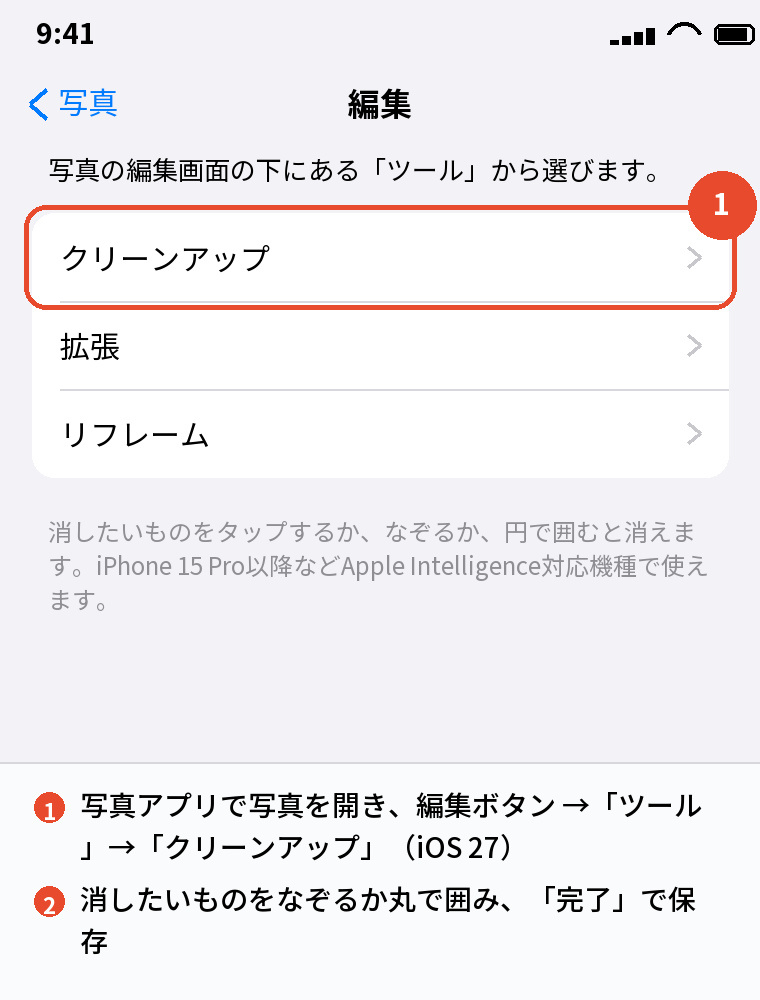
iPhoneで写真のいらないところを消すいちばん簡単な方法は、写真アプリの「クリーンアップ」で、アプリなし・無料で使えますが、Apple Intelligenceに対応した機種だけの機能です。
iOS 27のAppleの説明では、対応機種はiPhone 15 Pro・iPhone 15 Pro Max・iPhone 16以降で、Apple Intelligenceをオンにしている必要があります。
それより前の機種では「クリーンアップ」が出てこないので、写真の端なら「切り取り」で落とす、真ん中なら「マークアップ」で隠すか、無料アプリを使います。
| 方法 | アプリ | 向いている場面 |
|---|---|---|
| クリーンアップ | なし(写真アプリ) | 人や物をきれいに消したい(対応機種のみ) |
| 切り取り | なし(写真アプリ) | 写り込みが写真の端にある |
| マークアップ | なし(写真アプリ) | 個人情報などを塗りつぶして隠したい |
| 無料アプリ | 必要 | クリーンアップが使えない機種で消したい |
方法1:クリーンアップで写り込みを消す(アプリなし・無料)
クリーンアップの使い方
- 写真アプリで消したいものが写っている写真を開き、編集ボタンをタップする
- 「ツール」をタップしてから「クリーンアップ」をタップする(iOS 27の場合)
- 消したいものをタップするか、なぞるか、円で囲む
- 「完了」をタップして保存する
写り込んだ人など、消せそうなものが自動で光って表示されることがあり、それをタップするだけで消せます。
iOS 26以前は、編集画面の下に「クリーンアップ」が直接並んでいます。
うまく消えない時のコツ
2本指でピンチして写真を拡大し、消したいものだけを細かくなぞると、まわりの景色まで消えにくくなります。
大きなものを一度に消すより、小さく分けて何回かに分けて消したほうが、背景のつながりが自然になりやすいです。
消しすぎた部分は、元に戻すボタンで1つ前の状態に戻せます。
クリーンアップが出てこない原因
対応していない機種か、Apple Intelligenceがオンになっていないことがほとんどです。
対応機種なら、設定 →「Apple IntelligenceとSiri」でオンになっているかを確かめてください。
知恵袋などでは「iOS 16や17には消しゴムの機能がないの?」という質問もありますが、写真アプリのクリーンアップはApple Intelligenceとあわせて入った機能なので、古いiOSでは使えません。
方法2:切り取りで端のいらないところを外す
切り取りの手順
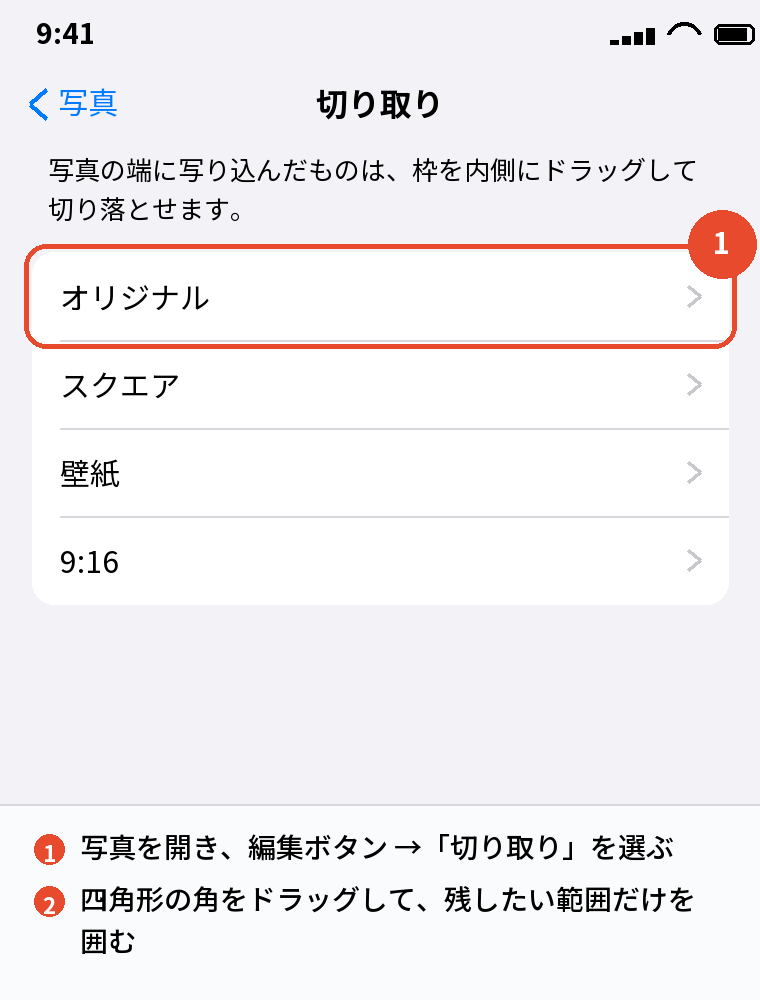
- 写真アプリで写真を開き、編集ボタンをタップする
- 切り取りのボタンをタップする
- 四角形の角をドラッグして、残したい範囲だけを囲む
- 「完了」をタップする
写り込みが写真の端にあるなら、これがいちばん自然で確実な方法です。
「スクエア」や「9:16」などの比率を選ぶと、SNSのアイコンやストーリーに合う形に切り取れます。
切り取りが向かない写真
写り込みが写真の真ん中にあると、切り取りでは消せません。
その場合は、次のマークアップで隠すか、クリーンアップや無料アプリで消します。
あわせて読みたい:iPhoneのカメラ設定のまとめ|画質・ナイトモード・ポートレート・スキャンの入口
方法3:マークアップで塗りつぶして隠す
個人情報を隠すなら塗りつぶしが確実
スクリーンショットの名前や住所、車のナンバーなどを隠したいときは、消すより塗りつぶすほうが確実です。
写真を開いて編集ボタンからマークアップを選び、ペンの太さを大きくして、隠したいところを不透明な色で塗ります。
半透明のペンや細い線では下の文字が読めてしまうことがあるので、個人情報は不透明な色で完全に塗りつぶしてください。
図形で隠すときれいに見える
マークアップの「+」から四角形を追加して、塗りつぶした図形を上に重ねると、手書きより見た目が整います。
方法4:無料アプリでいらないところを消す
クリーンアップが使えない機種はアプリを使う
iPhone 15以前など、クリーンアップが使えない機種で写り込みを消したいときは、写真の修正ができる無料アプリを使います。
Googleの無料アプリ「Snapseed」の修復ツールや、Googleフォトの「消しゴムマジック」などが、写真の一部を周りに合わせて消すアプリとしてよく紹介されています。
使える機能や条件はアプリ側で変わることがあるので、入れる前にApp Storeの説明で確かめてください。
アプリを使う時の注意
写真を外部のサーバーに送って加工するアプリもあるので、人の顔や個人情報が写った写真を加工するときは、アプリのプライバシーの説明を見てから使うと安心です。
無料でも保存時に透かし(ロゴ)が入るアプリや、広告が多いアプリもあります。
消しすぎた・失敗した時は元の写真に戻せる
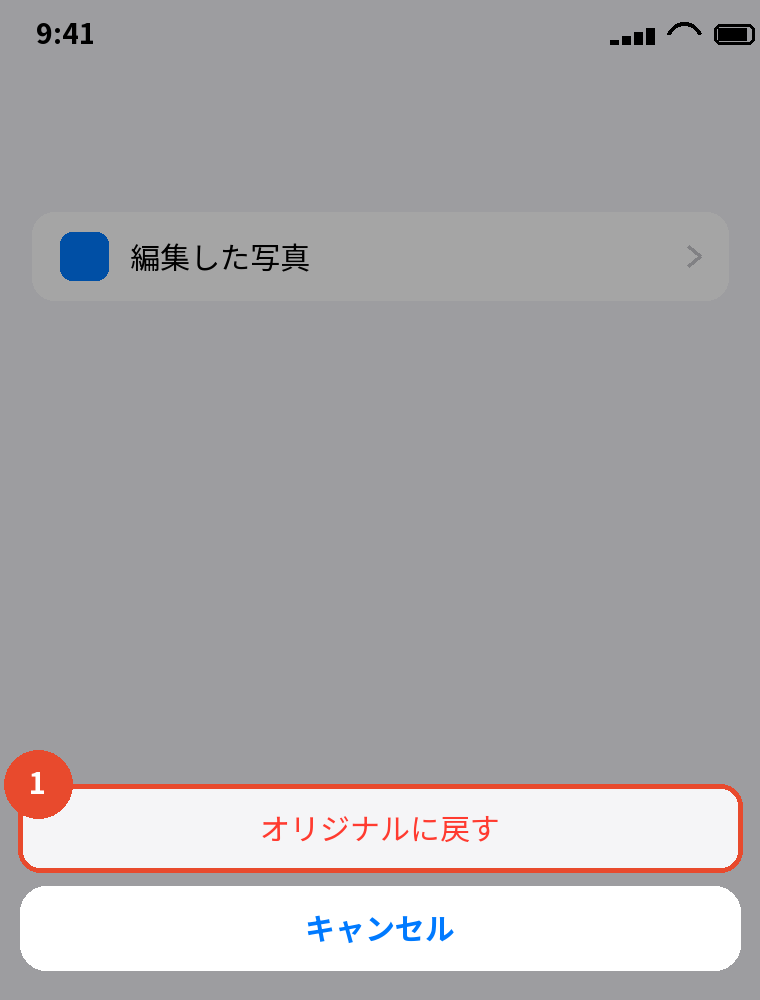
写真アプリで編集した写真は、保存したあとでも元の写真に戻せます。
編集した写真を開いて編集ボタンをタップし、「オリジナルに戻す」をタップするだけです。
写真アプリの編集は元の写真を残したまま行われるので、クリーンアップで消しすぎても、あとからいつでもやり直せます。
元の写真と加工後の写真を両方残したいときは、先に写真を複製してから編集すると、並べて比べられます。
よくある質問

iPhoneで写真のいらないところを無料で消せますか?
写真アプリのクリーンアップ・切り取り・マークアップは、どれも無料で使えます。
クリーンアップはApple Intelligence対応機種だけなので、それ以外の機種は切り取りと無料アプリを組み合わせます。
iPhone 13や14でもアプリなしで人を消せますか?
iPhone 13や14、iPhone 15(Proではないモデル)ではクリーンアップが使えないので、アプリなしで人を自然に消すことはできません。
端に写っているなら切り取り、真ん中なら無料アプリを使ってください。
消した部分がぼやけて不自然になります
背景が複雑な場所や、消すものが大きいほど、ぼやけやすくなります。
拡大して小さく分けて消すか、切り取りと組み合わせて、消す範囲を減らすと自然になりやすいです。
クリーンアップで消した写真を人に送ると、元の写真も相手に届きますか?
送った相手に届くのは、編集後の写真です。
元の写真は自分のiPhoneに残っているだけで、相手に見られることはありません。
動画のいらない部分も消せますか?
写真アプリのクリーンアップは写真用で、動画の中の人や物は消せません。
動画は前後を切る・途中をカットするといった編集になります。
スクリーンショットの文字も消せますか?
消すことより、マークアップで塗りつぶすほうが確実です。
クリーンアップで文字を消すと、周りの模様によっては跡が残ることがあります。
まとめ

| 写り込みの場所・目的 | おすすめの方法 |
|---|---|
| 真ん中の人や物をきれいに消したい | クリーンアップ(対応機種)/無料アプリ |
| 写真の端にある | 切り取り |
| 名前や住所を隠したい | マークアップで不透明に塗りつぶす |
| 失敗した | 編集 →「オリジナルに戻す」 |
iPhoneで写真のいらないところを消すなら、対応機種はクリーンアップ、それ以外は切り取りとマークアップが基本で、どれもアプリなし・無料でできます。
写真を消す前にバックアップも取っておきたい人は、iPhoneバックアップはiCloudが基本|手順とiCloud以外の方法も参考にしてください。
次に読む:iPhoneのカメラが使えない原因と対処法|起動しない・映らない・動かない・倍率ボタン
比べて選ぶなら:iPhoneを安く買う方法|中古・型落ち・乗り換え割引の使い分け