ゲームを開くたびに画面の上に「おかえりなさい」のようなGame Centerの表示が出たり、アップデートで「ゲーム」というアプリが増えたりして、iPhoneのゲームセンターはいらないのでは、と感じていませんか?
この記事では、iPhoneのゲームセンター(Game Center)が何をする機能なのか、いらない場合にサインアウトで止める方法、iOS 26で増えた「ゲーム」アプリの消し方、オフにする前に確かめたいセーブデータの注意点を解説します。
読み終わると、ゲームセンターと「ゲーム」アプリを自分に必要な分だけ残して、邪魔な表示や通知を止められるようになります。
iPhoneのゲームセンターはいらない?ゲームをしない人ならサインアウトでOK

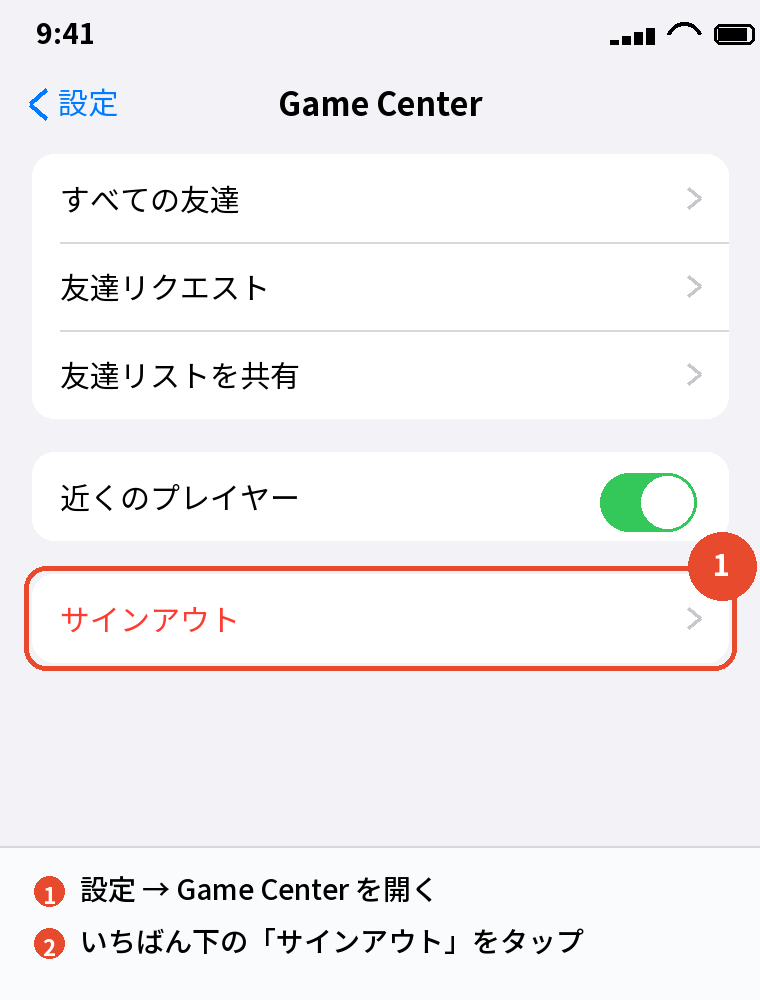
iPhoneのゲームセンターは、ゲームの記録や友達との対戦に使う機能なので、ゲームをしない人や一人で遊ぶだけの人にはいらず、設定 → Game Center →「サインアウト」で止められます。
ゲームセンターは設定の中の項目なので、アプリのように削除することはできません。
一方、iOS 26で追加された「ゲーム」アプリは普通のアプリと同じように削除できます。
| いらないもの | 止め方 |
|---|---|
| ゲームセンター(Game Center) | 設定 → Game Center → サインアウト |
| 「ゲーム」アプリ(iOS 26以降) | 長押し → アプリを削除 |
| ゲーム関連の通知 | 設定 → 通知 → 各アプリでオフ |
iPhoneのゲームセンターとは?「ゲーム」アプリとの違い

ゲームセンターは記録と友達のための仕組み
ゲームセンターは、対応しているゲームの達成項目(実績)やランキング、友達との対戦をまとめるAppleの仕組みです。
Appleの説明では、設定のGame Centerで友達の一覧、友達リクエスト、近くのプレイヤーからの招待、プロフィールを見られる人の範囲などを変えられます。
「ゲーム」アプリはiOS 26で増えた入口のアプリ
「ゲーム」アプリは、iOS 26で追加された、遊んでいるゲームの一覧や新しいゲームのおすすめ、友達のアクティビティをまとめて見るためのアプリです。
ゲームのデータが入っているわけではなく、App StoreとGame Centerの情報を見やすく並べた入口のようなものです。
「ゲームアプリがいらない」と「ゲームセンターがいらない」は別の話
知恵袋では「アップデートしたら勝手にゲームとプレビューというアプリが増えた」という声が多く、ここで言う「ゲーム」アプリはゲームセンターとは別物です。
アプリの見た目が邪魔なら「ゲーム」アプリを消す、ゲームを開いた時の表示や友達申請が邪魔ならゲームセンターからサインアウトする、と分けて考えると迷いません。
ゲームセンターをオフにする方法(サインアウト)

サインアウトの手順
- 設定アプリを開く
- 「Game Center」をタップする
- いちばん下の「サインアウト」をタップする
サインアウトすると、ゲームを開いた時のGame Centerの表示や、友達リクエストなどが届かなくなります。
iOS 16やiOS 17でも、設定 → Game Center → サインアウトという場所は同じです。
サインアウトせずに邪魔なところだけ止める
友達リクエストや招待だけが嫌なら、サインアウトしなくても、Game Centerの画面で「近くのプレイヤー」をオフにしたり、プロフィールを見られる人を「あなただけ」にしたりできます。
子どものiPhoneなら、設定 → スクリーンタイム → コンテンツとプライバシーの制限 → App Store、メディア、ウェブ、およびゲームの「Game Center」で、マルチプレイヤーや友達の追加を制限できます。
サインアウトする前にセーブデータを確かめる
ゲームによってはGame CenterやiCloudにセーブデータを保存しているので、サインアウトしたあとにゲームを開くと、進み具合が読み込めなくなることがあります。
大事に遊んでいるゲームがあるなら、ゲームの中の設定で「データ引き継ぎ」や「アカウント連携」ができているかを先に確かめてください。
もう一度サインインすれば、Game Centerに保存されていた記録は戻ります。
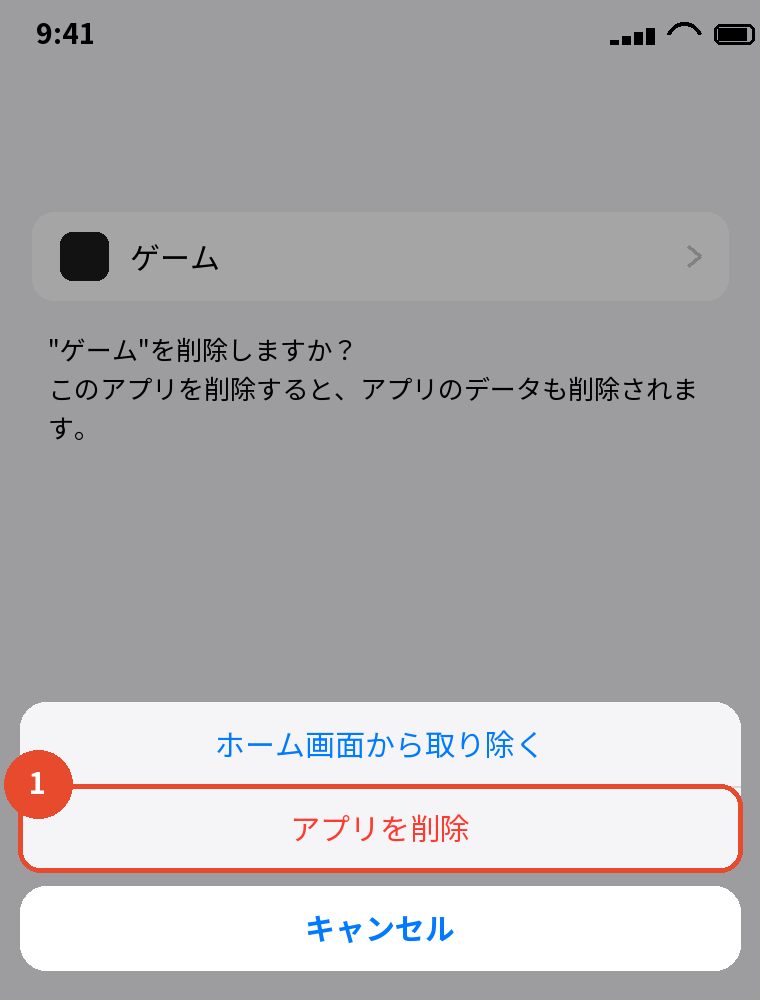
「ゲーム」アプリを削除する方法

削除の手順
- ホーム画面かアプリライブラリで「ゲーム」アプリを長押しする
- 「アプリを削除」をタップする
- 「アプリを削除」→「削除」で確定する
「ゲーム」アプリを消しても、入っているゲームやセーブデータは消えません。
見えなくするだけでいいなら、手順3で「ホーム画面から取り除く」を選びます。
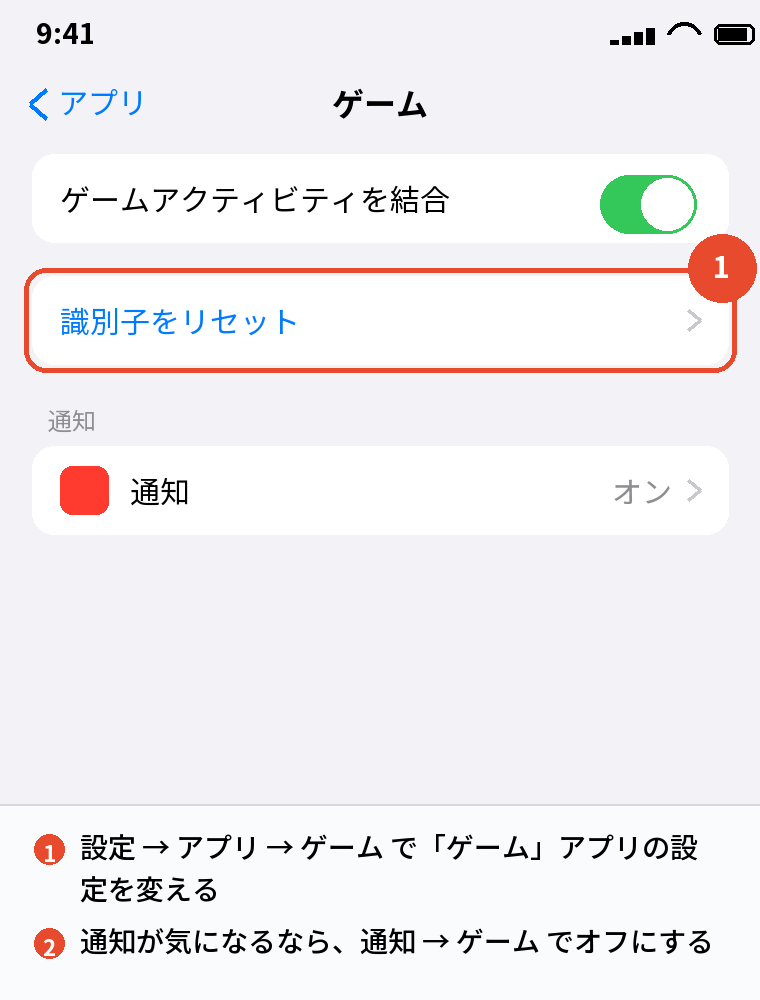
「ゲーム」アプリの設定と通知
消さずに残す場合は、設定 → アプリ → ゲームで「ゲームアクティビティを結合」のオン・オフなどを変えられます。
通知が気になるときは、設定 → 通知 →「ゲーム」で通知をオフにします。
ゲームセンターを残したほうがいい人

友達と対戦・協力プレイをする人
Game Centerを使うゲームでは、友達を招待して一緒に遊んだり、ランキングで競ったりするのにサインインが必要です。
家族や友達とオンラインで遊ぶなら、サインインしたまま、見せる範囲を「友達のみ」にしておくのがバランスのいい使い方です。
機種変更でゲームを引き継ぐ予定がある人
Game Centerで進み具合を保存しているゲームは、新しいiPhoneで同じApple Accountにサインインすると続きから遊べることがあります。
機種変更でアプリがどうなるかはiPhone移行でアプリはどうなる?待機中の直し方と旧端末で消す時期で詳しく解説しています。
よくある質問

ゲームセンターを削除することはできますか?
ゲームセンターは設定の中の機能なので、削除はできません。
使わないなら、設定 → Game Center からサインアウトしておくのがいちばん近い方法です。
知恵袋で「ゲームセンターはいらない」と言われるのはなぜですか?
ゲームを開くたびに表示が出る、知らない人から友達リクエストが来る、といった「使っていないのに出てくる」ことが理由として多く見られます。
サインアウトするか、見せる範囲を「あなただけ」にすると、ほとんど気にならなくなります。
ゲームセンターのニックネームは相手に見えますか?
プロフィールを見られる人の設定によって変わります。
「あなただけ」にしておけば、ほかの人には見えにくくなります。
サインアウトしたら課金したアイテムは消えますか?
ゲーム内で買ったアイテムは、ふつうはApple Accountかゲーム会社のアカウントにひもづいていて、Game Centerのサインアウトだけで購入の記録が消えることはありません。
ゲームごとに仕組みが違うので、心配ならゲーム内の「購入を復元」などの項目を確かめてください。
「ゲーム」アプリを消すとApple Arcadeは使えなくなりますか?
Apple Arcadeのゲームは、App Storeから入れて遊べます。
「ゲーム」アプリはおすすめを見る入口なので、消してもゲーム自体は遊べます。
ゲームアプリそのものがいらない時は?
遊ばなくなったゲームは、長押しで削除するか、データを残したいなら設定 → 一般 → iPhoneストレージで「アプリを取り除く」を選びます。
ほかにも消していいアプリはiPhoneのいらないアプリ一覧|消していい標準アプリと削除のやり方にまとめています。
まとめ

| 困っていること | やること |
|---|---|
| ゲームを開くとGame Centerの表示が出る | 設定 → Game Center → サインアウト |
| 友達リクエストや招待が嫌 | 近くのプレイヤーをオフ・公開範囲を「あなただけ」 |
| 「ゲーム」アプリが邪魔 | 長押し → アプリを削除 |
| セーブデータが心配 | ゲーム内の引き継ぎ設定を先に確認 |
iPhoneのゲームセンターがいらないなら、削除ではなくサインアウトで止め、iOS 26で増えた「ゲーム」アプリは普通のアプリと同じように消せます。
大事なゲームのデータだけ先に守っておけば、どちらを止めても困ることはほとんどありません。