ahamoをeSIMで使えば配送を待たずにすぐ始められると聞いたものの、「プロファイルって何?」「切り替えの途中で止まったら電話が使えなくなるのでは」と、ahamoのeSIMに不安を感じていませんか?
この記事では、ahamoのeSIMを新規・乗り換えで使い始める手順、SIMカードからの切り替えと機種変更、切り替えできないときの対処、再発行の手数料を解説します。
読み終わると、iPhoneでahamoのeSIMを自分で開通でき、うまくいかないときも何を確かめればいいかが分かるようになります。
申し込みの全体の流れはahamoの申し込み手順|必要なものと予約番号の発行・乗り換えの流れで解説しています。
ahamoのeSIMは申し込みでeSIMを選び、メールの案内でダウンロードして開通
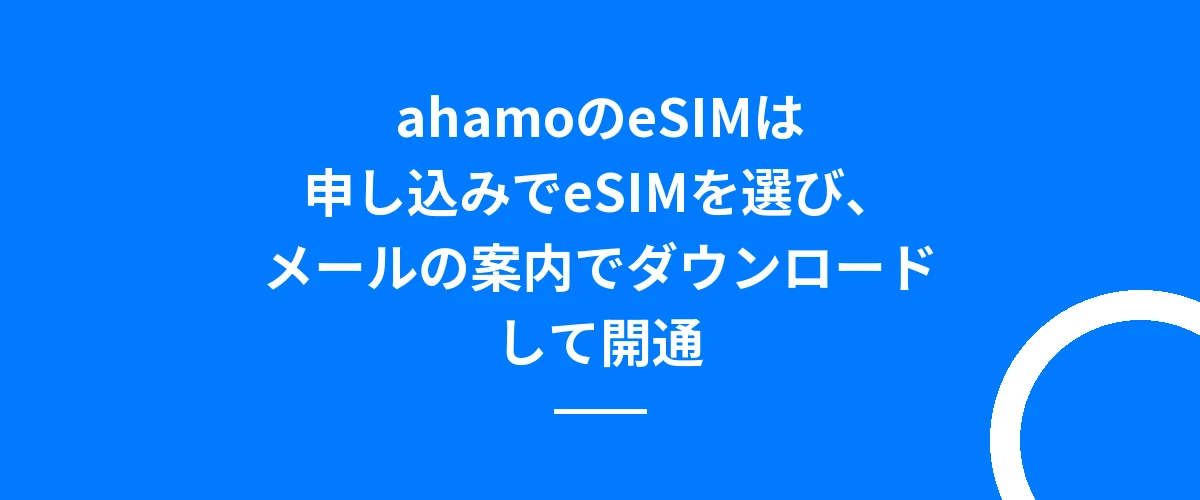
ahamoのeSIMは、申し込みのときにeSIMを選び、「eSIM利用開始手続きのご案内」のメールが届いたら、iPhoneでプロファイルをダウンロードして開通します。
eSIMならSIMカードの配送を待たずに、当日〜3日前後で使い始められます(2026年10月時点・ahamo公式サイト)。
すでにahamoをSIMカードで使っている人や機種変更する人は、ahamoサイトの「eSIMの発行」か、iPhoneのeSIMクイック転送でeSIMにします。
eSIMは、電話番号などの契約の情報が入った、iPhone本体に最初から埋め込まれているICチップのことで、取り外すことはできません。
| あなたの状況 | eSIMにする方法 |
|---|---|
| 新規・他社から乗り換え | 申し込みでeSIMを選ぶ → メールの案内でダウンロード |
| ahamoをSIMカードで使っている | ahamoサイトの「eSIMの発行」かeSIMクイック転送 |
| 機種変更する | 新しいiPhoneのEIDで「eSIMの発行」かeSIMクイック転送 |
| ドコモからahamoに変える | ahamoに変えたあと、別にeSIMを申し込む |
ahamoのeSIMを新規・乗り換えで使い始める手順

新規や他社からの乗り換えでahamoのeSIMを使い始めるときは、申し込み → メールを待つ → ダウンロード → 確認、の順に進めます。
申し込みでeSIMを選ぶ
ahamoサイトで申し込むときに、「eSIMかSIMか選ぶ」でeSIMを選びます。
今のiPhoneがeSIMに対応しているかは、ahamoの対応端末一覧で「eSIM対応端末のみ表示」にすると確かめられます。
ahamoの案内では、eSIMの開通は自分で操作することが多く、SIMカードより難易度が高いとされています。
開通の手順
- 開通の手続きをするとそれまでの会社の回線が使えなくなるので、iPhoneをWi-Fiにつなぐ
- 「eSIM利用開始手続きのご案内」のメールを開き、案内に沿って手続きを進める
- iPhoneでahamoのeSIMのプロファイルをダウンロードする(APN設定はいらない)
- 再起動して、電話とモバイルデータ通信が使えるかを確かめる
料金は、新規契約ならプロファイルのダウンロードが終わった日、乗り換えなら回線の切り替えが終わった日からかかります。
iPhoneのeSIMの追加のしかたの基本はiPhone eSIM設定のやり方|とは・追加・確認方法・番号・引き継ぎで解説しています。
ダウンロードできたか確かめる
設定 → モバイル通信 を開き、ahamoの回線が「オン」になっていれば、eSIMのダウンロードは完了しています。
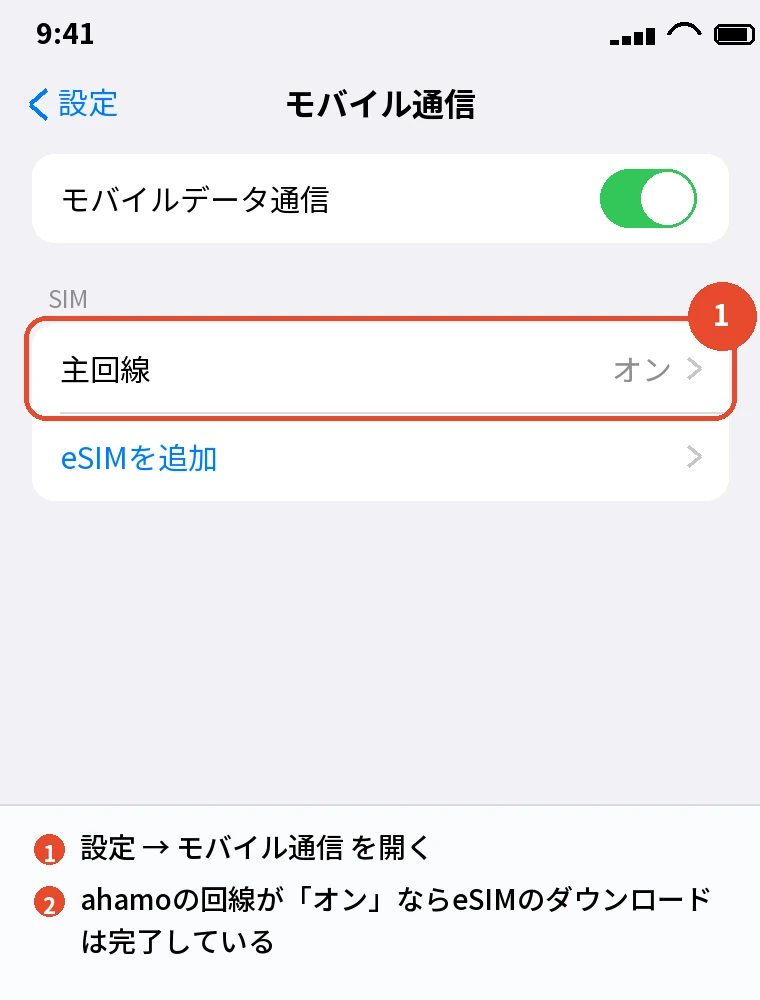
前に使っていたeSIMが残っている場合は、いらない回線を「オフ」にします。
ahamoのeSIM切り替え(SIMカードから・機種変更)
ahamoをSIMカードで使っている人がeSIMに切り替えるときや、eSIMのまま新しいiPhoneに変えるときは、eSIMクイック転送か、ahamoサイトの「eSIMの発行」を使います。
eSIMクイック転送で移す
eSIMクイック転送に対応したiPhoneなら、新しいiPhoneの設定からeSIMを発行し直せます。
手元に今のiPhoneとこれから使うiPhoneの両方を用意して進めます。
ahamoサイトでeSIMを発行する
eSIMクイック転送を使えないときは、これから使うiPhoneを手元に置いて、ahamoサイトで手続きします。
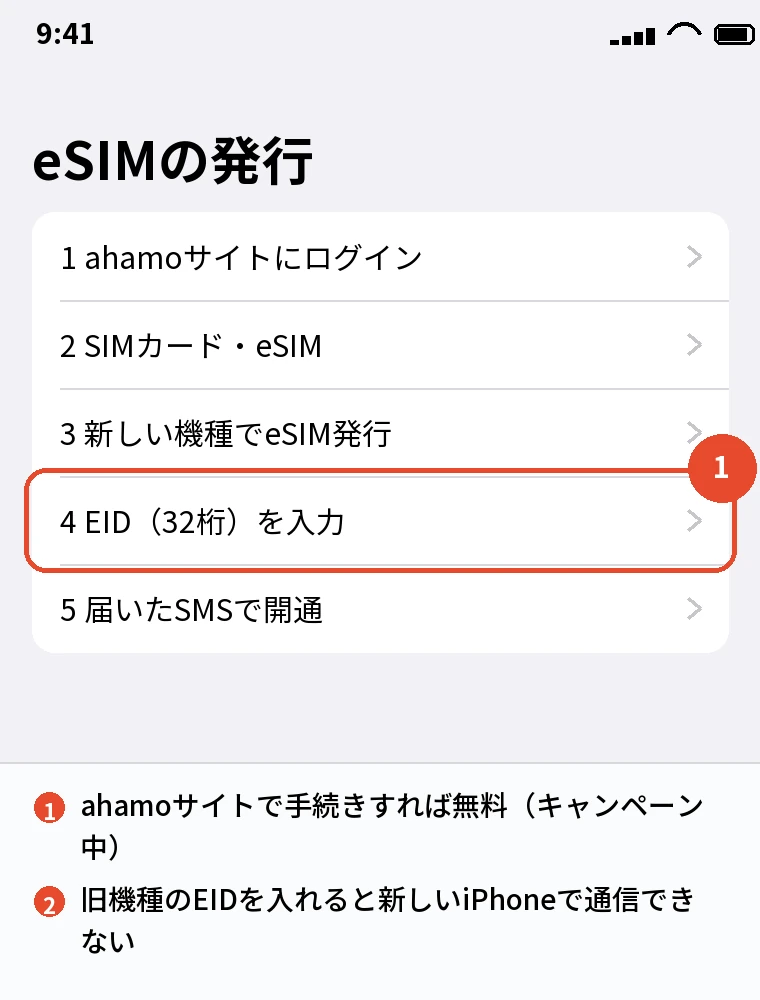
- ahamoサイトにログインし、「すべてのカテゴリ」から「SIMカード・eSIM」を選ぶ
- 「eSIMの発行」から、「新しい機種(持ち込み)でeSIM発行」など当てはまる手続きを選ぶ
- これから使うiPhoneのEID(32桁)を入れて、注文を確定する
- SMSで届く確認コードを確かめ、「eSIMの開通手順」に沿ってダウンロードする
ahamoサイトでのeSIMの発行は、キャンペーン中のため無料です(終了時期は未定)。
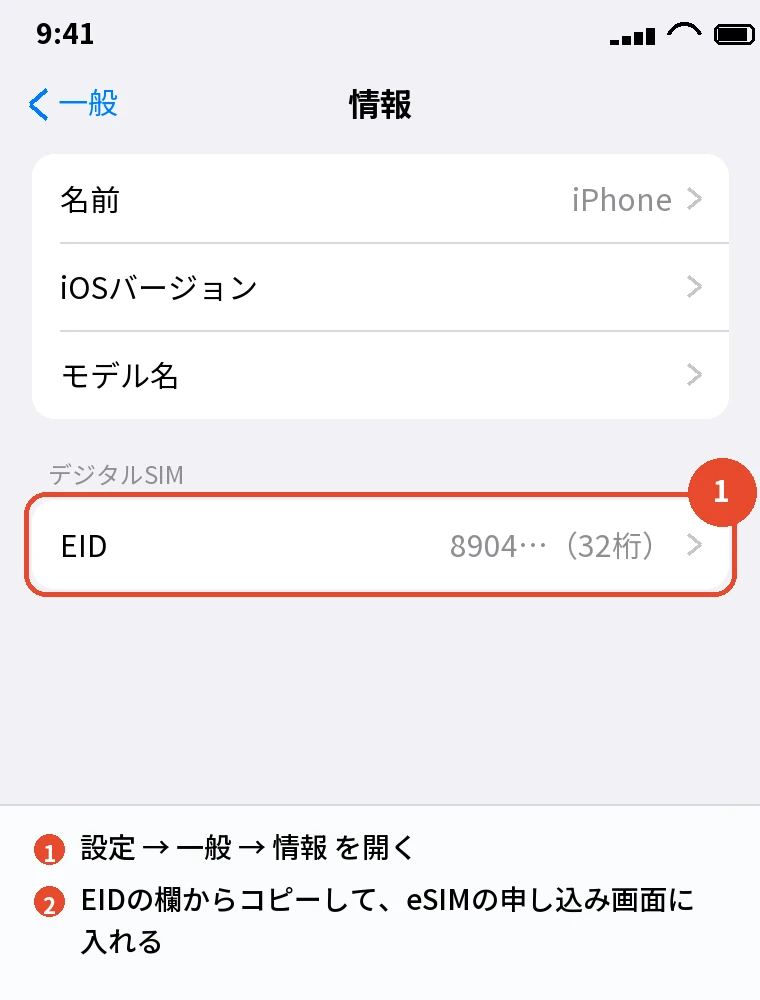
EIDは、これから使うiPhoneの設定 → 一般 → 情報 から確かめられ、本体の箱の側面のラベルにも書かれています。
機種変更と同時にeSIMにするとき
機種変更と同時にSIMカードからeSIMに切り替えるときは、新しいiPhoneの初期設定とデータの移行を先に済ませてから、eSIMをダウンロードします。
前のiPhoneで電話番号が使えるうちにアプリの引き継ぎを終えておくと、SMSの認証で困りません。
開通が終わってから、前のiPhoneのSIMカードを取り外します。
あわせて読みたい:iPhoneモバイル通信設定のまとめ|eSIM・テザリング・Wi-Fi・通信量の入口
ahamoのeSIMに切り替えできないとき

ahamoのeSIMに切り替えできないときは、再起動・電波のよい場所・SIMカードの取り外し・EIDの確認・SIMロックの順に確かめます。
「アクティベート中」のまま進まない
- iPhoneを再起動して、もう一度設定する
- 通信環境のよい場所でやり直す
- SIMカードが入っていたら取り外して試す
- 申し込んだEIDが、これから使うiPhoneのものか確かめる
- ドコモ以外で買ったiPhoneなら、SIMロックが解除されているか確かめる
それでも進まないときは、ドコモオンラインショップセンター(0120-131-067、午前9時〜午後8時・年中無休)に電話します。
ダウンロードしたのに通信できない
前に使っていた会社の構成プロファイルが残っていると、通信できないことがあります。
設定 → 一般 →「VPNとデバイス管理」(古いiOSでは「プロファイル」)で前の会社のプロファイルを削除し、再起動してください。
ahamoのeSIMは、ahamoサイトやドコモオンラインショップで買った機種か、申し込みでEIDを登録した機種でしかダウンロードできません。
プロファイルは削除しない
うまくつながらなくても、ダウンロードしたeSIMのプロファイルは絶対に削除しないでください。
削除するとオンラインで再発行できず、ドコモショップやd gardenでの手続きが必要になることがあります。
ahamoのeSIM再発行

ahamoのeSIM再発行は、iPhoneを操作できるならeSIMクイック転送かahamoサイトで、操作できないならドコモショップかd gardenで手続きします。
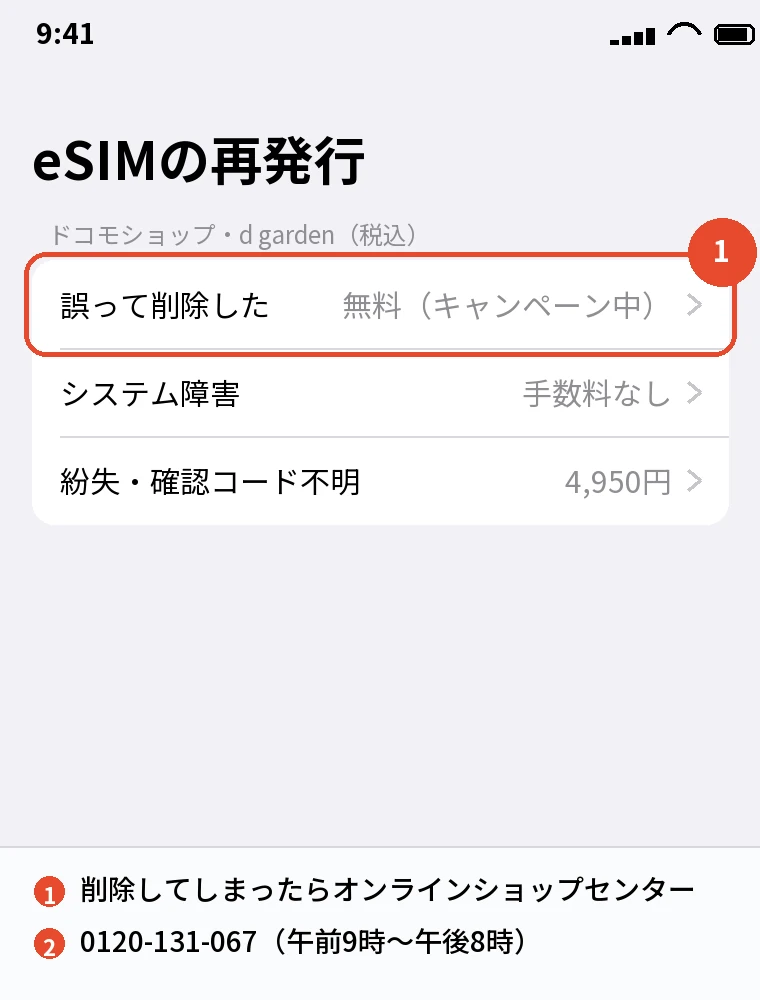
店頭で再発行するときの手数料
| 理由 | ドコモショップ・d gardenの手数料(税込) |
|---|---|
| eSIMを誤って削除した | 無料(キャンペーン中・終了時期未定) |
| システム障害などで必要になった | 手数料なし |
| 端末の紛失・確認コードが分からないなど | 4,950円 |
誤って削除したeSIMの代わりにSIMカードの再発行を希望する場合も、手数料は4,950円(税込)です。
削除してしまったとき
eSIMのプロファイルを削除してしまったら、オンラインでは再発行できないので、ドコモオンラインショップセンター(0120-131-067)に連絡します。
電話では対処の方法の案内だけで、状況によってはドコモショップかd gardenでの手続きになります。
海外でiPhoneをなくしたとき
海外でiPhoneをなくして操作できないときは、海外からeSIMを再発行することはできません。
帰国してからドコモショップかd gardenで手続きし、手数料は4,950円(税込)です。
第三者に使われないよう、先に利用中断の手続きをしてください。
ahamoでeSIMを使うメリットと注意点

ahamoでeSIMを使うメリットは、配送を待たずに早く使えることと、SIMカードの破損の心配がないことです。
注意点は、本体から取り外せないこと、自分で操作することが多いこと、デュアルSIM(2回線の併用)が動作保証の対象外であることです。
iPhone 18シリーズやiPhone DuoのようにeSIM専用の機種では、SIMカードは選べません。
よくある質問

ahamoのeSIMの発行に手数料はかかりますか?
ahamoサイトで手続きする場合は、キャンペーン中のため無料です(終了時期は未定)。
ドコモショップやd gardenで紛失などを理由に再発行すると、4,950円(税込)かかります。
ahamoのeSIMは申し込んでから何日で使えますか?
当日〜3日前後で使い始められると案内されています。
SIMカードは、混雑時は届くまで1週間前後かかることがあります。
eSIMの開通にWi-Fiは必要ですか?
必要です。
開通の手続きをすると、それまでの会社の回線もつながらなくなるため、Wi-Fiにつないで操作します。
eKYCの画面が閉じられず先に進めません。
本人確認が完了しているなら、画面の「×」を押して閉じ、手続きを続けます。
iPhoneでもAndroidでも同じ操作です。
eSIMの申し込みを取り消したいときは?
eSIMの手続き中なら、申し込み履歴からキャンセルできます。
回線の切り替えやプロファイルのダウンロードが終わったあとは、キャンセルできません。
ドコモからahamoに変えるときにeSIMにできますか?
今のスマホのままプラン変更する場合は、SIMカードで開通したあと、別にeSIMを申し込みます。
ahamoサイトの「eSIMの発行」から手続きできます。
ahamoの今の料金や申し込みの条件は、ahamoの公式サイト で確かめられます。
サービスの内容や条件は変わることがあるので、申し込む前に公式サイトで確認してください。
まとめ

| 困っていること | やること |
|---|---|
| 新規・乗り換えでeSIMにしたい | 申し込みでeSIM → メールの案内でダウンロード |
| SIMカードからeSIMにしたい | eSIMクイック転送かahamoサイトの「eSIMの発行」(無料) |
| アクティベート中のまま | 再起動 → 電波 → SIMを外す → EID → SIMロック |
| つながらない | 前の会社の構成プロファイルを削除して再起動 |
| 削除してしまった | 0120-131-067に連絡(誤削除の再発行はキャンペーン中無料) |
申し込んだあとは、次の順に進みます。
- 申し込みのあと:「eSIM利用開始手続きのご案内」のメールが届く
- 開通:Wi-Fiにつないでプロファイルをダウンロードし、再起動する
- 開通のあと:SMSの案内でdアカウントの利用開始を設定する
| 申し込む前の不安 | ahamoの場合(公式サイト) |
|---|---|
| キャンセル | eSIMの手続き中なら申し込み履歴から。ダウンロード後は不可 |
| 手数料 | 事務手数料0円。ahamoサイトでのeSIM発行は無料(キャンペーン中) |
| 困ったとき | ドコモオンラインショップセンター 0120-131-067(午前9時〜午後8時) |
| 基本料金 | 11月30日までは30GBで2,970円、12月1日からは40GBまで3,135円〜120GBまで5,115円の段階制(税込) |
迷ったら、ahamoはeSIMで申し込むのがおすすめです。
配送を待たずに早ければ当日から使え、続ければSIMカードの抜き差しも破損の心配もないまま、機種変更のたびにiPhoneの中だけで移せます。
たしかに、eSIMは自分で操作する手順が多く、SIMカードより難しいとahamo自身も案内しています。
手順どおりに進める自信がない人は、SIMカードで申し込んで、開通したあとにeSIMへ切り替える方法もあります。
ahamo公式サイトの対応端末一覧で「eSIM対応端末のみ表示」にして、今のiPhoneが入っているかを確かめてみてください。
参考にした公式情報:
- 申し込みの流れ(eSIMとは)(ahamo)
- SIMカードからeSIMへの変更/eSIMの機種変更方法を教えてください。
(ahamo よくあるご質問)
- SIMカードからeSIMに変更時、アクティベート中のまま進みません。
(ahamo よくあるご質問)
- eSIMを削除してしまいました。
どうすればよいですか?(ahamo よくあるご質問)
- 端末紛失・故障時のeSIM再発行方法を教えてください。
(ahamo よくあるご質問)
次に読む:ahamoが繋がらない原因と対処法|遅い・圏外のときにiPhoneで試すこと
比べて選ぶなら:iPhoneを安く買う方法|中古・型落ち・乗り換え割引の使い分け