iOSのアップデートを始めたら「残り時間 約1時間」と出て、この間ずっとiPhoneが使えないのか、出かける前に始めていいのか判断できずにいませんか?3時間、7時間と表示されて、本当にそんなにかかるのか、それとも止まっているのか、見分けがつかない人も多いですよね?
この記事では、iPhoneのアップデートにかかる時間の目安を、ダウンロード・準備・インストールの段階ごとに解説します。
どのくらいかかるかの表、時間がかかりすぎる原因、止まっているかどうかの見分け方、短くするコツも扱います。
読み終わると、自分のアップデートが「あとどれくらい」かを読めるようになり、途中で電源を切って壊す失敗を避けられます。
アップデートの手順そのものはiPhoneアップデートのやり方|iOSを最新にする手順と準備にまとめています。
iPhoneアップデートの時間は合計30分〜1時間。大型や混雑時は2〜3時間
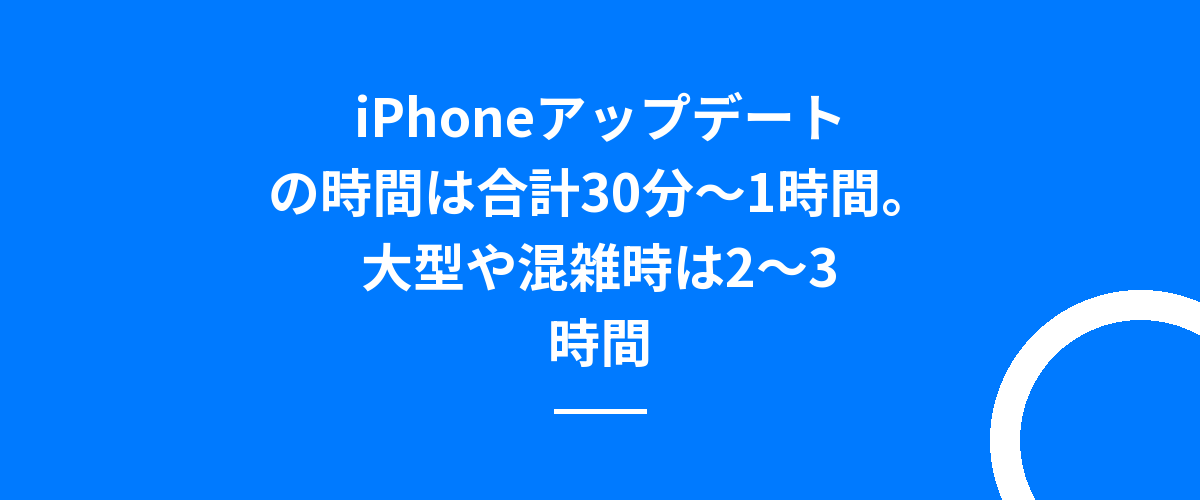
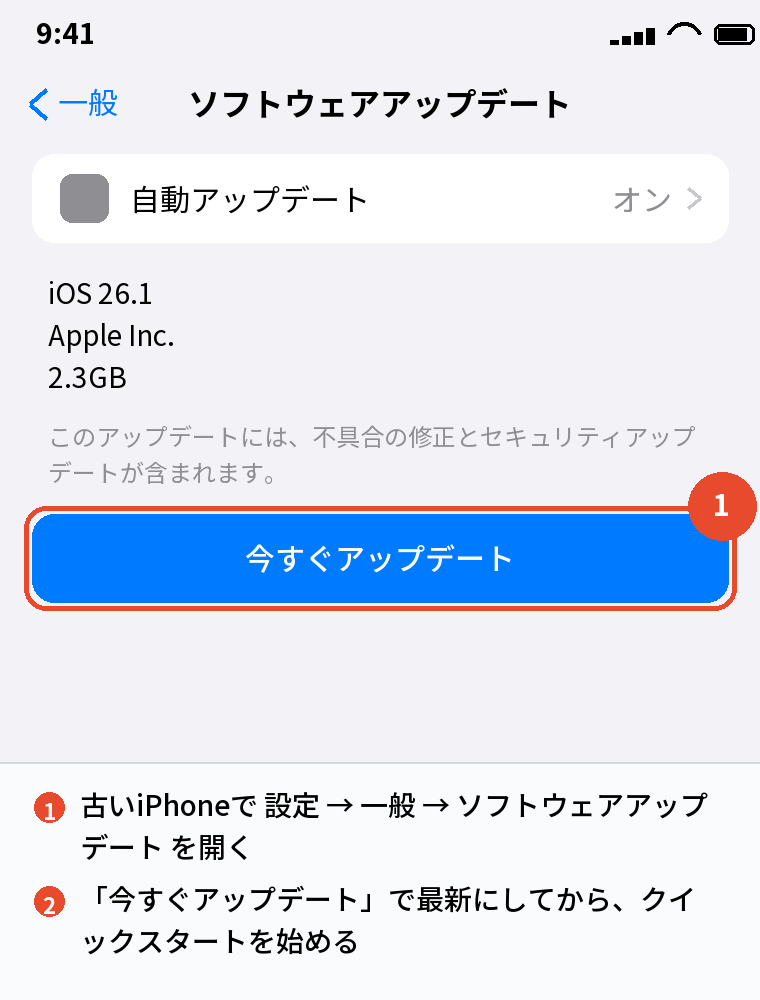
iPhoneのアップデートにかかる時間は、ダウンロードに10〜30分、準備と検証に5〜15分、インストール(再起動)に15〜40分で、合計30分〜1時間が目安です。
年1回の大型アップデート(iOS 26やiOS 27)や、公開直後の混雑した時間帯は、ダウンロードだけで1〜2時間かかることもあります。
7時間など極端に長いときは止まっているので、あとで説明する対処に進んでください。
iPhoneが使えなくなるのは、インストールの再起動のあいだ(15〜40分)だけです。
ダウンロードと準備の段階は、いつもどおり使いながら待てます。
| 段階 | 表示 | 時間の目安 | iPhoneは使えるか |
|---|---|---|---|
| 1. ダウンロード | 「ダウンロード中…」「残り約○分」 | 10〜30分(大型・混雑時は1〜2時間) | 使える |
| 2. 準備 | 「アップデートを準備中…」 | 5〜15分 | 使える |
| 3. 検証 | 「アップデートを検証中…」 | 1〜5分 | 使える |
| 4. インストール | Appleのマークと進行バー | 15〜40分 | 使えない |
| 5. 起動後 | ロック画面、写真の解析など | 数分〜数時間(裏で進む) | 使える(少し重い) |
段階ごとの時間と、止まっているかの見分け方

ダウンロード:Wi-Fiの速さで決まる
ダウンロードの速さはWi-Fi次第です。
3GBのアップデートなら、速い光回線で10分、遅いWi-Fiやマンションの混雑した夜で30分〜1時間。
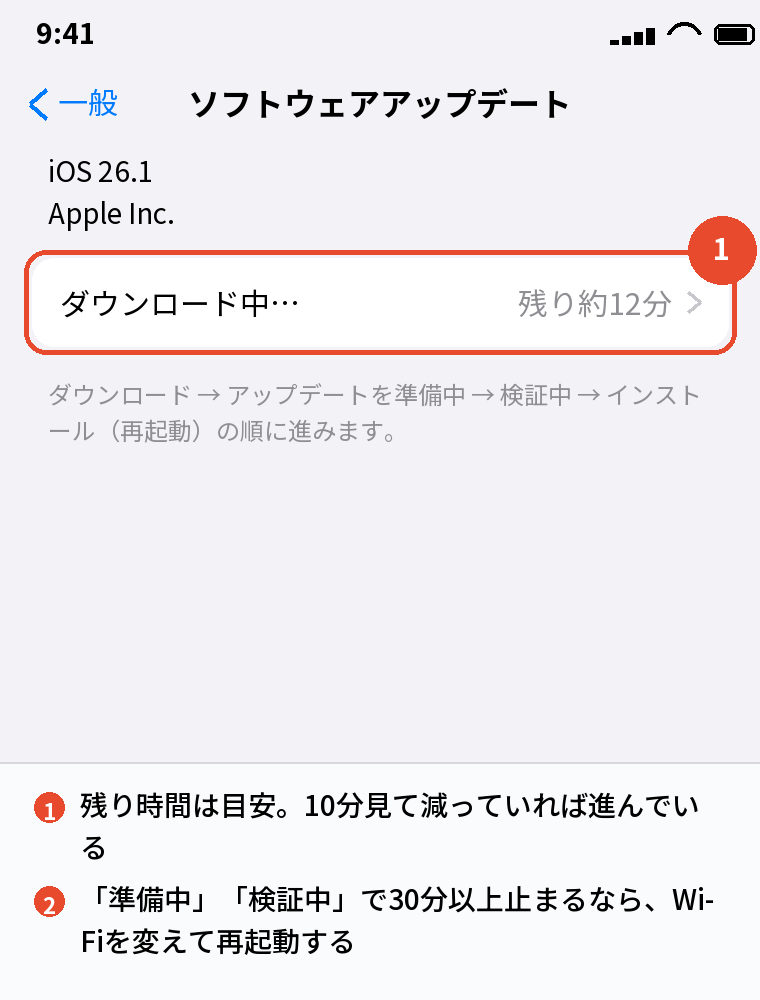
残り時間の表示は最初は長く出て、途中で縮むのが普通です。
10分見て少しでも減っていれば進んでいます。
準備中・検証中:20分は待つ
「アップデートを準備中」は落としたファイルを展開している段階で、10〜20分かかることがあります。
「検証中」はAppleのサーバーと照合していて、混雑時は数分止まって見えます。
「準備中」「検証中」は30分以上まったく動かないときだけ止まっていると判断し、それまでは触らずに待ってください。
インストール:進行バーは止まって見えても待つ
再起動後のAppleのマークと進行バーは、途中で何分も動かないように見える区間があります。
ここで電源を切ると起動しなくなることがあるので、15分は絶対に触らないでください。
大型アップデートでは40分ほどかかります。
起動後:しばらく重い
アップデートが終わった直後は、写真の解析、アプリの最適化、検索の索引作りが裏で動いていて、数時間は動きが重かったり電池の減りが早かったりします。
一晩たてば落ち着きます。
故障ではありません。
時間がかかりすぎる原因

公開直後の混雑
大型アップデートの公開当日と翌日は、世界中から同時にアクセスが集まり、ダウンロードが普段の何倍もかかります。
急がないなら2〜3日待つか、深夜や早朝に行うと速く終わります。
Wi-Fiが2.4GHzか、遠い
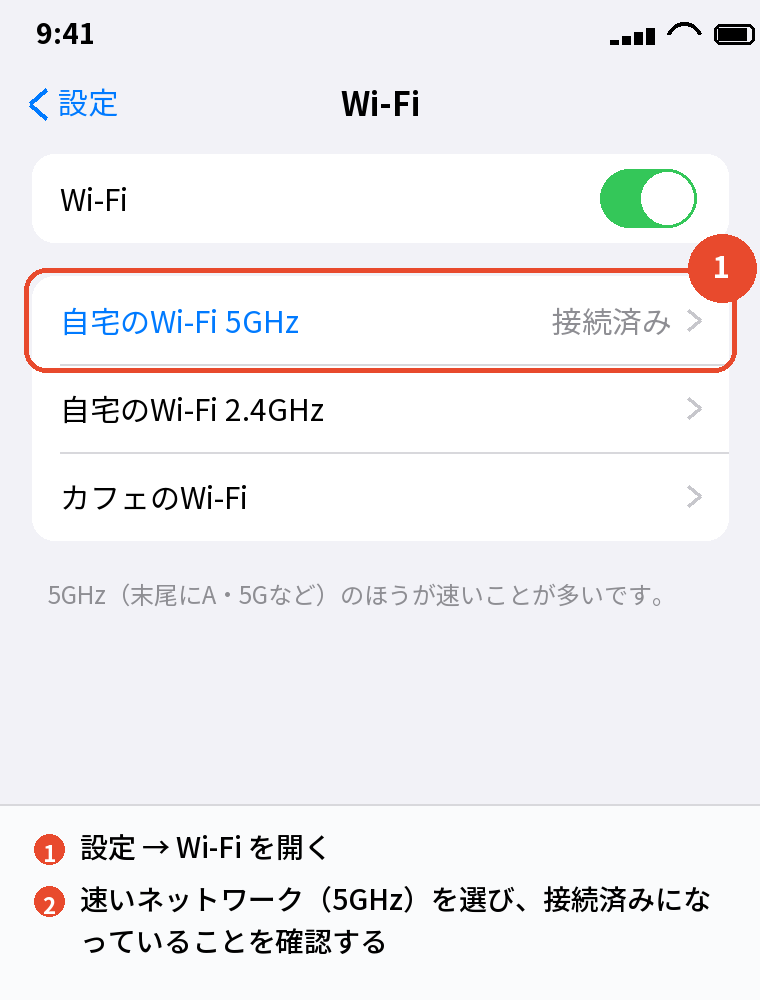
名前の末尾に「A」や「5G」が付く5GHz帯は速く、「G」や「2G」の2.4GHz帯は半分以下です。
ルーターから離れた部屋も遅くなります。
5GHz側につなぎ、ルーターの近くで行ってください。
空き容量がぎりぎり
空きがアップデートのサイズぎりぎりだと、準備の段階で何度もやり直しが起きて長引きます。
「設定」→「一般」→「iPhoneストレージ」で、アップデートのサイズの2倍は空けておきます。
止まっている
ダウンロードや準備で30分以上まったく変わらないなら止まっています。
Wi-Fiを変えてiPhoneを再起動し、それでもだめなら「iPhoneストレージ」の一覧にある「iOS xx」を「アップデートを削除」して最初からやり直します。
細かい対処はiPhoneアップデートができない原因と対処法|準備中が長い時にあります。
あわせて読みたい:iPhone iOSバージョン一覧と確認方法|対応機種と履歴
時間を短くするコツ

「今夜インストール」か自動アップデートにする
「今すぐアップデート」の代わりに「今夜インストール」を選ぶと、夜間に電源につないでいるときにインストールされ、使えない時間を寝ている間に回せます。
「自動アップデート」をオンにしておけば、ダウンロードも含めて夜に済みます。
設定は「iPhoneアップデートを自動にする設定|されない時とオフの方法」にあります。
速いWi-Fiと充電器につないで放置する
5GHzのWi-Fiにつなぎ、充電器を差したまま始めて、触らずに待ちます。
電池が切れると途中で止まって復旧が要るので、充電器は必ずつないでください。
公開当日を避ける
大型アップデートは公開から2〜3日たつと混雑が落ち着き、ダウンロードが数倍速くなります。
初期の不具合が直った小さな修正版が出るのを待つ意味でも、急がないなら少し待つのが賢いです。
パソコンから行う
Wi-Fiが遅い家なら、パソコンにつないでAppleデバイスアプリ(Windows)かFinder(Mac)で「アップデート」を押すほうが速いことがあります。
パソコンの回線で落とすので、iPhoneのWi-Fiの速さに左右されません。
やってはいけないこと

再起動後のAppleのマークと進行バーが出ているあいだに電源を切る、ボタンを長押しする、ケーブルを抜く、のどれもしないでください。
ここで止めると、起動しなくなってリカバリーモードからの復旧が必要になり、場合によってはデータが消えます。
進行バーが動かなく見えても、15分は待つのが鉄則です。
ダウンロードや準備の段階なら、途中でやめても問題ありません。
アップデートをキャンセルしても、ダウンロード済みのファイルが残るだけで、iPhoneには何も起こりません。
よくある質問

アップデートに3時間かかるのは異常ですか
大型アップデートの公開直後で、Wi-Fiが遅い環境なら普通の範囲です。
残り時間が動いていれば待って構いません。
「残り約7時間」と出ています
混雑時の最初の見積もりで、途中で大きく縮むことが多いです。
30分待って減らなければ、Wi-Fiを変えて再起動してください。
アップデート中はiPhoneを使えますか
ダウンロードと準備の段階は使えます。
再起動後のインストール中(15〜40分)だけ使えません。
アップデート後に重いのはどのくらい続きますか
数時間〜一晩です。
裏で写真の解析などが終われば元に戻ります。
途中で電池が切れたらどうなりますか
インストール中に切れると起動しなくなることがあります。
充電器につないだまま行ってください。
小さなソフトウェアアップデートの時間はどれくらいかかりますか
数百MBの修正版なら、合計15〜30分で終わります。
まとめ

iPhoneのアップデートの時間を、状況から逆引きで並べます。
| 状況 | 目安 | やること |
|---|---|---|
| 小さな修正版 | 15〜30分 | そのまま待つ |
| 大型アップデート | 1〜2時間(混雑時は3時間) | 公開当日を避ける、夜に始める |
| 準備中・検証中が長い | 20分までは普通 | 30分動かなければWi-Fiを変えて再起動 |
| Appleのマークで止まって見える | 15分は普通 | 絶対に触らない |
| 起動後に重い | 数時間〜一晩 | 放っておく |
アップデートの時間はWi-Fiと混雑で決まります。
寝る前に「今夜インストール」を選んで充電器につないでおけば、時間を気にする必要はなくなります。
次に読む:iPhoneアップデートを戻す方法はある?ダウングレードの現実
iPhoneアップデート・再起動・初期化の全手順|症状別まとめ
比べて選ぶなら:iPhoneを安く買う方法|中古・型落ち・乗り換え割引の使い分け