いざ復元しようとしたら「バックアップのパスワードを入力」と出て、そんなもの決めた覚えがなくて手が止まっていませんか?そもそも自分のiPhoneのバックアップがちゃんと取れているのか、どこに保存されているのかも、確認の仕方が分からないままではありませんか?
この記事では、iPhoneのバックアップのパスワードを確認する方法(正確には、確認できないときにどう解除するか)と、バックアップが取れているかの確認、保存されている場所、履歴の見方、場所を変更できるかどうかを解説します。
読み終わると、パスワードの壁で復元を諦めることがなくなり、「自分のバックアップは今どこに何日分あるのか」を1分で言えるようになります。
バックアップの取り方そのものはiPhoneのバックアップのやり方|iCloudとパソコン別にまとめています。
iPhoneバックアップのパスワード確認方法はない。忘れたらリセットで解除する

iPhoneのバックアップのパスワードは、あとから表示して確認する方法がありません。
ここで言うパスワードは、パソコンで取る「暗号化バックアップ」に付けた合言葉のことで、Apple IDのパスワードとは別物です。
どこにも保存されず、Appleも知らないので、忘れたら思い出すか、解除して取り直すかの二択になります。
解除の手順は、iPhoneの「設定」→「一般」→「転送またはiPhoneをリセット」→「リセット」→「すべての設定をリセット」です。
これで暗号化バックアップのパスワードが消え、次にパソコンでバックアップを取るときに新しいパスワードを決められます。
ただし、パスワードをリセットしても、そのパスワードで作った過去のバックアップは二度と開けません。
解除できるのは「これから取るバックアップ」だけです。
過去のバックアップを使いたいなら、パスワードを思い出す以外に方法はありません。
| パスワードの種類 | 使う場面 | 忘れたとき |
|---|---|---|
| 暗号化バックアップのパスワード | パソコンのバックアップを復元するとき | 「すべての設定をリセット」で解除。過去の分は開けない |
| Apple IDのパスワード | iCloudバックアップの復元・サインイン | iforgot.apple.com で再設定できる |
| iPhoneのパスコード | ロック解除 | 初期化が必要 |
パスワードを思い出すためのヒント

よく使うものが設定されている
暗号化バックアップのパスワードは、設定したときに使っていた、パソコンのログインパスワード、Apple IDのパスワード、iPhoneのパスコード、メールのパスワードのどれかであることが多いです。
試す回数に制限はないので、思い当たるものを順に入れてください。
Macならキーチェーンに残っていることがある
Macで「キーチェーンに保存」にチェックを入れて設定した場合は、「キーチェーンアクセス」アプリで「iPhone Backup」や「iOS Backup」と検索すると出てきます。
項目を開いて「パスワードを表示」にチェックを入れ、Macのログインパスワードを入れると中身が見られます。
Windowsにはこの保存場所が無いので、この方法は使えません。
解除の手順
- iPhoneの「設定」→「一般」→「転送またはiPhoneをリセット」→「リセット」を開く
- 「すべての設定をリセット」をタップし、パスコードを入力する
- iPhoneが再起動したら、パソコンにつないでもう一度バックアップを取る。
新しいパスワードを決める画面が出る
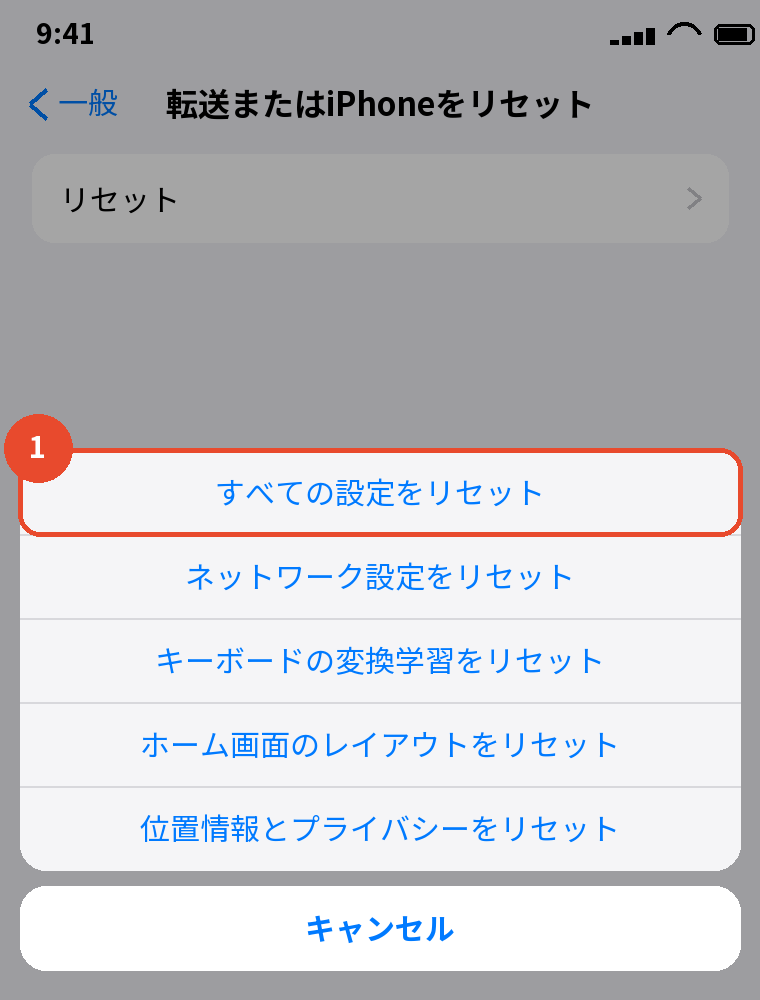
「すべての設定をリセット」で消えるのは、Wi-Fiのパスワード、壁紙、通知などの設定だけです。
写真やアプリのデータは消えません。
あわせて読みたい:iPhoneバックアップとは?未作成・未設定の意味と直し方
バックアップが取れているか確認する方法

iCloudの場合
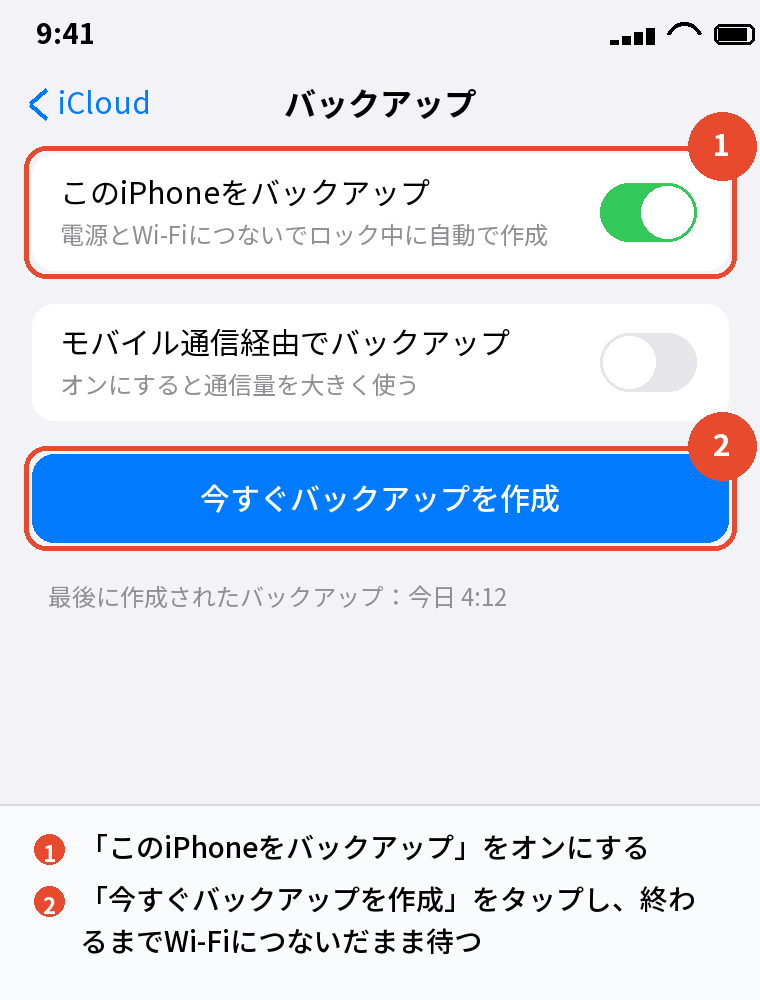
「設定」→ 自分の名前 →「iCloud」→「iCloudバックアップ」を開くと、いちばん下に「最後に作成されたバックアップ:今日 4:12」のように日時が出ます。
この日時が昨日か今日なら、バックアップは正常に取れています。
数週間前なら、電源とWi-Fiとロックの3条件が揃っていません。
「なし」と出ていれば1回も取れていないので、すぐに「今すぐバックアップを作成」を押してください。
バックアップの履歴と中身の大きさを見る
「iCloud」→「ストレージを管理」→「バックアップ」を開くと、iCloudに保存されている端末のバックアップが一覧で出ます。
今使っているiPhoneのほかに、古いiPhoneやiPadのものが残っていることもあります。
自分のiPhoneをタップすると、最後のバックアップの日時、サイズ、次回のサイズ、含まれるアプリの内訳まで見られます。
ただし、過去に取った分がすべて履歴として並ぶわけではなく、残るのは端末ごとに最新の1つだけです。
パソコンの場合
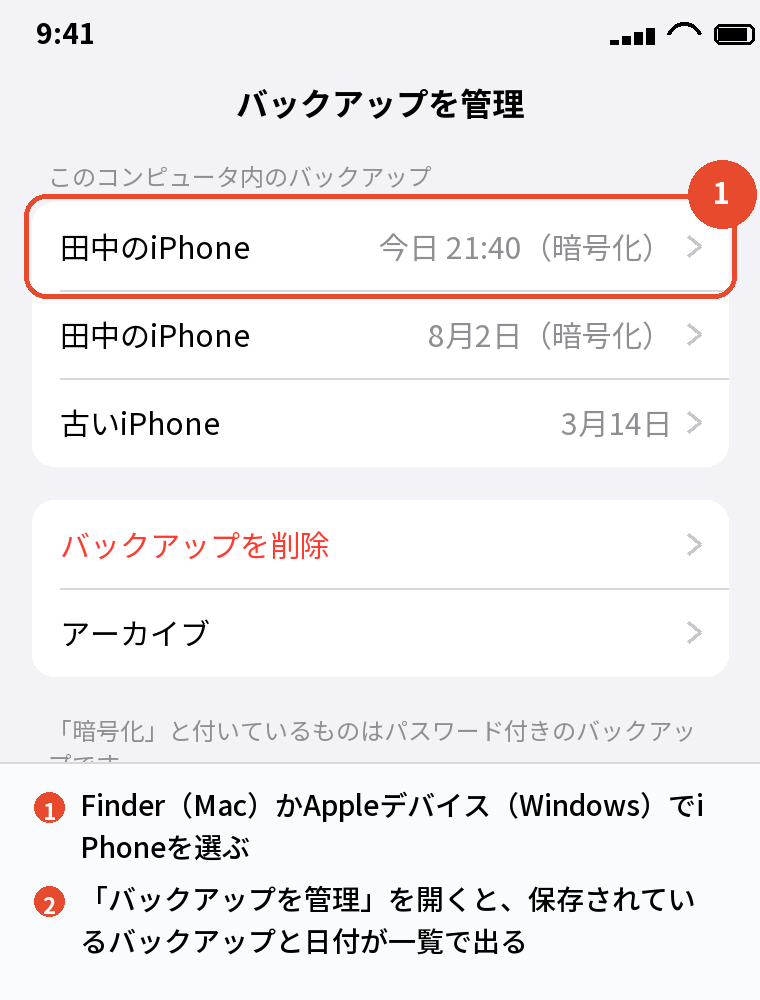
Macは Finder でiPhoneを選んで「バックアップを管理」、Windowsは Appleデバイスアプリ(古いパソコンならiTunes)で「バックアップを管理」を開くと、保存されているバックアップが日付つきで一覧になります。
暗号化されているものには鍵のマークが付きます。
バックアップの保存場所はどこか

iCloudバックアップの場所
iCloudバックアップはAppleのサーバーにあり、iPhoneやパソコンの中にファイルとしては存在しません。
iCloud.comのサイトからも見られず、確認できるのはiPhoneの「ストレージを管理」の一覧だけです。
「データはどこにあるのか」と探しても見つからないのは、手元に無いのが正常だからです。
パソコンのバックアップの場所
Windowsは、Microsoft Store版のiTunesやAppleデバイスアプリなら「ユーザー\(名前)\Apple\MobileSync\Backup」、Appleのサイトから入れた古いiTunesなら「ユーザー\(名前)\AppData\Roaming\Apple Computer\MobileSync\Backup」です。
Macは「ライブラリ/Application Support/MobileSync/Backup」で、Finderの「バックアップを管理」で項目を右クリックして「Finderで表示」を選べば直接開けます。
保存場所は変更できるか
Finder、Appleデバイスアプリ、iTunesのどれにも、保存先を変える設定はありません。
外付けドライブに直接バックアップすることもできません。
パソコンの容量が足りないときは、古いバックアップを「バックアップを管理」から削除するか、iCloudバックアップに切り替えるのが現実的です。
保存先のフォルダをまるごと外付けにコピーして保管することはできますが、復元に使うときは元の場所に戻す必要があります。
よくある質問

iCloudバックアップにもパスワードは要りますか
Apple IDのパスワードだけです。
暗号化バックアップのパスワードはパソコンで取る場合だけの話で、iCloudバックアップにはそもそも存在しません。
「すべての設定をリセット」でデータは消えますか
写真、アプリ、メッセージなどのデータは消えません。
消えるのはWi-Fiや壁紙などの設定だけです。
「すべてのコンテンツと設定を消去」とは別の項目なので間違えないでください。
バックアップが取れているか、パソコンなしで確かめられますか
iCloudバックアップなら、iPhoneの「iCloudバックアップ」の画面に出る「最後に作成されたバックアップ」の日時で確かめられます。
バックアップの中の写真だけを取り出せますか
公式の方法ではできません。
バックアップは復元して丸ごと戻す用途で、個別のファイルを取り出す機能はありません。
古い端末のバックアップは消してよいですか
その端末をもう使っておらず、新しい端末への移行が終わって数週間問題なければ、削除して構いません。
iCloudの容量が空きます。
暗号化バックアップにする意味はありますか
あります。
保存したパスワード、Wi-Fiの設定、ヘルスケアの記録が残るのは暗号化バックアップだけです。
パスワードを紙に控えておけば、メリットのほうが大きいです。
まとめ

iPhoneのバックアップの確認に関する疑問を、逆引きで並べます。
| 知りたいこと | 答え |
|---|---|
| 暗号化のパスワードを確認したい | 表示はできない。Macのキーチェーンに残っていることだけある |
| パスワードを忘れた | 設定 → 一般 → 転送またはiPhoneをリセット → リセット → すべての設定をリセット |
| 取れているか確認したい | iCloudバックアップの画面の「最後に作成されたバックアップ」の日時 |
| 保存場所はどこか | iCloudはAppleのサーバー。パソコンは MobileSync\Backup フォルダ |
| 場所を変えたい | 設定では変えられない。古い分を削除するかiCloudへ |
パスワードは思い出せなければ解除して取り直す。
取れているかは日時を見る。
この2つを押さえておけば、復元の場面で慌てることはなくなります。
次に読む:iPhoneバックアップをオフにする方法|削除するとどうなる?
iPhone機種変更やることリスト|準備から移行後までの全手順
比べて選ぶなら:iPhoneを安く買う方法|中古・型落ち・乗り換え割引の使い分け