自分のiPhoneに入っているiOSが何なのか、それが最新なのか古いのか、そもそもiOS 18の次がなぜ26なのか。
バージョンの数字が急に飛んで、一覧で見ないと位置関係が分からなくなっていませんか?アプリの対応表に「iOS 17以降」と書かれていて、自分が当てはまるか確かめたい人も多いですよね?
この記事では、iPhoneのiOSバージョンの一覧(公開年と対応機種の目安)、自分のiPhoneのバージョンを確認する方法、アップデートの履歴を見る方法、「ソフトウェアアップデートを確認できません」「確認中にエラーが起きました」と出るときの対処を解説します。
読み終わると、自分のiPhoneが今どのバージョンで、あと何回くらい大型アップデートを受けられそうかが分かり、確認の画面で迷わなくなります。
アップデートのやり方そのものはiPhoneアップデートのやり方|iOSを最新にする手順と準備にまとめています。
iPhoneのiOSバージョン一覧:iOS 18の次は26。確認は「設定 → 一般 → 情報」
iPhoneのiOSバージョンは「設定」→「一般」→「情報」の「iOSバージョン」で確認でき、2025年のiOS 18の次はiOS 26と番号が飛んで、公開の翌年の西暦に合わせた命名に変わりました。
iOS 19〜25は存在しません。
2026年9月にはiOS 27が公開されています。
| バージョン | 公開 | 対応機種の目安 | 主な変化 |
|---|---|---|---|
| iOS 27 | 2026年9月 | Appleの公式ページで確認 | iOS 26の改良 |
| iOS 26 | 2025年9月 | iPhone 11以降、SE(第2世代)以降 | デザインの刷新(Liquid Glass)、電話アプリの刷新、番号が18から26へ |
| iOS 18 | 2024年9月 | iPhone XS・XR以降、SE(第2世代)以降 | ホーム画面の自由な配置、Apple Intelligence、通話録音 |
| iOS 17 | 2023年9月 | iPhone XS・XR以降、SE(第2世代)以降 | スタンバイ、連絡先ポスター、ライブ留守番電話 |
| iOS 16 | 2022年9月 | iPhone 8以降、SE(第2世代)以降 | ロック画面のカスタマイズ |
| iOS 15 | 2021年9月 | iPhone 6s以降、SE(第1世代)以降 | 集中モード、FaceTimeの拡張 |
| iOS 14 | 2020年9月 | iPhone 6s以降、SE(第1世代)以降 | ウィジェット、Appライブラリ |
| iOS 13 | 2019年9月 | iPhone 6s以降、SE(第1世代)以降 | ダークモード |
| iOS 12 | 2018年9月 | iPhone 5s以降 | スクリーンタイム、ショートカット |
対応機種は目安です。
自分の機種が最新に対応しているかは、「ソフトウェアアップデート」に新しいバージョンが出るかどうかで分かります。
出なければ、その機種で入れられる最後のバージョンに達しています。
自分のiPhoneのiOSを確認する方法

「設定」→「一般」→「情報」で見る
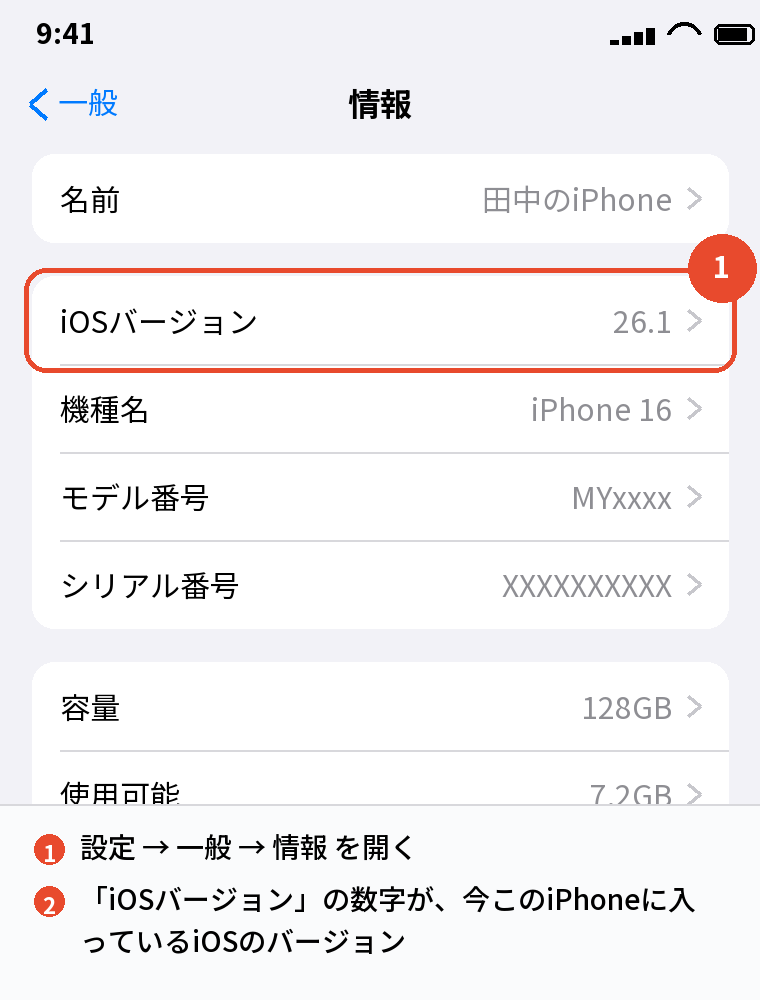
iOSのバージョンを確認する最短の方法は、「設定」→「一般」→「情報」を開くことです。
この画面を開くと、「iOSバージョン」の行に「26.1」のように数字が出ます。
この行をタップすると、ビルド番号(細かい識別番号)も表示されます。
同じ画面の「機種名」で自分のiPhoneの名前も分かります。
ソフトウェアアップデートの画面
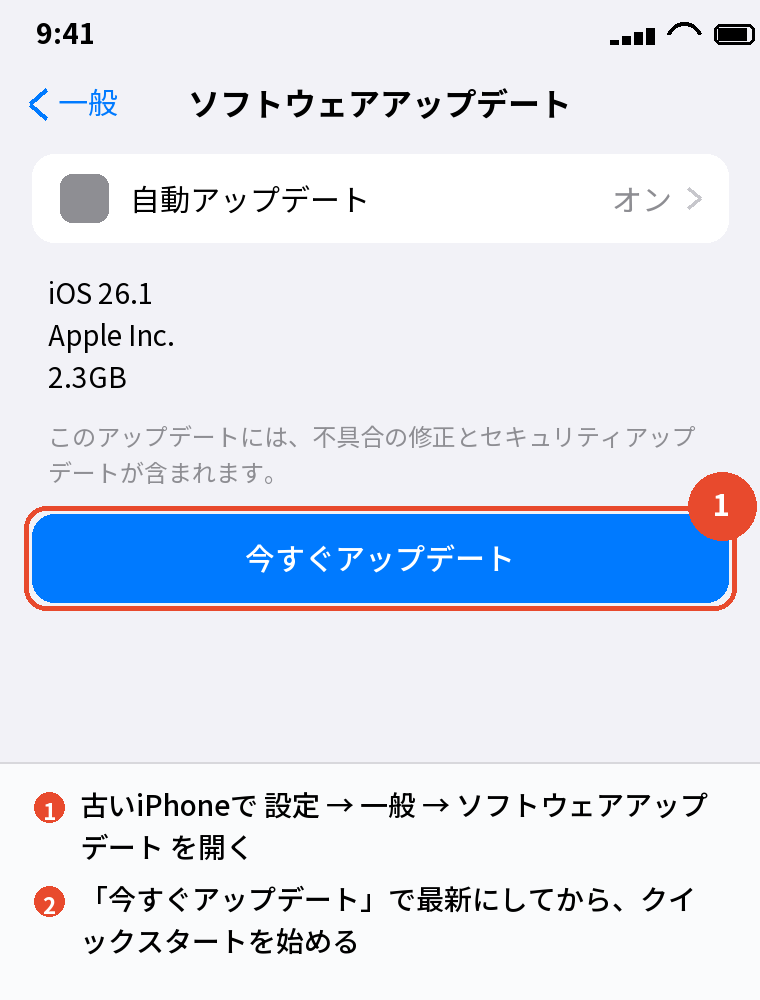
「設定」→「一般」→「ソフトウェアアップデート」を開くと、「iOS 26.1 お使いのソフトウェアは最新です」のように、今のバージョンと最新かどうかが一緒に出ます。
新しいバージョンがあれば、ここに表示されて「今すぐアップデート」が出ます。
数字の読み方
「26.1.2」なら、26が大型の世代(年1回、9月)、1が中間の更新(数か月に1回、新機能や修正)、2が小さな修正(不具合やセキュリティ)です。
大型の世代が同じなら、アプリの対応表の「iOS 26以降」には当てはまります。
アップデートの履歴を確認する方法

iPhoneには、過去に入れたバージョンを一覧で見る画面はありません。
「ソフトウェアアップデート」の画面で今のバージョンをタップすると、そのバージョンの変更点は読めますが、履歴ではありません。
いつどのバージョンを入れたかを知りたいときは、Appleのサイトの「Appleセキュリティアップデート」のページに公開日の一覧があるので、自分のバージョンと突き合わせます。
ダウンロードのタイミングだけなら、「設定」→「一般」→「iPhoneストレージ」に残っているアップデートファイルの名前でも分かります。
あわせて読みたい:iPhoneアップデートの容量不足の直し方|必要な空きと減らし方
「ソフトウェアアップデートを確認できません」と出るとき

通信の問題
「アップデートを確認中にエラーが起きました」「ソフトウェアアップデートを確認できません」は、Wi-Fiが不安定か、Appleのサーバーが混んでいるときに出ます。
Wi-Fiを別のネットワークに変えるか、機内モードをオンオフして通信をつなぎ直し、iPhoneを再起動してからもう一度開いてください。
公開直後の混雑なら、数時間おくと直ります。
日付と時刻のずれ
日付が大きくずれていると、Appleとの通信が失敗します。
「設定」→「一般」→「日付と時刻」で「自動設定」をオンにしてください。
ベータ版が入っている
ベータ版を使っていると、正式版の確認に失敗することがあります。
「ソフトウェアアップデート」→「ベータアップデート」を「オフ」にしてから確認し直します。
それでもだめならパソコンから
iPhoneをパソコンにつなぎ、WindowsはAppleデバイスアプリ、MacはFinderで「アップデートを確認」を押すと、本体で確認できないときでも通ることがあります。
エラー別の対処はiPhoneアップデートができない原因と対処法|準備中が長い時にまとめています。
自分のiPhoneはあと何年アップデートされるか
Appleは正式な期限を公表していませんが、これまでの傾向では、iPhoneは発売から5〜7年ほど大型アップデートの対象になっています。
大型アップデートの対象から外れても、その後1〜2年はセキュリティの修正だけが配信されるので、すぐに危険になるわけではありません。
上の一覧で、自分の機種が最新のiOSの対応機種に入っているかを見れば、だいたいの残り年数が読めます。
対象から外れたら、安全のためにも買い替えを考える時期です。
よくある質問

iOS 19、20はどこに行ったのですか
存在しません。
2025年にAppleが番号を年に合わせる方式に変え、iOS 18の次がiOS 26になりました。
iOSのバージョンを確認する一番早い方法は何ですか
「設定」→「一般」→「情報」の「iOSバージョン」です。
ソフトウェアアップデートの画面でも分かります。
iOS 26に対応していない機種はどうすればいいですか
iOS 18までのセキュリティ修正はしばらく続くので、そのまま使えます。
新しいアプリが動かなくなってきたら買い替えを考えます。
バージョンを古いままにしておくと危険ですか
セキュリティの修正が入らないので、少しずつ危険が増えます。
数日以内に最新にするのがおすすめです。
「URLスキーム一覧」とはiOSのバージョンのことですか
違います。
URLスキームは「設定の特定の画面を直接開く」ためのアドレスの仕組みで、ショートカットアプリなどで使うものです。
iOSのバージョンとは関係ありません。
iOSのバージョンとiPhoneの機種は同じことですか
別です。
機種は本体の種類(iPhone 16など)、iOSは中で動くソフトのバージョンです。
同じ機種でもiOSのバージョンは人によって違います。
まとめ

iPhoneのiOSバージョンに関する疑問を、逆引きで並べます。
| 知りたいこと | 答え |
|---|---|
| 自分のバージョン | 設定 → 一般 → 情報 → iOSバージョン |
| 最新かどうか | 設定 → 一般 → ソフトウェアアップデート |
| 番号の飛び | iOS 18(2024年)の次がiOS 26(2025年)。19〜25は無い |
| 対応機種 | iOS 26はiPhone 11以降。出なければ対象外 |
| 履歴 | 一覧の画面は無い。Appleのセキュリティアップデートのページで照合 |
| 確認できません | Wi-Fiを変える → 再起動 → 日付を自動 → ベータをオフ → パソコンから |
バージョンは「情報」で見て、上の一覧で位置を確かめる。
それだけで、アプリの対応表も買い替えの時期も判断できます。
次に読む:iPhoneアップデートの時間はどのくらい?目安と長いときの原因
iPhoneアップデート・再起動・初期化の全手順|症状別まとめ
比べて選ぶなら:iPhoneを安く買う方法|中古・型落ち・乗り換え割引の使い分け