設定アプリの赤い「1」がずっと消えない、夜になると「iOS xx が利用可能です」の画面が出て「今夜インストール」を押させようとしてくる。
今は事情があってアップデートしたくないのに、iPhoneのアップデート通知がしつこくて、消す方法を探していませんか?
この記事では、iPhoneのアップデート通知を消す方法を、通知の画面を止める、ダウンロード済みのアップデートファイルを削除する、自動ダウンロードをオフにする、の3段階で解説します。
設定アプリの赤い数字が完全には消えない理由と、ソフトウェアアップデートの画面をできるだけ出さない使い方も扱います。
読み終わると、しつこい案内を最小限にでき、自分のタイミングでアップデートするまで静かに使えるようになります。
アップデートそのもののやり方はiPhoneアップデートのやり方|iOSを最新にする手順と準備にまとめています。
iPhoneのアップデート通知を消すには、ファイルを削除して自動ダウンロードをオフにする
iPhoneのアップデート通知を消すには、「設定」→「一般」→「iPhoneストレージ」でダウンロード済みの「iOS xx」を削除し、「設定」→「一般」→「ソフトウェアアップデート」→「自動アップデート」で「iOSアップデートをダウンロード」をオフにします。
これで「今夜インストール」の案内はほぼ出なくなります。
案内の画面が出たときは「後で通知」を選べばその場では閉じられます。
ただし、設定アプリのアイコンと「一般」に付く赤い数字は、新しいiOSがある限り完全には消せません。
Appleが意図的に消せない仕様にしているので、「数字だけは我慢する」か「アップデートする」かの二択になります。
| 消したいもの | 消せるか | 方法 |
|---|---|---|
| 「今夜インストール」の案内画面 | 消せる | 「後で通知」+ファイル削除+自動ダウンロードをオフ |
| 通知センターの「アップデートが利用可能」 | ほぼ消せる | ファイル削除+自動ダウンロードをオフ |
| 設定アプリの赤い数字 | 消せない | アップデートするしかない |
| ダウンロード済みの容量 | 消せる | iPhoneストレージから削除 |
手順1:ソフトウェアアップデートの画面は「後で通知」でオフにする
ロック画面や設定を開いたときに出る「iOS xx が利用可能です」の画面は、「後で通知」をタップすれば閉じられます。
「今夜インストール」を押すと、夜間に電源につないだときに自動でインストールされるので、アップデートしたくない人は押さないでください。
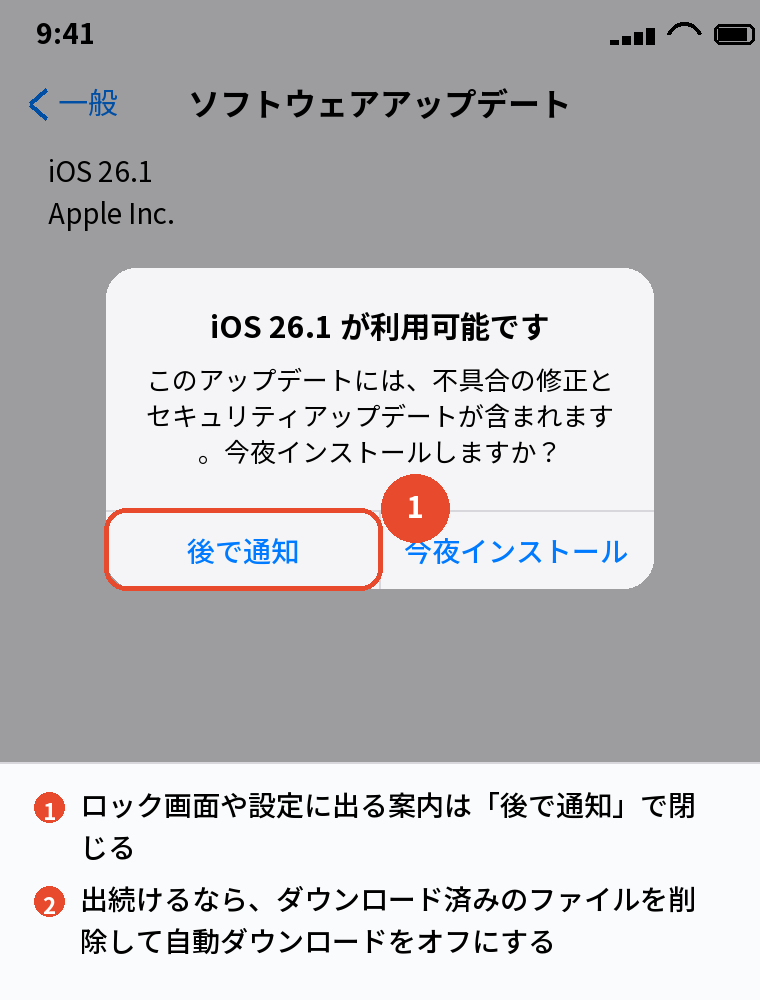
「後で通知」を選んでも、数日たつとまた出ます。
出続けるのが嫌なら、次の手順2と3で根元を止めます。
手順2:ソフトウェアアップデートのファイル(iOSのデータ)を削除する
案内がしつこいのは、アップデートのファイルがすでにiPhoneの中に落ちていて、「あとは入れるだけ」の状態になっているからです。
このファイルを消すと、案内は止まり、数GBの容量も空きます。
- 「設定」→「一般」→「iPhoneストレージ」を開く
- 一覧を下に進み、「iOS 26.1」のような名前の項目をタップする
- 「アップデートを削除」をタップし、確認で「削除」を選ぶ
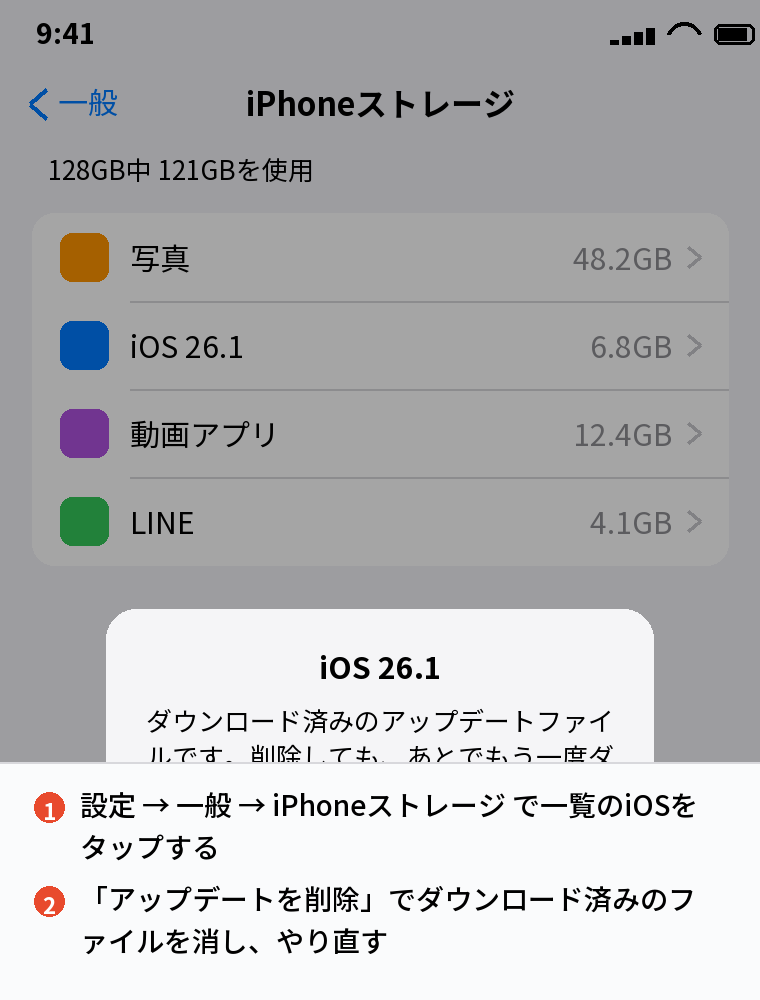
削除しても、あとで「ソフトウェアアップデート」を開けばもう一度ダウンロードできます。
ダウンロード済みのアップデートを削除しても、iPhoneの中の写真やアプリには何も起こりません。
一覧に「iOS xx」が無ければ、まだダウンロードされていないので、この手順は飛ばして構いません。
あわせて読みたい:iPhoneアップデートをモバイル通信で行う条件|Wi-Fiなし
手順3:自動ダウンロードをオフにする
ファイルを消しても、自動ダウンロードがオンだとWi-Fiにつないだ夜にまた落ちてきて、案内が復活します。
「設定」→「一般」→「ソフトウェアアップデート」→「自動アップデート」を開き、「iOSアップデートをダウンロード」と「iOSアップデートをインストール」の両方をオフにします。
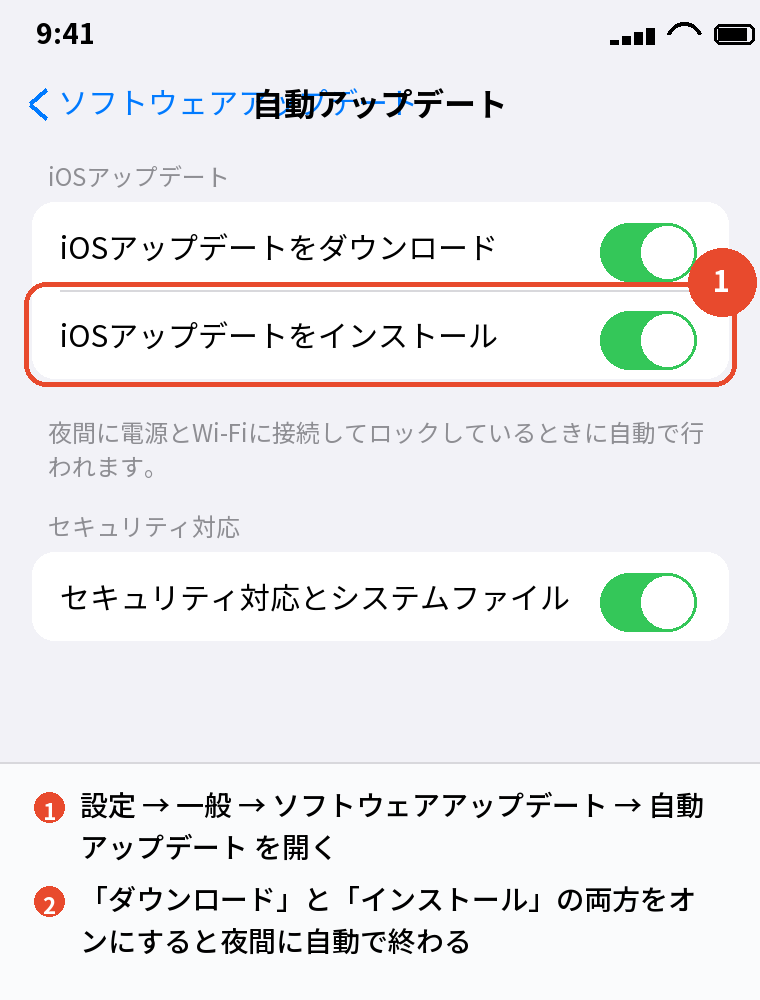
「セキュリティ対応とシステムファイル」はオンのままにしておくことをおすすめします。
これは安全のための小さな修正で、大型アップデートとは別物です。
再起動も要らないことが多く、案内もほとんど出ません。
自動アップデートの細かい使い分けはiPhoneアップデートを自動にする設定|されない時とオフの方法にまとめています。
赤い数字が消えない理由と、我慢する以外の方法
数字はアップデートするまで残る
設定アプリのアイコンの赤い「1」と、「一般」の横の「1」は、新しいiOSが存在する限り表示されます。
通知の設定にも「設定」アプリの項目は無く、オフにする手段がありません。
これはAppleの仕様で、iPhoneの不具合ではありません。
設定アプリをホーム画面から隠す
数字を見たくないだけなら、設定アプリをホーム画面の2ページ目やフォルダの中に移すか、アイコンを長押しして「ホーム画面から取り除く」でAppライブラリだけに置く方法があります。
数字は付いたままですが、目に入らなくなります。
結局はアップデートするのが早い
アップデートを避けている理由が「時間がない」なら、寝る前に「今夜インストール」を選ぶだけで済みます。
「不具合が心配」なら、公開から2〜3週間待って修正版が出てから入れるのが無難です。
セキュリティの修正が含まれるアップデートを何か月も止め続けるのは、通知のうるささよりも大きな不利益になります。
時期を決めて入れる、という付き合い方をおすすめします。
アップデートを止めるときに間違えやすいこと
「ソフトウェアアップデート」の画面で「iOS xx」を長押ししたり、「削除」を探したりしても、その画面からファイルは消せません。
削除は「iPhoneストレージ」からだけです。
「設定」→「通知」に「ソフトウェアアップデート」の項目はありません。
通知の設定からは止められないので、この記事の手順2と3が唯一の方法です。
ダウンロードを止めたまま長く使うと、アプリによっては「このバージョンのiOSには対応していません」と出て開けなくなることがあります。
そうなったら、そのときはアップデートしてください。
よくある質問

アップデートの通知を完全に消すことはできますか
案内の画面はほぼ止められますが、設定アプリの赤い数字は消せません。
数字を消すにはアップデートするしかありません。
ダウンロード済みのアップデートを削除すると容量は空きますか
空きます。
大型アップデートなら5〜8GB戻ります。
「今夜インストール」を押してしまいました
「ソフトウェアアップデート」を開くと「今夜インストール」の予定が表示され、取り消せます。
そのあと「iPhoneストレージ」からファイルを削除してください。
自動アップデートをオフにしても勝手に入りますか
「インストール」をオフにしていれば勝手に入りません。
「ダウンロード」もオフにすれば、ファイルも落ちてきません。
セキュリティ対応も止めたほうがいいですか
止めないでください。
安全のための小さな修正で、案内もほとんど出ません。
アップデートを止めたままでも安全ですか
数週間なら問題ありませんが、何か月も止めると安全上の修正が入らなくなります。
時期を決めて入れてください。
まとめ

iPhoneのアップデート通知を消す方法を、逆引きで並べます。
| やりたいこと | 操作 |
|---|---|
| 今出ている案内を閉じる | 「後で通知」をタップ |
| 案内を出なくする | 設定 → 一般 → iPhoneストレージ → iOS xx → アップデートを削除 |
| また落ちてこないようにする | ソフトウェアアップデート → 自動アップデート →「ダウンロード」「インストール」をオフ |
| 赤い数字を消す | アップデートするしかない。設定アプリを隠す手はある |
| 安全だけは保つ | 「セキュリティ対応とシステムファイル」はオンのまま |
通知を止めるのは、ファイルの削除と自動ダウンロードのオフの2手です。
赤い数字だけは残るので、最終的には自分の決めた時期にアップデートする、という付き合い方がいちばん楽です。
次に読む:iPhoneアップデートをパソコンで行う方法|PCとMac別
iPhoneアップデート・再起動・初期化の全手順|症状別まとめ
比べて選ぶなら:iPhoneを安く買う方法|中古・型落ち・乗り換え割引の使い分け