朝起きるたびに「iPhoneをバックアップできません」の通知が出ていて、消してもまた出てくるのにうんざりしていませんか?何が悪いのか分からないまま、バックアップが何か月も止まっているのは不安ですよね?
この記事では、iPhoneのバックアップができない原因を多い順に4つに分けて、それぞれの直し方を解説します。
iCloudの容量不足、Wi-Fiや電源の条件、途中で止まって終わらない場合、エラーが出る場合、そして通知そのものを止める方法まで扱います。
上から順に試せば、ほとんどの人は今日中にバックアップが取れる状態に戻り、あの通知も出なくなります。
バックアップの基本の手順はiPhoneのバックアップのやり方|iCloudとパソコン別にまとめています。
iPhoneのバックアップができない原因はiCloudの容量不足がほとんど

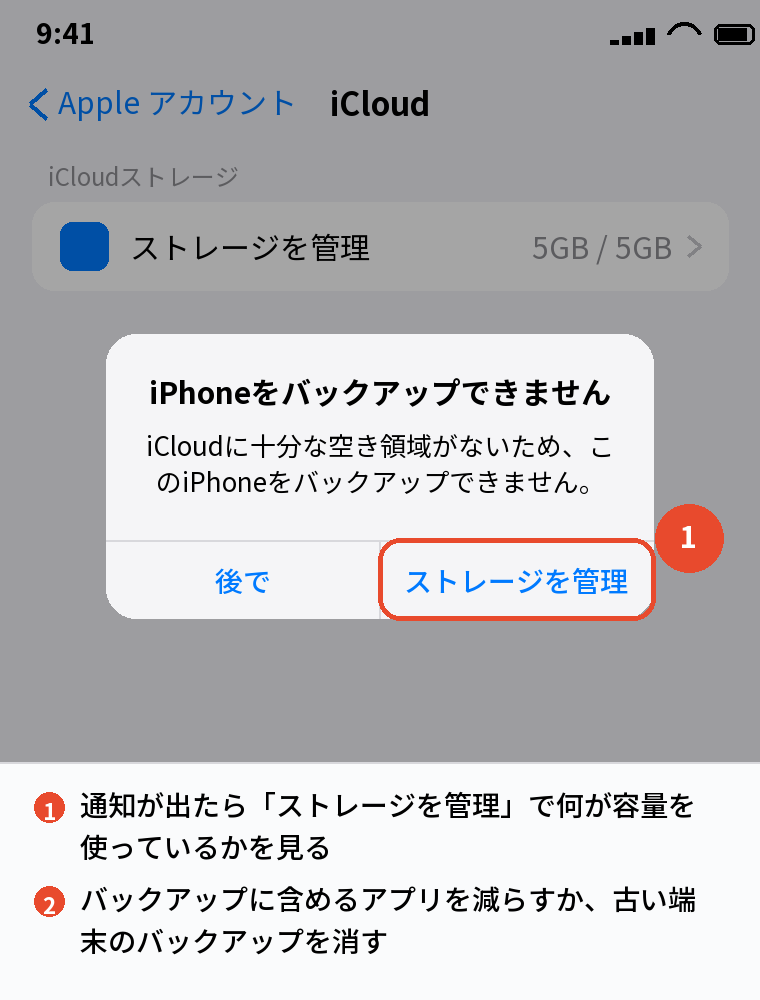
「iPhoneをバックアップできません」の通知は、ほぼ例外なくiCloudの無料の5GBを使い切ったサインです。
写真がiCloudバックアップに含まれていると、5GBはすぐに埋まります。
まず「設定」→ 自分の名前 →「iCloud」を開き、上のグラフで残りを確認してください。
原因を多い順に並べると次のとおりです。
上から順に確かめれば、遠回りしません。
| 順 | 原因 | 見分け方 |
|---|---|---|
| 1 | iCloudの容量が足りない | iCloudのグラフが満杯。通知に「十分な空き領域がありません」 |
| 2 | Wi-Fi・電源・ロックの条件が揃っていない | 「最後に作成されたバックアップ」が古いままで、エラーは出ない |
| 3 | 途中で止まる・終わらない | 「バックアップ中」のまま何時間も進まない |
| 4 | エラーが出る | 「バックアップに失敗しました」などの表示 |
原因1:iCloudの容量が足りない

今どれだけ使っているか見る
「設定」→ 自分の名前 →「iCloud」で、いちばん上に色分けのグラフが出ます。
ここが端まで埋まっていれば容量不足です。
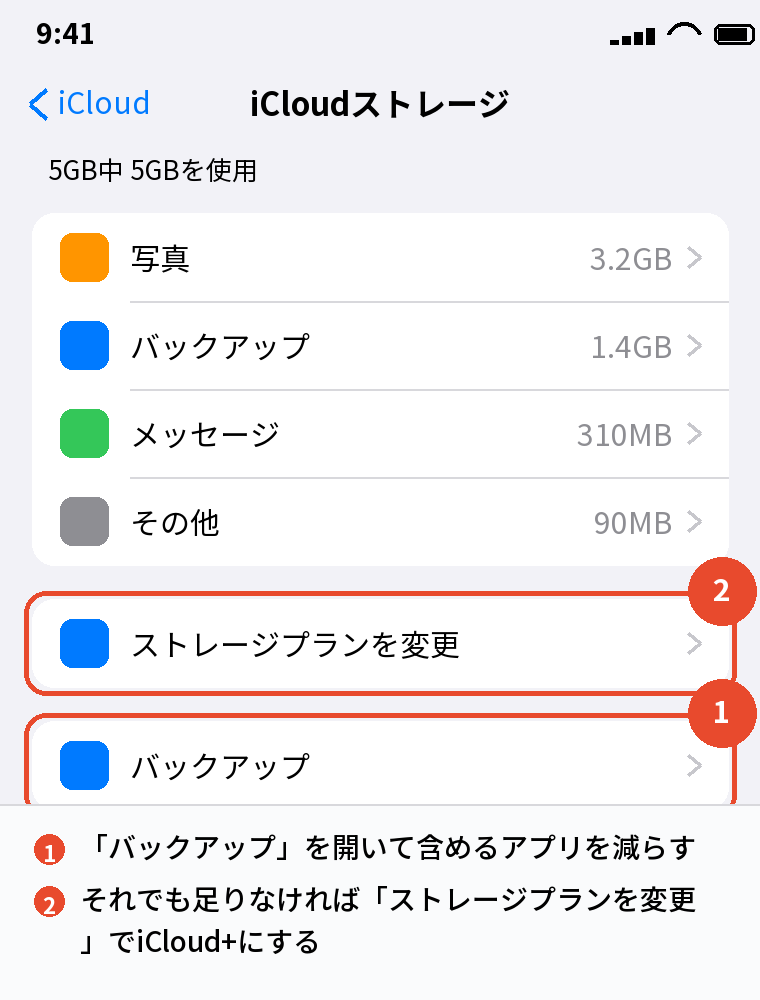
「ストレージを管理」をタップすると、写真、バックアップ、メッセージなど、何がどれだけ使っているかが分かります。
バックアップの対象から外す
いちばん手軽なのは、バックアップに含めるアプリを減らすことです。
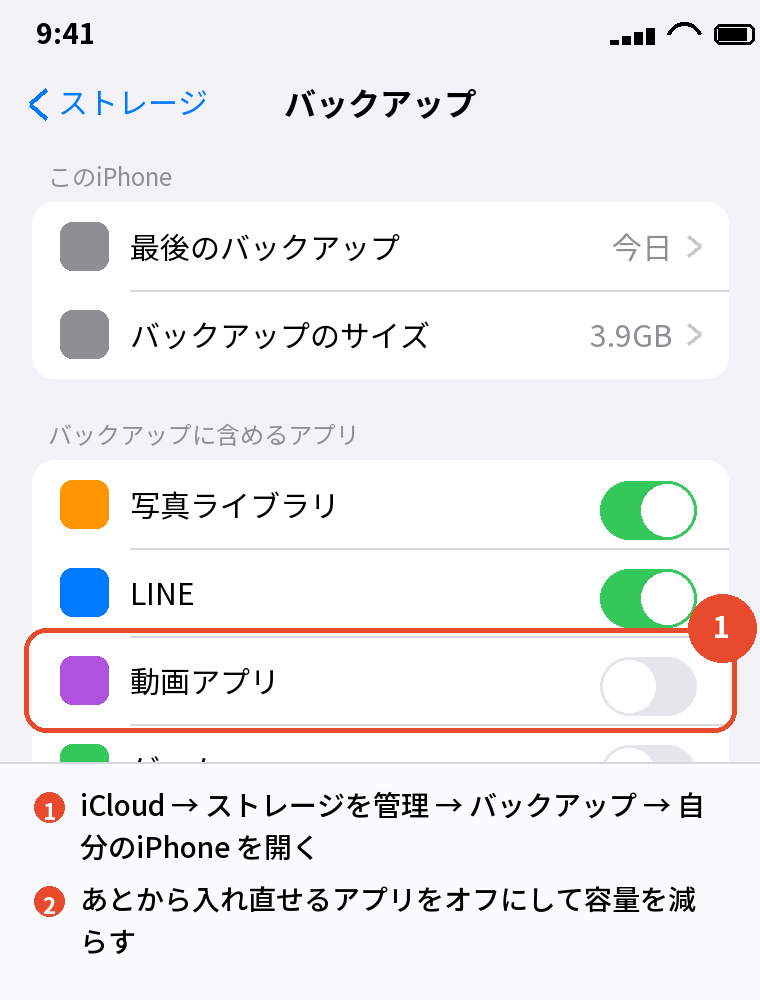
「ストレージを管理」→「バックアップ」→ 自分のiPhone を開くと、アプリごとのスイッチと容量が並びます。
動画をためるアプリ、ゲーム、あとから入れ直せるアプリをオフにします。
「バックアップに含めるアプリ」でオフにしても、iPhoneの中のアプリやデータは消えません。
同じ画面のいちばん下にある「バックアップを削除」は、今使っているiPhoneのものは押さないでください。
古い端末のバックアップが残っていれば、そちらは削除して構いません。
写真をiCloud写真に切り替える
写真が容量の大半なら、「設定」→ 自分の名前 →「iCloud」→「写真」で「このiPhoneを同期」をオンにする方法があります。
写真がiCloud写真に移ると、バックアップの中から写真が外れて軽くなります。
ただし写真の分の容量はiCloud写真として使うので、5GBのままでは結局足りません。
iCloud+にする
写真も含めて全部残したいなら、容量を買うのが早道です。
Appleの案内では、iCloud+は50GBが月180円、200GBが月540円、2TBが月1,800円です。
「設定」→ 自分の名前 →「iCloud」→「ストレージを管理」→「ストレージプランを変更」から変えられます。
機種変更のためだけなら、無料の「新しいiPhoneの準備」で一時的な容量を借りるほうが得です。
原因2:Wi-Fi・電源・ロックの条件が揃っていない
iCloudの自動バックアップは、電源につながっていて、Wi-Fiにつながっていて、画面がロックされている、この3つが揃ったときだけ動きます。
エラーは出ないのに「最後に作成されたバックアップ」が何日も前のままなら、この条件が揃っていません。
寝る前に充電器につなぎ、Wi-Fiのマークが出ていることを確認してからロックすれば、翌朝には取れています。
Wi-Fiがない環境なら、5G対応のiPhoneに限って「モバイル通信経由でバックアップ」をオンにする手もありますが、通信量を大きく使います。
すぐ取りたいときは、条件を待たずに「設定」→ 自分の名前 →「iCloud」→「iCloudバックアップ」→「今すぐバックアップを作成」を押してください。
あわせて読みたい:iPhone機種変更やることリスト|準備から移行後までの全手順
原因3:バックアップが終わらない・進まない

時間がかかっているだけの場合
初回のバックアップや、写真と動画が多いときは、数時間かかることがあります。
「バックアップ中」の表示の下に残り時間の目安が出るので、まずそれを見てください。
Appleも、時間がかかるときは電源とWi-Fiにつないだまま最長24時間待つことを案内しています。
何時間も進まない場合
残り時間が減らないなら、次の順で試します。
- Wi-Fiを一度オフにしてオンに戻す。
別のWi-Fiがあればそちらにつなぐ
- iPhoneを再起動して、もう一度「今すぐバックアップを作成」を押す
- 「設定」→「一般」→「ソフトウェアアップデート」でiOSを最新にする
- それでも止まるなら、「ストレージを管理」→「バックアップ」で前回の途中のバックアップを削除してから作り直す
途中のバックアップを削除するのは、最後の手段として、他の方法を試したあとにしてください。
削除すると、それまでのバックアップは戻りません。
原因4:エラーが出る・項目がグレーで押せない

「バックアップに失敗しました」と出る
一時的な通信の問題が多いので、Wi-Fiを変えて再度試します。
直らなければ、「設定」→ 自分の名前 で一度サインアウトし、サインインし直してから「今すぐバックアップを作成」を押します。
サインアウトしても、iPhoneの中のデータは消えません。
「今すぐバックアップを作成」がグレーで押せない
復元が途中で止まっているか、会社や学校の管理用のプロファイルでバックアップが制限されている場合です。
「設定」→「一般」→「VPNとデバイス管理」に見覚えのないプロファイルがあれば、それが原因のことがあります。
会社の端末なら、管理者に確認してください。
バックアップされないものを勘違いしている
iCloud写真をオンにしている写真、iCloudに保管しているメッセージ、連絡先やカレンダーは、もともとバックアップに入りません。
すでにiCloudに同期されているからです。
これらはバックアップの失敗ではなく、復元のときにiCloudから戻ります。
通知がうざいときの止め方

「iPhoneをバックアップできません」の通知を止めるには、原因を直してバックアップを成功させるのがいちばんです。
パソコンでバックアップを取っていて(手順はiPhoneのバックアップをパソコンで取る方法|保存先も)、iCloudのバックアップが要らない人は、「設定」→ 自分の名前 →「iCloud」→「iCloudバックアップ」で「このiPhoneをバックアップ」をオフにすれば通知は出なくなります。
「このiPhoneをバックアップ」をオフにすると、iCloudには何も残らなくなるので、パソコンで取っていない人はオフにしないでください。
通知だけを消したい場合は、原因1の「バックアップに含めるアプリ」を減らして5GBに収めるほうが安全です。
よくある質問

容量不足と出るのにバックアップは小さい
写真やメッセージなど、バックアップ以外がiCloudの容量を使っています。
「ストレージを管理」で何が大きいかを見て、そちらを減らすか、容量を買います。
バックアップに何時間もかかるのは普通ですか
初回や写真が多いときは普通です。
2回目からは変わった分だけなので短くなります。
iOSをアップデートしたらできなくなった
アップデート直後は写真の解析などで一時的に重くなります。
一晩、電源とWi-Fiにつないでおいてから、もう一度試してください。
Wi-Fiがないとバックアップできませんか
5G対応のiPhoneなら「モバイル通信経由でバックアップ」で取れます。
それ以外の機種はWi-Fiが必要です。
パソコンでケーブルで取る方法もあります。
5GBを増やさずに済む方法はありますか
バックアップに含めるアプリを減らす、古い端末のバックアップを消す、写真をパソコンに移す、の3つで収まることが多いです。
通知を消したらバックアップはどうなりますか
通知を消しても、バックアップが取れていない状態は変わりません。
原因を直すまで、次の日にまた出ます。
まとめ

iPhoneのバックアップができないときの症状と対処を、逆引きで並べます。
| 症状 | 原因 | 対処 |
|---|---|---|
| 「iPhoneをバックアップできません」 | 容量不足 | 含めるアプリを減らす/古い端末のバックアップを削除/iCloud+ |
| エラーは無いのに日付が古い | 条件が揃っていない | 電源+Wi-Fi+ロックで一晩置く |
| 「バックアップ中」のまま進まない | 通信・一時的な不調 | Wi-Fiを変える → 再起動 → iOS更新 |
| 「失敗しました」 | 通信・サインイン | サインアウトしてサインイン |
| グレーで押せない | 復元中・管理プロファイル | 復元を終える/プロファイルを確認 |
まずiCloudのグラフを見て、満杯なら「バックアップに含めるアプリ」を減らす。
これだけで直る人が大半です。
次に読む:iPhoneのバックアップから復元する手順|初期化が必要な理由
比べて選ぶなら:iPhoneを安く買う方法|中古・型落ち・乗り換え割引の使い分け