毎朝「iPhoneをバックアップできません」と出るのが面倒で、もうiCloudバックアップをオフにしてしまおうかと考えていませんか?でも、オフにしたら何が消えるのか、iCloud上のバックアップを削除したらiPhoneの中身まで消えるのではないかと、指が止まっていますよね?
この記事では、iPhoneのバックアップをオフにする方法と、iCloud上のバックアップを削除するとどうなるのか、進行中のバックアップを途中でやめる方法、そしてオフにしてよい人とやめておくべき人の線引きを解説します。
読み終わると、「オフにしても消えるのはこれだけ」と分かった上で、自分の場合はオフにするべきか、代わりに何をすべきかを迷わず決められます。
バックアップの基本はiPhoneのバックアップのやり方|iCloudとパソコン別にまとめています。
iPhoneのバックアップをオフにするのは「このiPhoneをバックアップ」のスイッチ1つ

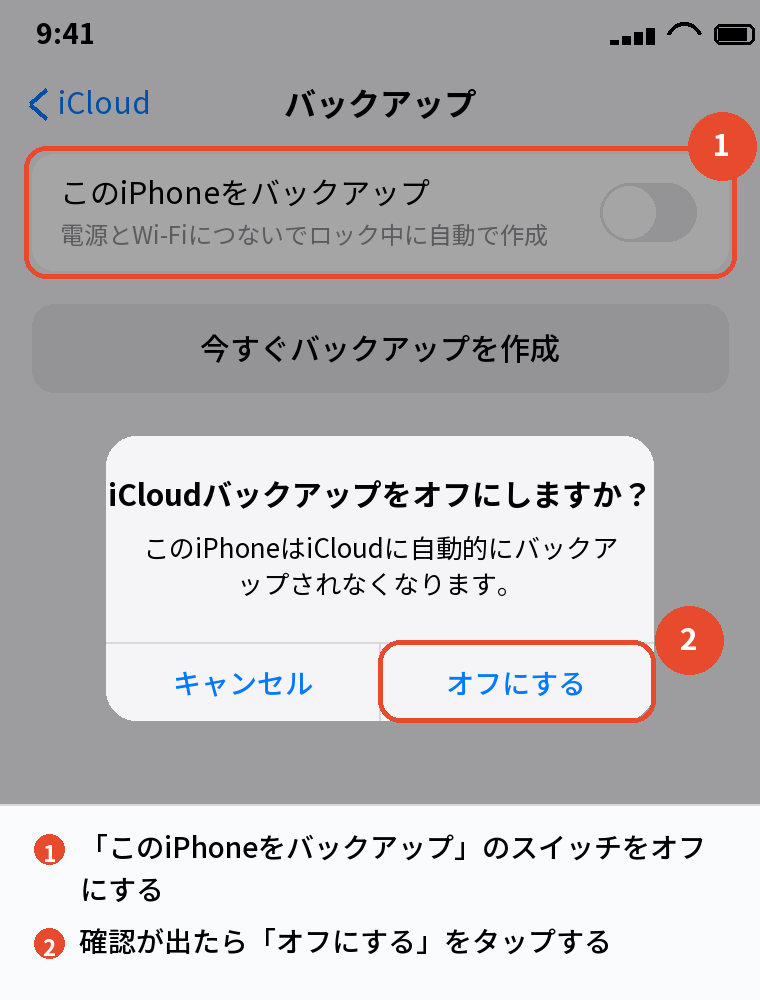
iPhoneのバックアップをオフにするには、「設定」→ 自分の名前 →「iCloud」→「iCloudバックアップ」→「このiPhoneをバックアップ」のスイッチを切るだけです。
確認のダイアログで「オフにする」を押せば、それ以降、自動のバックアップは作られなくなります。
iPhoneの中の写真やアプリには何も起こりません。
ただし、オフにした瞬間から、このiPhoneが壊れたときに戻す手段が無くなります。
パソコンでバックアップを取っていない人がオフにすると、保険のない状態で使い続けることになります。
オフにするかどうかは、この記事の後半の「オフにしてよい人」を読んでから決めてください。
オフにする手順と、オフにしたときに起こること

手順
- 「設定」を開き、いちばん上の自分の名前をタップする
- 「iCloud」→「iCloudバックアップ」と進む
- 「このiPhoneをバックアップ」のスイッチをオフにする
- 「iCloudバックアップをオフにしますか?」と出たら「オフにする」をタップする
オフにしても残るもの
スイッチをオフにしただけなら、iCloud上にある過去のバックアップはそのまま残ります。
「ストレージを管理」→「バックアップ」に、最後に取った日付のものが1つ残り、iCloudの容量も使い続けます。
オフにしたあとでも、初期設定の「Appとデータを転送」からこの残ったバックアップを復元することはできます。
オフにしたあと消えていくもの
Appleの案内では、iCloudバックアップをオフにしてから180日たつと、残っていたバックアップは自動で削除されます。
オフにして半年たてば、容量は空きますが、戻す手段も無くなります。
iCloudの容量を空けたいなら、180日待たずに次の手順で削除できます。
iCloud上のバックアップを削除するとどうなる?

iPhoneの中のデータは消えない
iCloudにあるバックアップを削除しても、iPhoneの中の写真・アプリ・データは1つも消えません。
バックアップは中身の「写し」なので、写しを捨てても本体は無事です。
この点を心配して削除できずにいる人が多いですが、安心して構いません。
消えるのは「戻す手段」だけ
削除で無くなるのは、そのバックアップを使って復元する選択肢です。
今使っているiPhoneのバックアップを削除して、その直後にiPhoneが壊れると、戻せるものが何もありません。
古いiPhoneやiPadのバックアップなら、その端末をもう使っていない限り、削除して問題ありません。
削除の手順
- 「設定」→ 自分の名前 →「iCloud」→「ストレージを管理」→「バックアップ」を開く
- 削除したい端末の名前をタップする
- いちばん下の「バックアップを削除」をタップし、「オフにして削除」を選ぶ
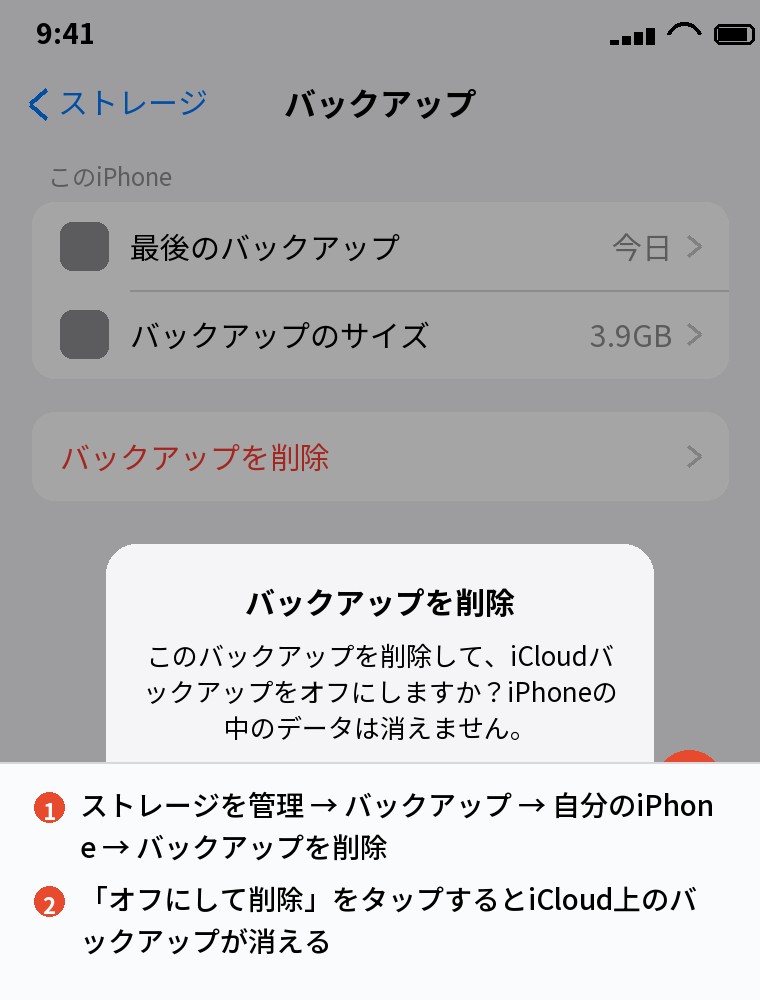
今使っているiPhoneのバックアップを削除すると、同時に「このiPhoneをバックアップ」もオフになります。
あとで取り直したいときは、スイッチをオンにして「今すぐバックアップを作成」を押せば、また新しいバックアップが作られます。
あわせて読みたい:iPhoneバックアップのパスワード確認方法|保存場所とどこで見るか
途中でやめる方法と、全部オフにしない選択肢

進行中のバックアップを途中でやめる
「今すぐバックアップを作成」を押したあとに中断したいときは、同じ画面に出る「バックアップの作成を停止」をタップします。
表示が無い場合は、Wi-Fiをオフにするか、機内モードにすれば止まります。
途中で止めても、前回の完成したバックアップはそのまま残り、送った分は次回に引き継がれます。
壊れることはありません。
特定のアプリだけ外す
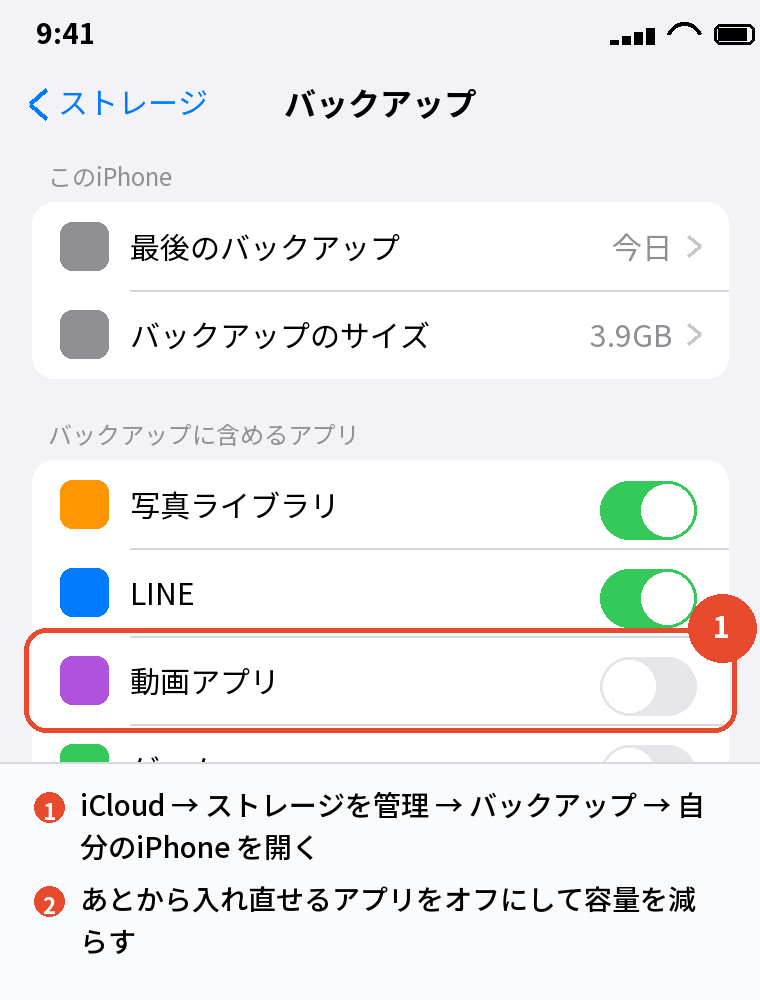
通知がうるさい理由が容量不足なら、バックアップ全体をオフにしなくても、含めるアプリを減らせば直ることが多いです。
「ストレージを管理」→「バックアップ」→ 自分のiPhone を開き、「バックアップに含めるアプリ」で動画アプリやゲームをオフにします。
写真がいちばん大きいなら、iCloud写真をオンにしてバックアップから外す方法もあります。
モバイル通信でのバックアップだけをオフにする
通信量が気になってオフにしようとしているなら、iCloudバックアップの画面にある「モバイル通信経由でバックアップ」だけをオフにしてください。
Wi-Fiにつながっている夜だけバックアップが動くようになり、モバイル通信は使いません。
オフにしてよい人、やめておくべき人

オフにしてよいのは、パソコンで定期的にバックアップを取っている人だけです。
月に1回でもパソコンにつないで取っているなら、iCloudバックアップをオフにしても、戻す手段は残ります。
パソコンでの取り方はiPhoneのバックアップをパソコンで取る方法|保存先もにあります。
やめておくべきなのは、それ以外の全員です。
パソコンでバックアップを取っていない人がiCloudバックアップをオフにすると、iPhoneが壊れた瞬間に写真とデータを戻す方法が無くなります。
通知がうるさい、容量が足りないという理由なら、上で説明した「含めるアプリを減らす」で解決するので、そちらを先に試してください。
原因別の直し方はiPhoneのバックアップができない原因と対処法|容量不足が9割にまとめています。
よくある質問

バックアップをオフにするとiCloud写真も止まりますか
止まりません。
iCloud写真はバックアップとは別の機能で、「iCloud」→「写真」のスイッチで管理します。
連絡先やメモの同期も同じで、影響はありません。
オフにしたら通知は出なくなりますか
「iPhoneをバックアップできません」の通知は出なくなります。
ただし、バックアップが無い状態になるので、通知を消す目的だけでオフにするのはおすすめしません。
削除したバックアップは元に戻せますか
戻せません。
削除は取り消しができないので、今使っているiPhoneの分を消す前に、パソコンで取ってあるかを確かめてください。
古いiPhoneのバックアップを削除しても、新しいiPhoneに影響はありますか
ありません。
バックアップは端末ごとに別なので、新しいiPhoneのデータもバックアップもそのままです。
オフにしたあと、またオンにしたらどうなりますか
スイッチをオンにして「今すぐバックアップを作成」を押せば、新しいバックアップが最初から作られます。
初回なので時間はかかります。
バックアップをオフにするとiCloudの容量はすぐ空きますか
オフにするだけでは空きません。
「バックアップを削除」まで行うと、そのぶんの容量がすぐ空きます。
まとめ

iPhoneのバックアップをオフにするときの判断を、やりたいことから逆引きで並べます。
| やりたいこと | 操作 | iPhoneの中身 |
|---|---|---|
| 自動バックアップを止める | iCloudバックアップ →「このiPhoneをバックアップ」をオフ | 消えない |
| iCloudの容量を空ける | ストレージを管理 → バックアップ → バックアップを削除 | 消えない |
| 今のバックアップを途中でやめる | 「バックアップの作成を停止」またはWi-Fiオフ | 消えない |
| 通知だけ止めたい | 含めるアプリを減らして容量に収める | 消えない |
| 通信量を抑えたい | 「モバイル通信経由でバックアップ」だけオフ | 消えない |
オフにしても削除しても、iPhoneの中身は消えません。
消えるのは「壊れたときに戻す手段」です。
パソコンで取っている人だけがオフにしてよい、と考えておけば間違いません。
次に読む:iPhoneデータ移行のやり方|クイックスタートの手順と準備
iPhone機種変更やることリスト|準備から移行後までの全手順
比べて選ぶなら:iPhoneを安く買う方法|中古・型落ち・乗り換え割引の使い分け