iPhoneを機種変更したら、新しいiPhoneのメールアプリに何も届かなくなった。
Gmailは見られるのに、auのメールだけが来ない。
データ移行はうまくいったはずなのに、メールの引き継ぎだけ取り残されて困っていませんか?
この記事では、iPhoneの機種変更でメールを引き継ぐやり方を、Gmail・iCloudメールなどの「アカウントで使うメール」と、au・ドコモ・ソフトバンクの「キャリアメール」に分けて解説します。
機種変更後にメールが届かないときの原因と設定の直し方も扱います。
読み終わると、どのメールが自動で戻り、どのメールを手で設定し直す必要があるのかが分かり、今日中に新しいiPhoneで全部のメールが届く状態に戻せます。
機種変更全体の手順はiPhone機種変更の全手順|データ移行からeSIMの移し方までにまとめています。
iPhoneの機種変更でメール引き継ぎは、Gmailは自動、キャリアメールは設定し直し
iPhoneの機種変更でメールを引き継ぐには、GmailやiCloudメールはデータ移行とアカウントのログインで自動的に戻り、au・ドコモ・ソフトバンクのキャリアメールは新しいiPhoneで各社の設定(プロファイル)を入れ直す必要があります。
「メールが届かない」の大半は、このキャリアメールの設定を新しいiPhoneでやり直していないことが原因です。
| メールの種類 | 例 | 機種変更後に必要なこと |
|---|---|---|
| iCloudメール | @icloud.com | Apple IDでサインインすれば自動 |
| Gmail・Yahoo!メール・Outlook | @gmail.com など | データ移行で設定は移る。パスワードを求められたら入れ直す |
| キャリアメール | @au.com、@docomo.ne.jp、@i.softbank.jp など | 各社の「メール設定」からプロファイルを入れ直す |
| SMS・MMS | 電話番号あて | SIMかeSIMを移せば自動 |
| 会社・プロバイダのメール | 独自ドメイン | 設定は移る。サーバー情報を求められたら入れ直す |
Gmail・iCloudメールの引き継ぎ
データ移行で設定は移る
クイックスタートやバックアップからの復元で、メールアプリに登録していたアカウントの設定はそのまま新しいiPhoneに移ります。
「設定」→「アプリ」→「メール」→「メールアカウント」を開くと、以前のアカウントが並んでいるはずです。
iCloudメールはApple IDでサインインした時点で使えます。
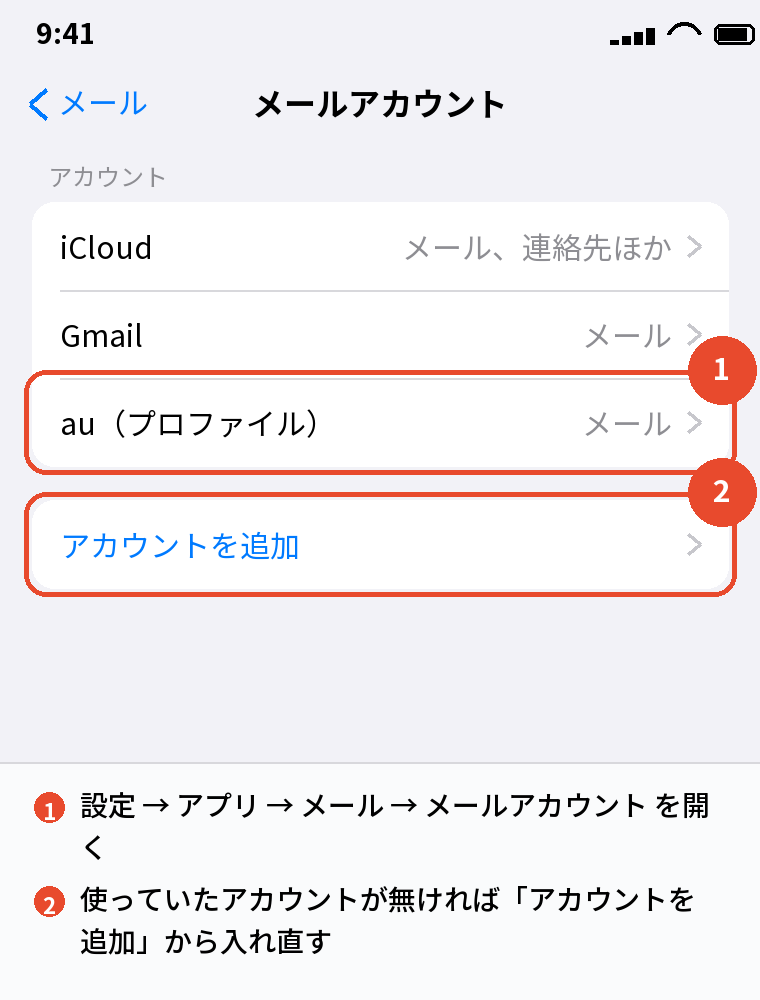
パスワードを求められたら入れ直す
安全のため、GmailやYahoo!メールは機種変更後に「パスワードが必要です」と出て、ログインし直しを求めることがあります。
表示に従ってログインすれば、それまでのメールもサーバーから戻ってきます。
Googleの二段階認証を使っている人は、認証コードを受け取れる状態にしておいてください。
アカウントが無ければ追加する
「メールアカウント」に無い場合は、「アカウントを追加」からGoogleやYahoo!を選んでログインします。
Gmailのメールはすべてサーバーにあるので、追加すれば過去のメールも全部見られます。

キャリアメール(au・ドコモ・ソフトバンク)の引き継ぎ
プロファイルを入れ直す
キャリアメールは、iPhoneに「プロファイル」という設定ファイルを入れて使う仕組みです。
プロファイルはデータ移行では新しいiPhoneに移らないので、機種変更のたびに各社の設定ページから入れ直します。
手順はどの会社もほぼ同じで、新しいiPhoneのSafariで各社の「メール設定」ページを開き、案内に従ってプロファイルをダウンロードして、「設定」→「一般」→「VPNとデバイス管理」からインストールします。
au(@au.com/@ezweb.ne.jp)
新しいiPhoneでWi-Fiをオフにしてモバイル通信の状態にし、Safariで「auメール 設定」と検索して出るauのメール設定ページを開きます。
au IDでログインすると「メール設定」のプロファイルが用意されるので、ダウンロードしてインストールします。
Wi-Fiにつないだままだと回線を認識できず、設定が進まないことがあります。
ドコモ(@docomo.ne.jp)
Safariで「ドコモメール iPhone 設定」と検索してドコモの設定ページを開き、dアカウントでログインしてプロファイルをインストールします。
dアカウントのパスワードが分からないと進めないので、先に確かめてください。
ドコモメールはサーバーに残っているので、設定すれば過去のメールも戻ります。
ソフトバンク・ワイモバイル(@i.softbank.jp/@softbank.ne.jp)
Safariで「ソフトバンク 一括設定」と検索して出る一括設定のページから、プロファイルをインストールします。
@softbank.ne.jp(MMS)はSIMを移せば自動で使えますが、@i.softbank.jpは一括設定が必要です。
ワイモバイルも同じ流れです。
あわせて読みたい:iPhone機種変更やることリスト|準備から移行後までの全手順
機種変更後にメールが届かないときの確認
確認1:キャリアメールの設定をしたか
いちばん多い原因です。
「設定」→「一般」→「VPNとデバイス管理」を開き、各社のプロファイルが無ければ、上の手順で入れ直してください。
古いiPhoneにプロファイルが残っていると、そちらに届いてしまうこともあります。
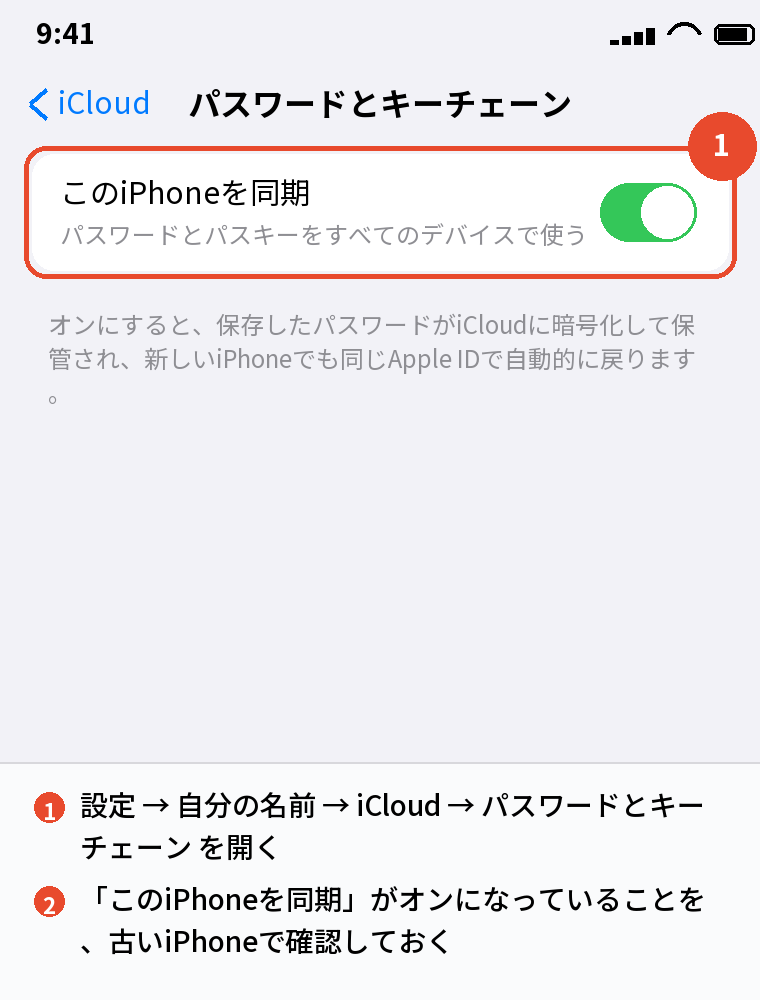
確認2:パスワードの再入力を求められていないか
メールアプリの上部に「パスワードが必要です」の帯が出ていたら、タップしてログインし直します。
iCloudキーチェーンにパスワードを保存していた人は自動で入りますが、保存していなかった人は手で入れます。
確認3:モバイル通信でメールを受信できる設定か
「設定」→「モバイル通信」で「メール」がオフになっていると、Wi-Fi以外では受信しません。
オンにしてください。
確認4:通知が来ないだけではないか
メールアプリを開くと届いているのに通知が来ない場合は、「設定」→「通知」→「メール」で通知が許可されているかと、「設定」→「アプリ」→「メール」→「アカウント」→「データの取得方法」で「プッシュ」がオンになっているかを確かめます。
確認5:迷惑メールの設定
キャリアメールは、機種変更で迷惑メールフィルターの設定が変わることはありませんが、新しいiPhoneのメールアプリの「迷惑メール」フォルダに振り分けられていることがあります。
フォルダ一覧を確かめてください。
過去のメールは戻るか
Gmail・iCloudメール・ドコモメール・auメールはサーバーにメールが保管される方式なので、新しいiPhoneで設定し直せば過去のメールも戻ります。
ソフトバンクの@i.softbank.jpも同じです。
@softbank.ne.jp(MMS)はメッセージアプリに届く方式で、iPhoneのバックアップに含まれるため、データ移行で戻ります。
戻らないのは、古いiPhoneで受信したあとサーバーから削除する設定にしていた場合と、プロバイダのメールで「サーバーにコピーを残さない」設定にしていた場合です。
心当たりがあれば、古いiPhoneを初期化する前に必要なメールを転送しておいてください。
引き継ぎの全体の順番はiPhone機種変更の手順|前にやること・準備・当日・古い端末にあります。
よくある質問
データ移行でメールは全部引き継がれますか
Gmailなどアカウントで使うメールの設定は引き継がれます。
キャリアメールのプロファイルは引き継がれないので、入れ直しが要ります。
auのメールが機種変更後に届きません
auのメール設定ページからプロファイルを入れ直してください。
Wi-Fiをオフにして行うのがコツです。
古いiPhoneのメールアプリはどうすればいいですか
新しいiPhoneでメールが届くと確かめたら、古いiPhoneは初期化して構いません。
プロファイルも一緒に消えます。
eメールとメッセージ(SMS)は何が違いますか
eメールはメールアドレスあてで、メールアプリに届きます。
SMSは電話番号あてで、メッセージアプリに届き、SIMを移せば自動で使えます。
買い替えのときにメールアドレスは変わりますか
同じ通信会社で機種変更するなら変わりません。
通信会社を変えると、キャリアメールは有料の持ち運びサービスを使わない限り使えなくなります。
メールの通知だけが来なくなりました
「設定」→「通知」→「メール」で通知を許可し、「データの取得方法」を「プッシュ」にしてください。
まとめ

iPhoneの機種変更でのメールの引き継ぎを、逆引きで並べます。
| 状況 | やること |
|---|---|
| Gmail・Yahoo!・iCloudメール | データ移行で移る。パスワードを求められたらログインし直す |
| au・ドコモ・ソフトバンクのメール | 各社の設定ページからプロファイルを入れ直す |
| 機種変更後に届かない | プロファイル → パスワード → モバイル通信 → 通知 の順に確認 |
| 過去のメール | サーバー保管型なら設定すれば戻る |
メールが届かないときは、まずキャリアメールのプロファイルを疑ってください。
それを入れ直すだけで、ほとんどの人は今日中に直ります。
次に読む:iPhone機種変更を自分でやる手順|ワイモバイルやeSIMも
比べて選ぶなら:iPhoneを安く買う方法|中古・型落ち・乗り換え割引の使い分け