iPhoneの機種変更を週末にやろうと思っているけれど、データ移行にどれくらい時間がかかるのか分からず、半日つぶれるのか1時間で済むのか見当がつかなくて予定が組めずにいませんか?店で「2〜3時間かかります」と言われて、本当にそんなにかかるのかと不安になっている人もいますよね?
この記事では、iPhoneの機種変更でデータ移行にかかる時間の目安を、移行の方法とデータの量ごとに分けて解説します。
機種変更そのものに必要な時間(契約の手続きや準備を含めた全体)、時間がかかる原因、短くする方法も扱います。
読み終わると、自分の場合は何時間見ておけばいいかが分かり、「終わらないから途中でやめる」という失敗を避けられます。
機種変更全体の流れはiPhone機種変更の全手順|データ移行からeSIMの移し方までにまとめています。
iPhone機種変更のデータ移行時間は30分〜2時間。全体では半日見ておく
iPhoneの機種変更でデータ移行にかかる時間は、クイックスタートの直接転送で30分〜2時間が目安で、データが100GBを超えると3〜5時間かかることもあります。
データ移行のほかに、前日の準備に1時間、当日のeSIM転送と動作確認に30分ほどかかるので、機種変更そのものは半日見ておけば余裕があります。
時間を決めるのは、データの量とWi-Fiの速さの2つです。
写真と動画が多いほど、Wi-Fiが遅いほど長くなります。
契約先で手続きをする場合は、店の待ち時間やオンラインの審査がこれに加わります。
| 作業 | 時間の目安 |
|---|---|
| 端末の購入(オンライン) | 15分。届くまで数日 |
| 前日の準備(iOS更新・バックアップ・アプリの引き継ぎ設定) | 1時間 |
| データ移行(クイックスタート) | 30分〜2時間(100GB超は3〜5時間) |
| eSIM転送またはSIM差し替え | 5〜10分 |
| 動作確認・Apple Payの再登録 | 30分 |
| アプリのダウンロード(裏で続く) | 30分〜1時間 |
データ移行の時間を方法とデータ量で見る

データ量ごとの目安
古いiPhoneの「設定」→「一般」→「iPhoneストレージ」に出る使用量で見ます。
ストレージの容量ではなく、実際に使っている量が基準です。
| 使用量 | クイックスタート | iCloudから復元 | パソコンから復元 |
|---|---|---|---|
| 〜32GB | 20〜40分 | 30分〜1時間 | 15〜30分 |
| 32〜64GB | 30分〜1時間 | 1〜2時間 | 30分〜1時間 |
| 64〜128GB | 1〜2時間 | 2〜4時間 | 1〜2時間 |
| 128GB〜 | 2〜5時間 | 一晩 | 2〜3時間 |
方法による違い
クイックスタートの直接転送は2台の間で直接コピーするので速めです。
iCloudからの復元はAppleのサーバーから落とすぶん長くなりますが、数分で使い始めて残りを裏で落とせるので、待つ時間の感覚は短くなります。
パソコンからの復元はケーブル経由なので、Wi-Fiに左右されず速いです。
方法ごとの手順はiPhoneデータ移行のやり方|クイックスタートの手順と準備にあります。
「ホーム画面が出た」あとも続く
転送が終わってホーム画面が出ても、アプリと写真は裏でダウンロードが続きます。
全部のアプリが使えるまで、さらに30分〜1時間かかります。
「移行に何時間かかった」と言うとき、この裏の時間を含めるかどうかで数字が変わります。
時間がかかる原因

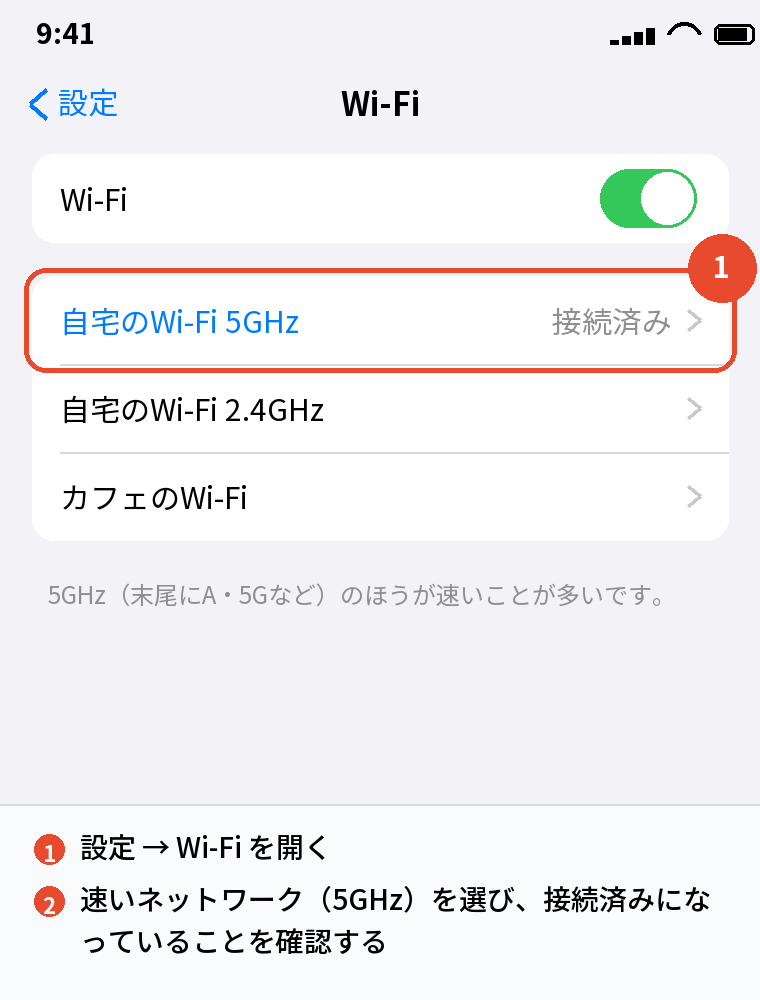
Wi-Fiが遅い・2.4GHzにつながっている
いちばん多い原因です。
同じルーターでも、名前の末尾に「A」や「5G」が付く5GHz帯のほうが速く、「G」や「2G」の2.4GHz帯は半分以下になります。
両方のiPhoneを5GHz側につなぎ、ルーターと同じ部屋で行うだけで、半分の時間になることがあります。
写真と動画が多い
4K動画は1分で400MB前後、写真は1枚3〜5MBが目安です。
動画を数百本ためているiPhoneは、それだけで100GBを超え、転送も長くなります。
iOSのアップデートが途中に挟まる
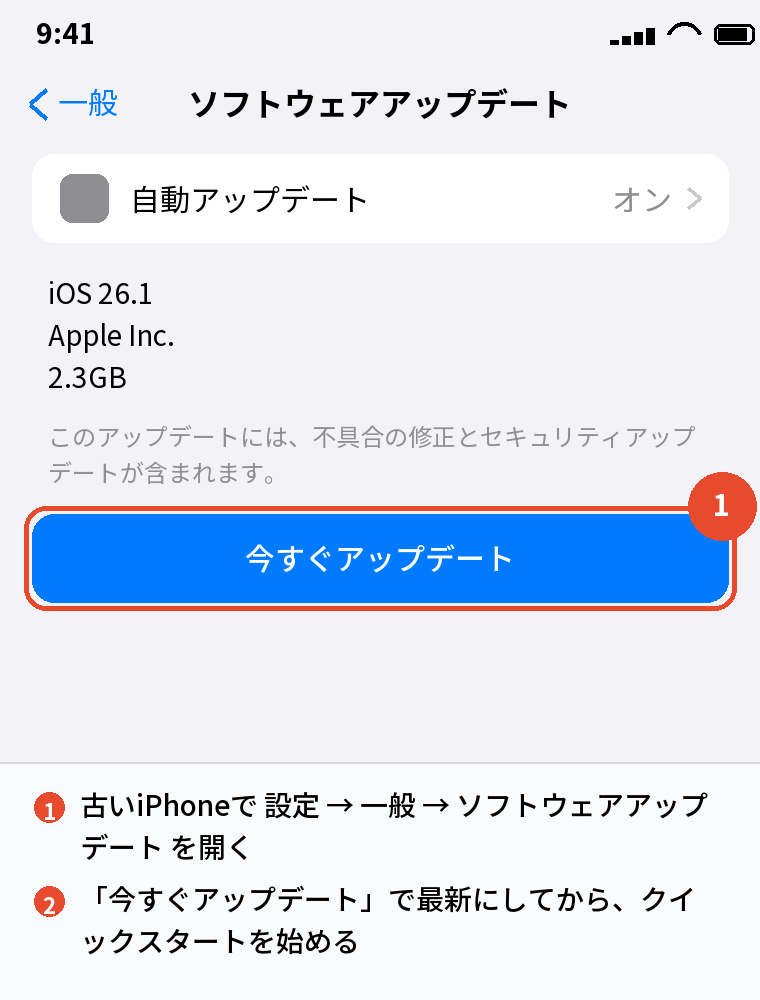
古いiPhoneのiOSが新しいiPhoneより古いと、転送の前に新しい側のアップデートが入ります。
逆に古い側が新しすぎると、新しい側をアップデートしないと進めません。
どちらも30分〜1時間の追加になるので、前日に古いiPhoneを最新にしておきます。
残り時間が止まっている
残り時間が30分以上まったく変わらないなら、進んでいるのではなく止まっています。
2台が離れた、Wi-Fiが切れた、どちらかを操作した、のどれかです。
この状態で待ち続けても終わりません。
残り時間が動いていれば待つ、30分動かなければ止まっている、で判断してください。
あわせて読みたい:iPhone機種変更でパスワードが引き継がれない原因と対処法
時間を短くする方法

前日に準備を終わらせる
iOSを最新にし、iCloudバックアップを取り、「iPhoneストレージ」で大きい動画を消しておきます。
当日の転送時間はデータの量で決まるので、見返さない動画を消すのがいちばん効きます。
消したものは「最近削除した項目」に30日残ります。
5GHzのWi-Fiと充電器につないで放置する
両方を充電器につなぎ、5GHzのWi-Fiにつなぎ、転送を始めたら触らずに待ちます。
途中で操作すると転送が後ろに回されて遅くなります。
夜に始めて寝るのが、いちばん確実で楽です。
有線で転送する
Wi-Fiが遅い家なら、2台をケーブルでつないで転送できます。
USB-C同士なら1本、Lightningが混ざるなら変換アダプタが要ります。
100GBでも1〜2時間で終わります。
「iCloudからダウンロード」で先に使い始める
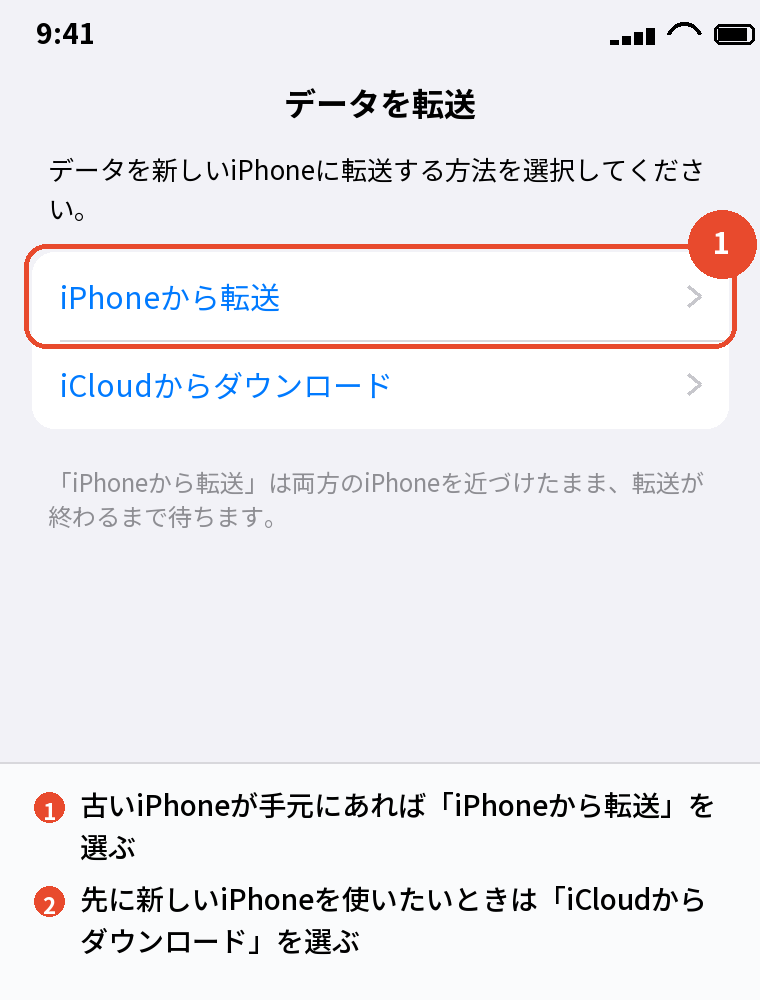
時間そのものは短くなりませんが、クイックスタートの「データを転送」で「iCloudからダウンロード」を選ぶと、数分で新しいiPhoneが使える状態になり、残りは裏で落ちてきます。
待つのが嫌な人はこちらです。
事前に最新のiCloudバックアップが要ります。
店で機種変更する場合の時間

店頭で手続きをする場合は、受付の待ち時間、契約の手続き、端末の受け取りで1〜3時間が目安です。
データ移行は多くの店で自分で行うか有料の扱いなので、店で済ませても帰ってから転送の時間は別にかかります。
オンラインで買って家で移すほうが、合計の時間は短くなることがほとんどです。
自分でやる手順はiPhone機種変更を自分でやる手順|ワイモバイルやeSIMもにまとめています。
よくある質問

機種変更のデータ移行に5時間かかるのは異常ですか
128GB以上使っていて、Wi-Fiが速くない環境なら普通の範囲です。
残り時間が動いていれば待って構いません。
iPhoneの機種変更の時間はどれくらい見ておけばいいですか
準備1時間、転送1〜3時間、確認30分で、半日あれば余裕です。
夜に転送を始めて寝れば、体感は1時間ほどです。
転送中にiPhoneを使ってもいいですか
どちらも触らないでください。
中断の原因になり、最初からやり直しになります。
途中でやめたらどうなりますか
古いiPhoneのデータは無事ですが、新しい側は最初からやり直しになります。
残り時間が動いているなら、やめずに待つほうが早いです。
iCloudからの復元が一晩かかっています
写真が多いと普通です。
サムネイルが出ていれば使いながら待てるので、Wi-Fiにつないだままにしてください。
Wi-Fiがない場合は何時間かかりますか
直接転送はWi-Fiが無くても動きますが、速度は落ちます。
ケーブルでつなぐ有線転送なら、Wi-Fiが無くても速く終わります。
古いスマホは、早めに手放すほど高く売れます。データ移行と初期化が済んだら、手数料・送料無料で宅配買取してくれるネットオフ に送るのが手軽です。段ボールに入れて送るだけで、店舗に行く必要がありません。
まとめ

iPhoneの機種変更でデータ移行にかかる時間を、状況から逆引きで並べます。
| 状況 | 目安 | 短くするには |
|---|---|---|
| 使用量64GB以下・速いWi-Fi | 30分〜1時間 | そのまま待つ |
| 使用量128GB前後 | 1〜2時間 | 5GHzのWi-Fi、動画を整理 |
| 使用量128GB超 | 2〜5時間 | 有線転送、夜に始めて寝る |
| 残り時間が30分動かない | 止まっている | 近づけて再開、Wi-Fiを変える |
| 機種変更の全体 | 半日 | 前日に準備、当日は転送だけ |
データ移行の時間はデータの量とWi-Fiで決まります。
前日に準備を済ませ、当日は5GHzのWi-Fiと充電器につないで放置する。
この段取りなら、ほとんどの人は2時間以内に終わります。
次に読む:iPhoneクイックスタートのやり方|eSIMも写真も引き継げる
iPhone機種変更やることリスト|準備から移行後までの全手順
比べて選ぶなら:iPhoneを安く買う方法|中古・型落ち・乗り換え割引の使い分け