ずっとAndroidを使ってきたけれど、家族も友だちもiPhoneだし、次はiPhoneにしてみようか。
でも「アンドロイドからiPhoneにして後悔した」という声もよく見かけて、戻るボタンがない、SDカードが使えない、LINEのトークが消えた、と聞くと踏み切れない。
アンドロイドからiPhoneに変えて後悔しないか、乗り換える前に知っておきたいと思っていませんか?
この記事では、アンドロイドからiPhoneに乗り換えた人が後悔しやすい理由7つと、知恵袋やSNSでよく見かける後悔の声、後悔しやすい人・しにくい人の違い、乗り換える前にやっておく準備と、乗り換えたあとに操作をAndroidに近づける設定までまとめて解説します。
読み終わると、自分はiPhoneに変えても後悔しにくいタイプなのかを判断でき、乗り換えるならデータや電子マネーを取りこぼさない順番で準備を進められるようになります。
機種変更全体の流れはiPhone機種変更やることリスト|準備から移行後までの全手順にまとめています。
アンドロイドからiPhoneで後悔する理由は「慣れ・引き継ぎ・自由度」の3つ
アンドロイドからiPhoneに変えて後悔する理由は、操作の違いに慣れないこと、データや電子マネーを引き継げないこと、Androidほど自由にカスタマイズできないことの3つにほぼ集まります。
このうち「慣れ」は多くの人が1〜2週間で解消し、「引き継ぎ」は乗り換える前の準備でほとんど防げます。
最後まで残りやすいのは「自由度」で、microSDカードで容量を増やしたい、画面を2分割して使いたい、ホーム画面やファイルを細かく自分好みにしたい、という人はiPhoneに変えても不満が消えにくいです。
| 後悔のタイプ | 具体的な声 | 防げるか |
|---|---|---|
| 慣れ | 戻るボタンがない・キーボードが違う・通知の見え方が違う | 1〜2週間でほぼ解消。設定で近づけられる |
| 引き継ぎ | LINEのトークが消えた・電子マネーの残高が移せない・アプリを買い直し | 乗り換え前の準備で大半は防げる |
| 自由度 | SDカードが使えない・画面分割できない・ファイル管理がしにくい | 使い方しだい。必須の人は後悔が残りやすい |
つまり、後悔するかどうかは「iPhoneの良し悪し」より、自分がAndroidのどの機能に頼っていたかで決まります。
アンドロイドからiPhoneに変えて後悔しやすい理由7つ
知恵袋やSNS、比較記事で「AndroidからiPhoneにして後悔した」と挙がる理由を、よく出てくる順に7つに整理しました。
理由1:戻るボタンやキーボードなど操作の感覚が違う
いちばん多いのが、画面下の「戻る」がないことへの戸惑いです。
iPhoneでは、画面の左上にある「<」をタップするか、画面の左端から右へスワイプして前の画面に戻ります。
ほかにも、スクリーンショットはサイドボタンと音量を上げるボタンの同時押し、通知は画面の上から下へスワイプ、コントロールセンターは右上から下へスワイプ、とAndroidとは場所が違う操作がいくつもあります。
キーボードの入力感が合わないという声も多いですが、iPhoneでもGoogleの「Gboard」などのキーボードアプリを入れて切り替えられるので、Androidと同じ入力に寄せることはできます。
理由2:ホーム画面やアプリの自由度がAndroidより低い
Androidではホームアプリごと入れ替えたり、アイコンの形やウィジェットを細かく作り込んだりできますが、iPhoneはAppleが決めた範囲の中でしか変えられません。
最近のiOSではアイコンを好きな位置に置く、ウィジェットを並べる、アイコンの色味を変えるといったことはできるようになりましたが、ホームアプリそのものを別のものに替える自由はありません。
「毎日自分好みにいじるのが楽しかった」という人ほど、この点で物足りなさを感じやすいです。
理由3:データ移行の手間とLINEのトーク履歴
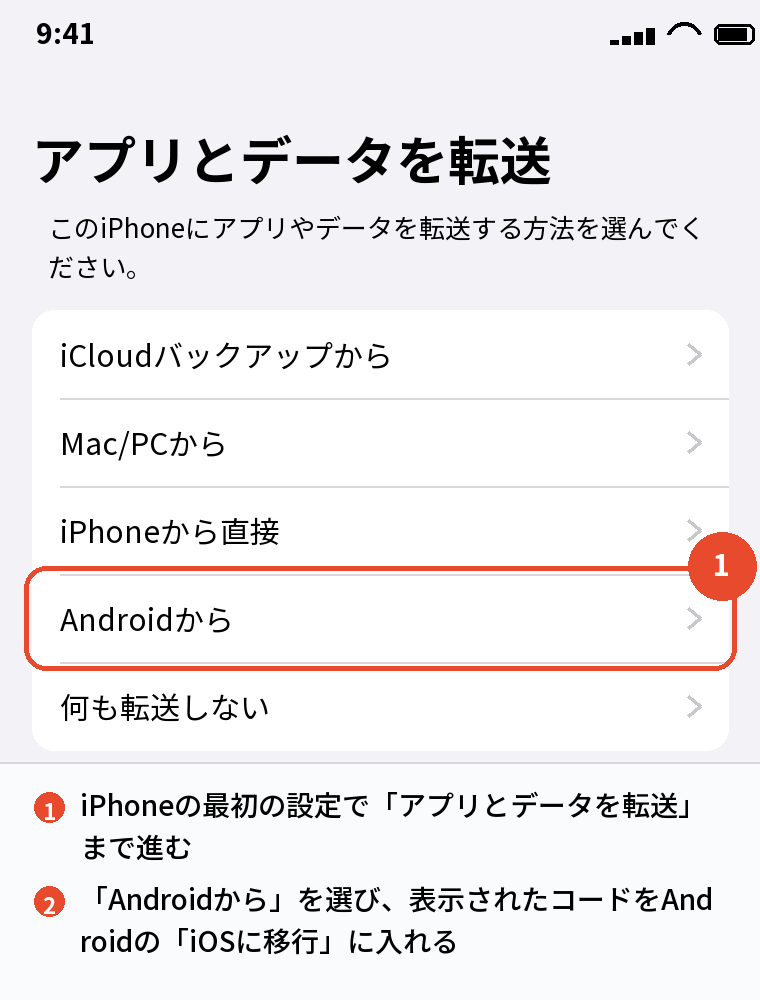
AndroidからiPhoneへのデータ移行は、Appleの「iOSに移行」アプリを使えば、連絡先、メッセージの履歴、カメラで撮った写真やビデオ、カレンダー、メールアカウントなどをまとめて移せます。
ただしこの移行は、iPhoneの最初の設定の途中でしか選べず、設定を済ませたあとのiPhoneで使うには一度iPhoneを消去してやり直す必要があります。
LINEは「iOSに移行」では移らず、LINE側の引き継ぎを使います。
AndroidからiPhoneのように異なるOSへLINEを引き継ぐと、通常の方法で復元できるトーク履歴は直近14日間までです。
14日より前のトークも残したい場合は、有料のLYPプレミアム会員向けの「プレミアムバックアップ」を使う方法があり、条件はLINEヘルプセンターの案内で確認してから進めてください。
理由4:電子マネーやポイントの残高を移せないものがある
Androidのおサイフケータイで使っていた電子マネーやポイントカードの中には、iPhoneのApple Payに対応していないもの、残高をそのまま移せないものがあります。
交通系ICカードのSuicaやPASMOのように、旧端末で機種変更の手続きをしてからiPhoneで受け取るタイプも多く、手続きをせずに旧端末を初期化すると残高の取り戻しに手間がかかります。
使っているサービスごとに「iPhoneで使えるか」「機種変更の手続きは何をするか」を、各サービスの公式サイトで乗り換え前に確かめてください。
理由5:microSDカードで容量を増やせない
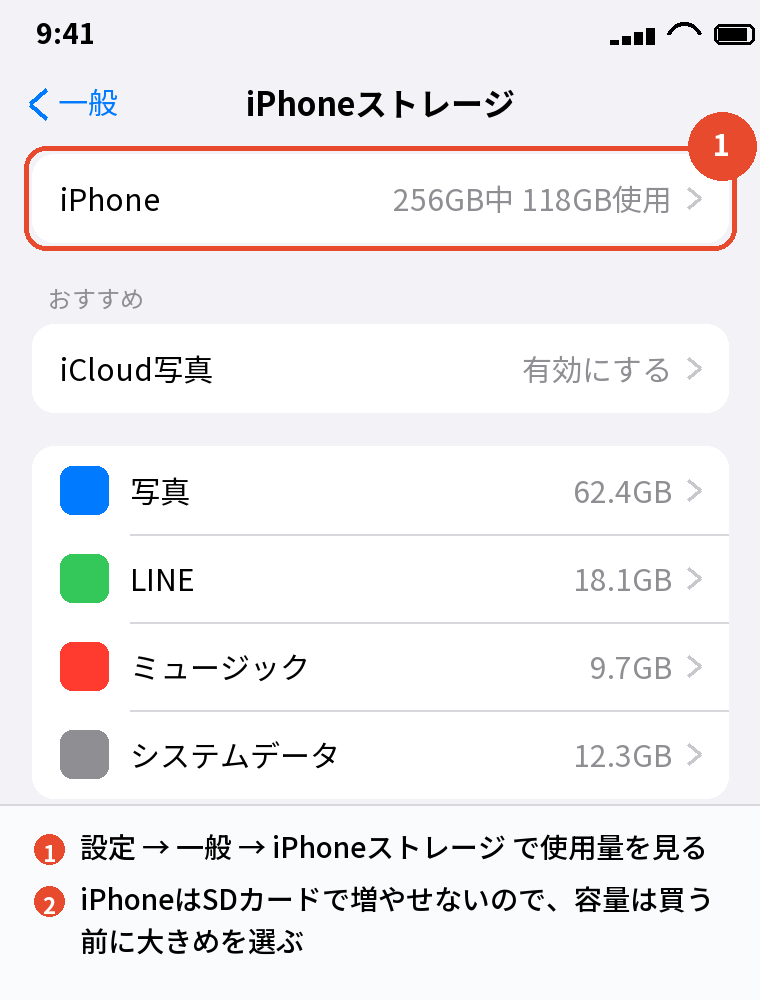
iPhoneにはmicroSDカードのスロットがなく、買ったときの容量から増やすことができません。
写真や動画、音楽をSDカードに入れて持ち歩いていた人は、本体の容量を大きめに選ぶか、iCloudやGoogleフォトなどのクラウドに逃がす必要があります。
容量は後から増やせないので、今のAndroidで本体とSDカードを合わせて何GB使っているかを見て、それより一回り大きい容量を選ぶのが後悔しないコツです。
理由6:有料アプリやアプリ内の通貨を買い直しになる
Google Playで買った有料アプリは、iPhoneのApp Storeでは買い直しになります。
ゲームのアイテムやアプリ内の通貨も、iPhoneとAndroidで残高を共有できないものがあり、アカウント連携ができてもOSをまたぐと通貨だけ移らない、というケースが知恵袋でもよく相談されています。
課金額の大きいゲームがある人は、そのゲームの公式サイトで「機種変更(OSをまたぐ引き継ぎ)」の説明を先に読んでおくと安心です。
理由7:画面分割がなく、ファイル管理もAndroidと違う
iPhoneには、画面を上下に分けて2つのアプリを同時に使うマルチウィンドウ(画面分割)の機能がありません。
動画を小さく表示しながら別のアプリを使う「ピクチャ・イン・ピクチャ」はありますが、2つのアプリを並べて操作したい人には代わりになりません。
ファイルの扱いも、iPhoneは「ファイル」アプリの中で管理する方式で、パソコンにつないでフォルダを自由に見られるAndroidとは感覚が違います。
アンドロイドからiPhoneに変えて良かったと感じやすい点
後悔の声がある一方で、乗り換えて満足している人が挙げる点もはっきりしています。
操作がシンプルで、機種を替えても使い方が変わらない
iPhoneはどの機種でも同じiOSなので、次に買い替えたときも操作が変わらず、家族にも教えやすいです。
分からないことがあっても、周りにiPhoneユーザーが多く、調べれば同じ画面の解説がすぐ見つかります。
OSのアップデートが長く続く
iPhoneは発売から長くiOSのアップデートが続くので、1台を長く使いたい人には安心材料になります。
どのくらい使えるかの目安はiPhoneの寿命は何年?買い替えのサインと長く使うコツで解説しています。
Apple製品との連携と、手放すときの値段
MacやiPad、Apple Watchを持っていると、写真やメモ、コピーした文字がそのまま共有でき、iPhone同士ならAirDropで写真をすぐ送れます。
また、iPhoneは中古の需要が大きく、次に買い替えるときに下取りや買取で値段がつきやすい傾向があります。
売り方の違いはiPhoneの下取りと買取はどっちが高い?違いと売る前の準備で比べています。
あわせて読みたい:iPhoneのバックアップのやり方|iCloudとパソコン別
後悔しやすい人・後悔しにくい人の違い

アンドロイドからiPhoneで後悔しやすい人
- microSDカードに写真や音楽を大量に入れていて、本体の容量を増やす予算がない
- 画面分割で2つのアプリを並べて使うのが日課になっている
- ホーム画面やランチャーを作り込むのが好きで、見た目を自由に変えたい
- パソコンにつないでフォルダを直接操作する使い方をしている
- Androidでしか出ていないアプリや、残高を移せない電子マネーに頼っている
このうち2つ以上当てはまるなら、iPhoneに変えても不満が残る可能性が高いので、無理に乗り換えないのも立派な選択です。
アンドロイドからiPhoneで後悔しにくい人
- 家族や友だちがiPhoneで、写真の共有やFaceTimeを使いたい
- カスタマイズより、迷わず使えるシンプルさを重視する
- 1台を長く使いたい、手放すときの値段も気になる
- MacやiPad、Apple Watchを持っている、または買う予定がある
こちらに多く当てはまるなら、最初の1〜2週間の戸惑いを越えれば満足しやすいタイプです。
迷ったら「毎日使っている機能」を書き出して判断する
後悔するかどうかは、スペックの比較表よりも、自分が毎日何をしているかで決まります。
今のAndroidで毎日使う機能とアプリを5つ書き出し、それがiPhoneでもできるかを確かめるのが、いちばん確実な判断の基準です。
書き出した中に「iPhoneではできない」が1つでもあり、それが毎日の用事に欠かせないなら、乗り換えは見送ったほうが後悔しません。
後悔しないために乗り換える前にやること

使っているアプリがiPhone版にあるか確かめる
App Storeで、今使っているアプリを1つずつ検索して、iPhone版があるかを見ておきます。
銀行や証券、ゲームなど引き継ぎが必要なアプリは、Android側で引き継ぎの設定(引き継ぎコードやアカウント連携)を済ませておきます。
LINEのバックアップとPINコードを用意する
LINEは、Android側でバックアップ用のPINコードを設定し、Googleドライブにバックアップを取ってから乗り換えます。
PINコードを設定していないと、異なるOSへの引き継ぎではトーク履歴をまったく復元できないので、ここは必ず先に済ませてください。
電子マネーの機種変更手続きと残高の使い切り
おサイフケータイで使っているサービスは、旧端末で機種変更の手続きをするか、残高を使い切ってから乗り換えます。
iPhoneで使えないサービスの残高は、乗り換えたあとでは使う手段がなくなることがあるので、先に使い切るのが安全です。
「iOSに移行」で写真や連絡先を移す
- AndroidにGoogle Playから「iOSに移行」アプリを入れる
- AndroidのWi-Fiをオンにし、2台とも電源につなぐ
- iPhoneの最初の設定で「アプリとデータを転送」の画面まで進め、「Androidから」を選ぶ
- iPhoneに出るコードをAndroidの「iOSに移行」に入れ、移すデータを選んで転送する
音楽や電子書籍、PDFなどは「iOSに移行」では移らないので、パソコンやクラウド経由で別に移します。
乗り換えたあと操作をAndroidに近づける設定
「戻る」は画面の左端からスワイプ
多くのアプリでは、画面の左端に指を置いて右へスワイプすると前の画面に戻れます。
左上の「<」まで指を伸ばす必要がなくなるので、最初に覚えておくと戸惑いがかなり減ります。
ブラウザやメールをGoogleのアプリにする
Androidで使っていたChromeやGmail、Googleマップ、Googleフォトは、iPhoneでもApp Storeから入れて同じアカウントで使えます。
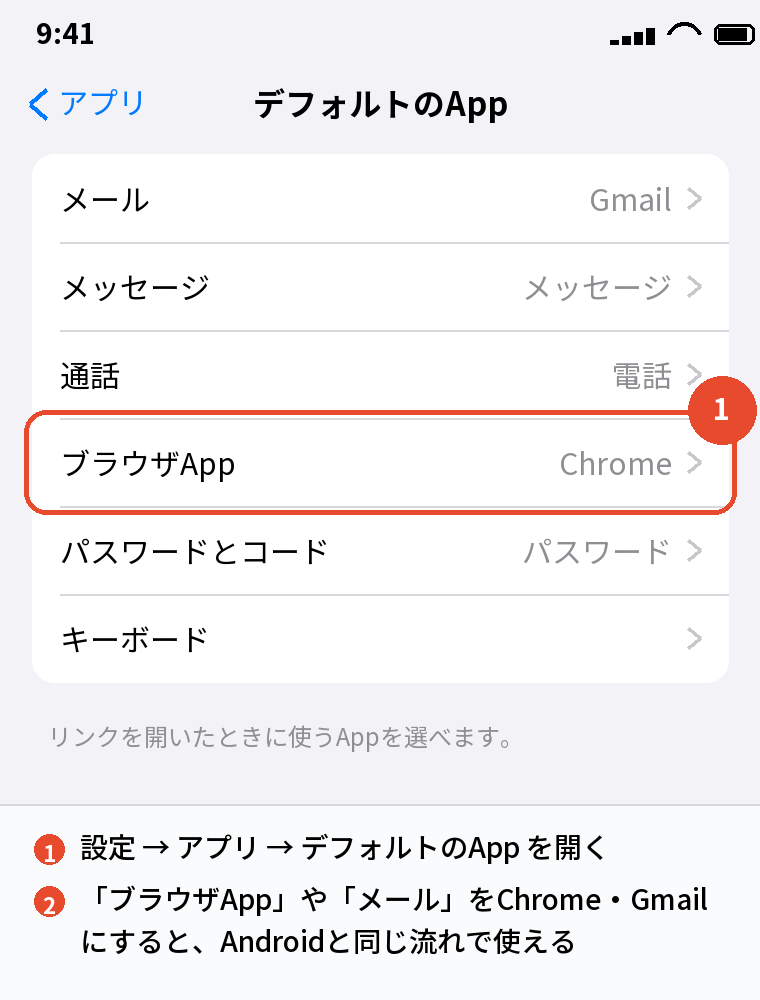
設定 → アプリ → デフォルトのApp から、リンクを開くブラウザやメールのアプリをChromeやGmailに変えておくと、Androidのときと同じ流れで使えます。
キーボードをGboardに替える
App Storeから「Gboard」を入れ、設定 → 一般 → キーボード → キーボードで追加すると、Androidと同じキーボードで入力できます。
入力の感覚がいちばんストレスになりやすいので、合わないと感じたら早めに試してください。
よくある質問
AndroidからiPhoneに慣れるまでどれくらいかかりますか?
毎日使っていれば、基本の操作は1〜2週間で慣れる人が多いです。
戻る操作とスクリーンショット、コントロールセンターの出し方を最初に覚えると、それだけで戸惑いの大半がなくなります。
知恵袋で見る「アンドロイドからiPhoneにして後悔」はどんな内容が多いですか?
LINEのトーク履歴が14日分しか移らなかった、SDカードが使えず容量が足りなくなった、戻るボタンがなくて操作しにくい、という相談がよく見られます。
どれも乗り換える前に知っていれば、容量選びやバックアップで防げる内容です。
iPhoneからAndroidに戻る人は多いですか?
割合を示す公式のデータは公開されていません。
戻る人の多くは画面分割やSDカードなど、Androidにしかない機能を毎日使っていた人で、戻るときもGoogleのアプリでデータを共通にしておくと移しやすくなります。
設定を終えたiPhoneでも「iOSに移行」は使えますか?
使えますが、そのためにはiPhoneを一度消去して最初の設定からやり直す必要があります。
消去したくない場合は、写真はGoogleフォト、連絡先はGoogleアカウントの同期など、アプリごとに移す方法を使ってください。
Androidで買った有料アプリはiPhoneでも使えますか?
Google Playで買ったアプリは、iPhoneではApp Storeで買い直しになります。
サブスクリプション型のサービスは、同じアカウントでログインすればそのまま使えるものが多いので、各サービスで確認してください。
AndroidのGoogleアカウントはiPhoneでも使えますか?
使えます。
設定 → アプリ → メール → メールアカウント → アカウントを追加 でGoogleを選び、連絡先とカレンダーをオンにすると、Androidで使っていた連絡先やカレンダーを同期できます。
iPhoneの容量は何GBを選べば後悔しませんか?
今のAndroidで本体とmicroSDカードを合わせて使っている容量より、一回り大きいものを選ぶのが目安です。
写真や動画をたくさん撮る人は、クラウドに逃がす前提でも256GB以上を選んでおくと余裕があります。
使わなくなったスマホは、しまい込む前に買取に出すと現金になります。ネットオフのスマホ買取 なら手数料・送料無料で、古い機種でも査定してもらえます。
まとめ

| 後悔しやすい点 | 乗り換え前にやること | 乗り換え後にできること |
|---|---|---|
| 操作の違い | 戻る・スクショの操作を調べておく | 左端スワイプで戻る、Gboardを入れる |
| LINEのトーク履歴 | PINコード設定とバックアップ | 直近14日分は自動で復元 |
| 電子マネー | 機種変更手続きか残高の使い切り | Apple Payで対応サービスを追加 |
| SDカードが使えない | 容量を大きめに選ぶ | iCloudやGoogleフォトに逃がす |
| 有料アプリ・ゲーム | 引き継ぎ設定とiPhone版の有無を確認 | 必要なアプリだけ買い直す |
アンドロイドからiPhoneで後悔するかどうかは、毎日使っている機能がiPhoneにもあるかでほぼ決まります。
画面分割やSDカードが欠かせないなら見送り、そうでなければLINEと電子マネーの準備を済ませてから乗り換えれば、後悔はほとんど防げます。
次に読む:iPhone Airはやめとけと言われる理由|保護フィルムはいらない?
比べて選ぶなら:iPhoneを安く買う方法|中古・型落ち・乗り換え割引の使い分け