「今すぐアップデート」を押したのに、「アップデートを要求しました」や「アップデートを準備中」のまま何十分も動かない。
やっと進んだと思ったら「検証中」で止まる、エラーが出て失敗する。
iPhoneのアップデートができないまま、何度も同じ画面を見ていませんか?
この記事では、iPhoneのアップデートができない原因を、「要求しました・準備中が長い」「容量不足」「電池・Wi-Fiの条件」「エラーが出る」「そもそもアップデートが表示されない」「パスワードが分からない」の6つに分けて、それぞれの直し方を解説します。
上から順に試せば、ほとんどの人は今日中にアップデートを終えられ、本体でどうしてもだめなときの逃げ道(パソコン経由)も分かります。
アップデートの基本の手順はiPhoneアップデートのやり方|iOSを最新にする手順と準備にまとめています。
iPhoneのアップデートができない原因は、Wi-Fi・容量・電池・サーバー混雑の4つ
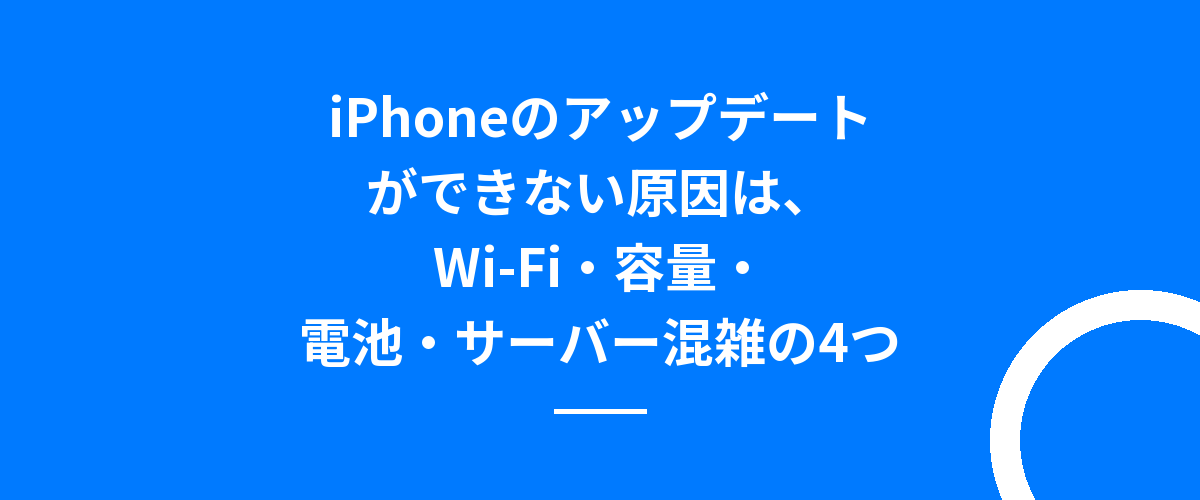
iPhoneのアップデートができない原因は、Wi-Fiが不安定、空き容量が足りない、電池が足りない、Appleのサーバーが混んでいる、の4つでほとんど説明がつきます。
「準備中」や「要求しました」が長いのはWi-Fiか混雑、「容量が足りません」は空き容量、「今すぐアップデート」が押せないのは電池、と表示で原因がだいたい分かります。
| 表示・症状 | 原因 | 対処 |
|---|---|---|
| 「アップデートを要求しました」が長い | サーバー混雑・Wi-Fi | 待つ → Wi-Fiを変えて再起動 |
| 「アップデートを準備中」が長い | Wi-Fi・空き容量ぎりぎり | Wi-Fiを変える → ダウンロード済みを削除してやり直す |
| 「検証中」で止まる | サーバー・通信 | 再起動 → やり直す |
| 「容量が足りません」 | 空き容量不足 | iPhoneストレージで整理 → パソコン経由 |
| 「今すぐアップデート」が押せない | 電池50%未満 | 充電器につなぐ |
| エラーが出て失敗 | 通信の不調・ファイル破損 | 削除してやり直す → パソコン経由 |
| アップデートが表示されない | 非対応機種・すでに最新・段階配信 | 情報で確認 → 数日待つ |
「要求しました」「準備中」が長いとき

まず10〜30分待つ
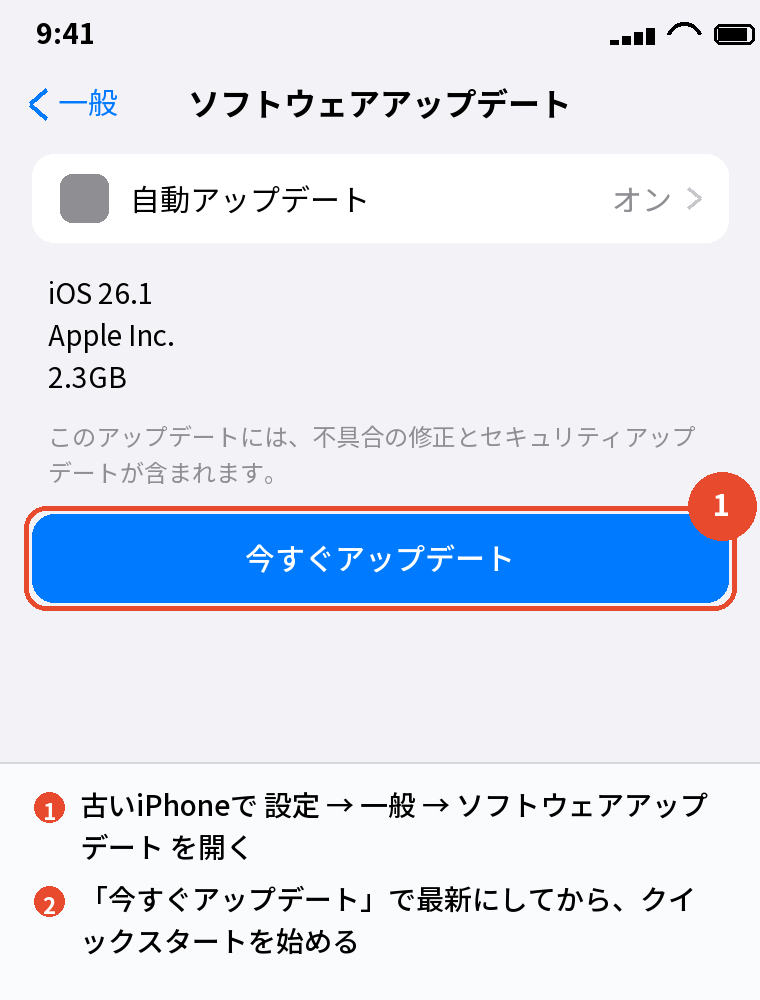
「アップデートを要求しました」は、Appleのサーバーにダウンロードを申し込んでいる状態です。
公開直後は世界中からアクセスが集まるので、30分くらい待たされることがあります。
「準備中」はダウンロードしたファイルを展開している段階で、こちらも10〜20分は普通です。
残り時間の表示が10分単位で少しでも動いていれば、そのまま待ってください。
Wi-Fiを変えて再起動する
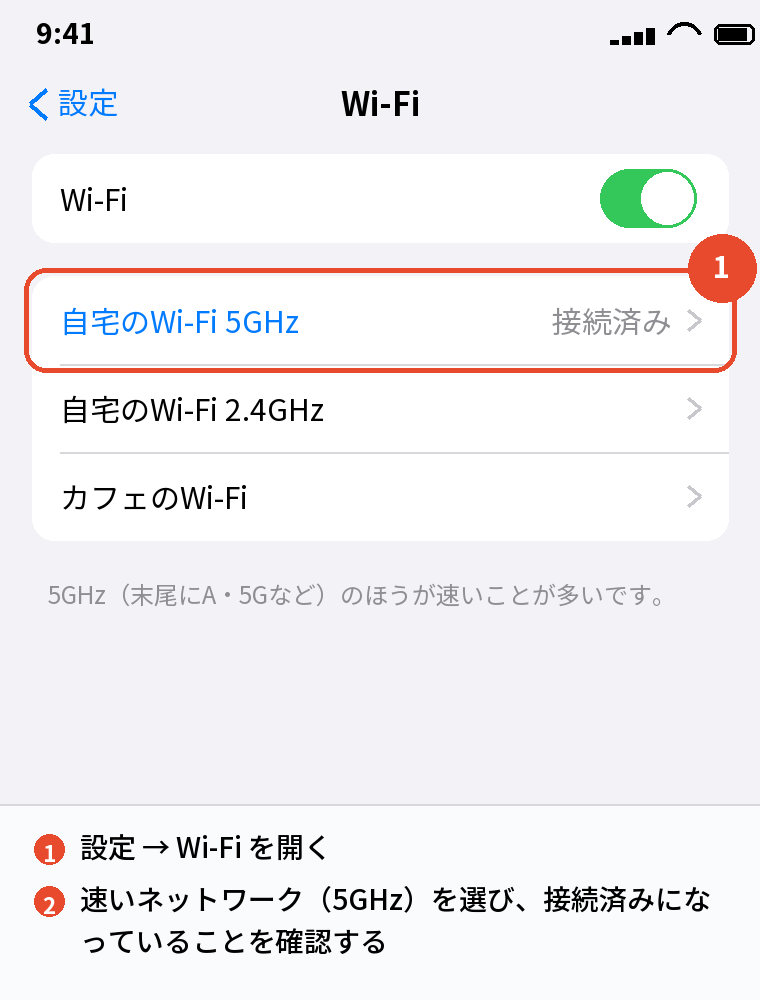
30分以上まったく動かないなら、Wi-Fiが原因です。
「設定」→「Wi-Fi」で速いネットワーク(名前の末尾にAや5Gが付く5GHz帯)に切り替え、iPhoneを再起動してから「ソフトウェアアップデート」を開き直します。
ルーターの再起動も効くことがあります。
ダウンロード済みのファイルを削除してやり直す
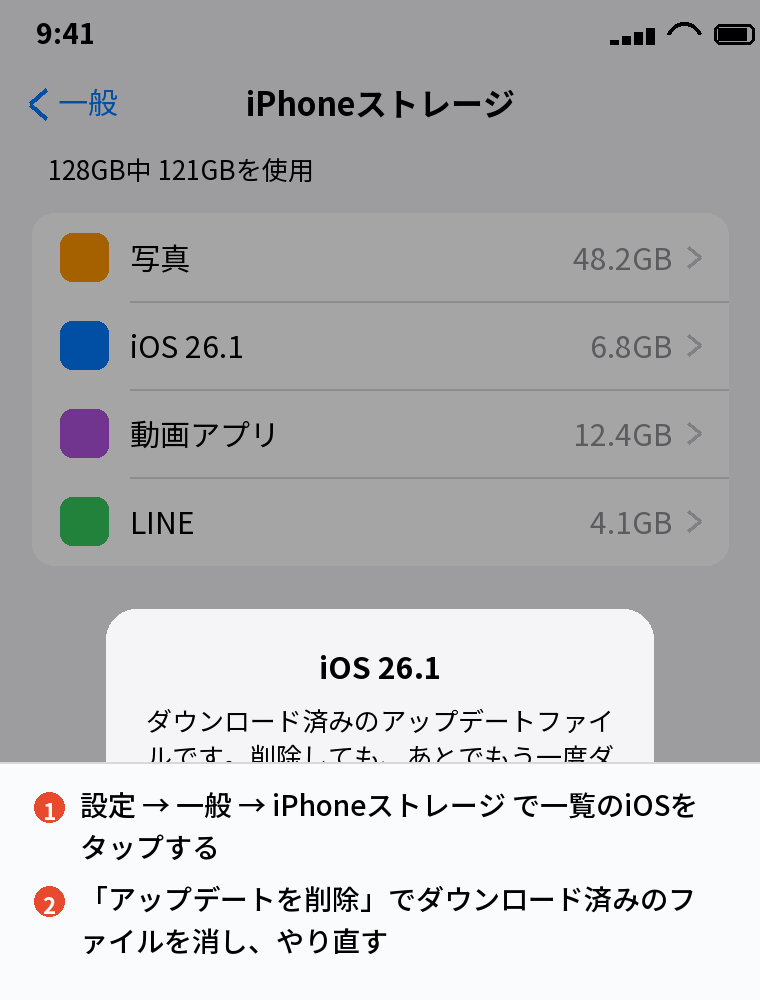
それでも進まないときは、途中まで落ちたファイルが壊れている可能性があります。
「設定」→「一般」→「iPhoneストレージ」を開き、一覧にある「iOS xx」をタップして「アップデートを削除」します。
そのあと「ソフトウェアアップデート」を開くと、最初からダウンロードし直せます。
容量不足で進まないとき

「このアップデートをインストールするには、空き容量が足りません」と出たら、「設定」→「一般」→「iPhoneストレージ」で空きを作ります。
必要な空き容量は、アップデートのサイズの2倍が目安です。
大きい順に並ぶアプリから使っていないものを削除する、「非使用のAppを取り除く」を有効にする、動画アプリのダウンロード済みの動画を消す、の3つで数GBは空きます。
空けられないなら、パソコンにつないでアップデートしてください。
ファイルはパソコン側に置かれるので、iPhoneの空きが少なくても進みます。
詳しい減らし方は「iPhoneアップデートの容量不足の直し方|必要な空きと減らし方」にまとめています。
あわせて読みたい:iPhoneアップデート・再起動・初期化の全手順|症状別まとめ
電池・Wi-Fiの条件が揃っていないとき

電池が50%未満
電池が50%未満だと「今すぐアップデート」が灰色で押せません。
充電器につなげば押せるようになります。
インストールの途中で電池が切れると起動しなくなることがあるので、充電器につないだまま最後まで進めてください。
Wi-Fiにつながっていない
iOSのアップデートは基本的にWi-Fiが必要です。
5G対応の機種で「設定」→「モバイル通信」→ 回線 →「通信のオプション」→「データモード」を「5Gでより多くのデータを許可」にしていればモバイル通信でも落とせますが、数GBを使います。
条件は「iPhoneアップデートをモバイル通信で行う条件|Wi-Fiなし」で説明しています。
エラーが出る・失敗する・アップデートが出てこない

「アップデートを確認できません」「インストールできませんでした」
通信の一時的な不調がほとんどです。
Wi-Fiを変えて再起動し、ダウンロード済みのファイルを削除してやり直します。
それでも出るなら、パソコンにつないでAppleデバイスアプリ(Windows)かFinder(Mac)で「アップデートを確認」→「アップデート」を実行してください。
本体でだめでもパソコンからは通ることが多いです。
アップデートが表示されない
「お使いのソフトウェアは最新です」と出るのに新しいiOSがあるはずのときは、3つの可能性があります。
その機種が新しいiOSに対応していない、自動アップデートの段階配信でまだ順番が来ていない、ベータ版を使っている。
「設定」→「一般」→「情報」でバージョンを確かめ、対応機種なら数日待ってから開き直してください。
対応機種の見方は「iPhone iOSバージョン一覧と確認方法|対応機種と履歴」にあります。
アップデート中にAppleのマークで止まった
再起動後のAppleのマークと進行バーは10分以上動かないことがあるので、まず15分は待ってください。
それでも動かなければ強制再起動(音量上 → 音量下 → サイドボタン長押し)を試し、起動しないならパソコンにつないでリカバリーモードから「アップデート」を選びます。
「復元」はデータが消えるので最後の手段です。
パスワードが分からなくてアップデートできないとき

アップデートで求められるのはiPhoneのパスコードで、Apple IDのパスワードではありません。
パスコードを忘れていると「今すぐアップデート」の先に進めません。
パスコードを思い出せない場合は、公式にはiPhoneを初期化するしかないので、先にバックアップの状態を確かめてください。
Apple IDのパスワードを求められるのは、アップデート後の初回サインインや、iCloudの設定の確認のときです。
分からなければ iforgot.apple.com で再設定できます。
パスコードとApple IDのパスワードは別物で、アップデートに要るのはパスコードのほうです。
よくある質問

アップデートが遅いのは故障ですか
故障ではありません。
公開直後の混雑とWi-Fiの速さが原因のほとんどです。
夜遅くや翌日にやり直すと速く終わります。
「準備中」は何分待てばいいですか
20分は待ってください。
30分以上まったく動かなければ、Wi-Fiを変えて再起動し、ファイルを削除してやり直します。
ダウンロード済みのアップデートを削除しても大丈夫ですか
大丈夫です。
あとでもう一度ダウンロードできます。
壊れたファイルを消してやり直す、正式な対処です。
途中でやめたらどうなりますか
ダウンロード中なら止めても問題ありません。
再起動後の進行バーが出ている段階では止めないでください。
古いiPhoneでアップデートできないのは直せますか
非対応機種なら直せません。
その機種で入れられる最後のバージョンまでが上限です。
パソコンがなくてもアップデートできますか
できます。
本体でのアップデートが基本で、パソコンは本体でだめなときの代わりです。
まとめ

iPhoneのアップデートができないときの対処を、症状から逆引きで並べます。
| 症状 | 対処 |
|---|---|
| 要求しました・準備中が長い | 20分待つ → Wi-Fiを変えて再起動 → ダウンロード済みを削除してやり直す |
| 容量が足りない | iPhoneストレージで整理 → パソコンからアップデート |
| 押せない | 充電器につなぐ |
| エラー | 削除してやり直す → パソコンからアップデート |
| 表示されない | 情報でバージョン確認 → 対応機種なら数日待つ |
| Appleのマークで止まる | 15分待つ → 強制再起動 → リカバリーモードで「アップデート」 |
アップデートができないときは、Wi-Fiを変えて再起動し、ファイルを削除してやり直す。
この3手で大半は通ります。
通らなければパソコンから、と覚えておけば詰まりません。
次に読む:iPhoneアプリアップデートができない原因と対処法|自動・手動
比べて選ぶなら:iPhoneを安く買う方法|中古・型落ち・乗り換え割引の使い分け