
iPhone本体でアップデートしようとすると、容量が足りない、Wi-Fiが遅くて進まない、途中で失敗する。
パソコンからならできると聞いたけれど、Windowsは何のソフトを使うのか、Macはどこを開けばいいのか、分からずに止まっていませんか?
この記事では、iPhoneのアップデートをパソコンで行う方法を、Windows(Appleデバイスアプリ/iTunes)とMac(Finder)に分けて解説します。
パソコンを使うと何が楽になるのか、準備するもの、手順、途中で止まったときの対処、リカバリーモードからのアップデートも扱います。
読み終わると、iPhoneの空き容量やWi-Fiの速さに関係なく、パソコン経由で確実にアップデートを終えられるようになります。
本体でのアップデートの基本はiPhoneアップデートのやり方|iOSを最新にする手順と準備にまとめています。
iPhoneのアップデートをパソコンで行うには、つないで「アップデートを確認」を押すだけ

iPhoneのアップデートをパソコンで行うには、iPhoneをケーブルでつなぎ、WindowsはAppleデバイスアプリ(古いパソコンならiTunes)、MacはFinderでiPhoneを選んで、「アップデートを確認」→「アップデート」を押すだけです。
アップデートのファイルはパソコン側にダウンロードされるので、iPhoneの空き容量が少なくても、家のWi-Fiが遅くても進みます。
本体でできるならそちらが簡単ですが、容量不足、Wi-Fiの不調、本体で何度やっても失敗する、というときはパソコン経由がいちばん確実です。
| パソコン | 使うソフト | 入手先 |
|---|---|---|
| Windows 10・11 | Appleデバイス | Microsoft Store(無料) |
| Windows(Appleデバイスが入らない場合) | iTunes | Microsoft Store または Appleのサイト |
| Mac(macOS Catalina以降) | Finder | 最初から入っている |
| Mac(古いmacOS) | iTunes | 最初から入っている |
準備するもの

ソフトを最新にする
WindowsはMicrosoft Storeで「Appleデバイス」を検索して入れます。
Appleの案内では、Windows 10以降はAppleデバイスアプリが推奨です。
すでにiTunesがある場合も、古いバージョンだと新しいiPhoneを認識しないので、Microsoft Storeで更新します。
MacはmacOS自体を最新にしておけば、Finderで扱えます。
データ転送に対応したケーブル
充電専用の安いケーブルはデータのやり取りができないものがあります。
iPhoneに付属していたケーブルか、データ転送対応と書かれたものを使ってください。
パソコン側がUSB-Aなら、USB-C→USB-Aの変換が要ることもあります。
バックアップ
アップデートでデータは消えませんが、途中で止まって復元が必要になったときの保険として、先にバックアップを取ります。
パソコンにつないだついでに、「今すぐバックアップ」を押しておくのが楽です。
取り方はiPhoneのバックアップをパソコンで取る方法|保存先もにあります。
Windowsでの手順(Appleデバイスアプリ)

- iPhoneのロックを解除し、ケーブルでパソコンにつなぐ
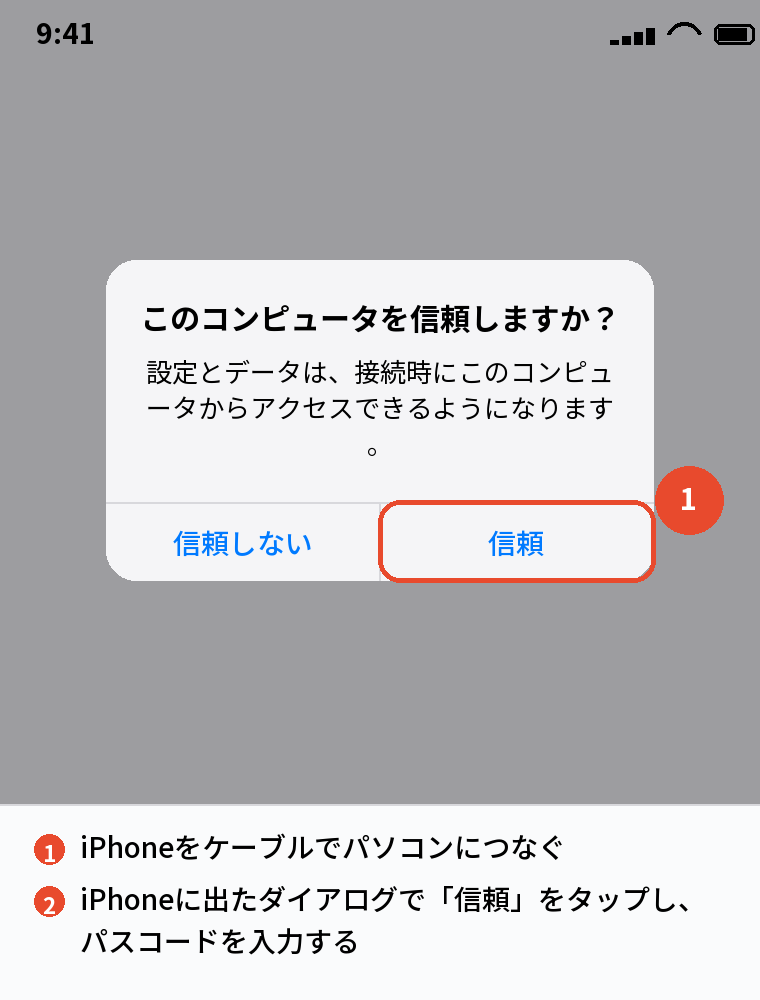
- iPhoneに「このコンピュータを信頼しますか?」と出たら「信頼」をタップし、パスコードを入力する
- Appleデバイスアプリを開き、左側でiPhoneを選ぶ
- 「一般」の画面で「アップデートを確認」をクリックする
- 新しいバージョンが出たら「アップデート」をクリックし、利用条件に同意する
- ダウンロードとインストールが終わり、iPhoneが再起動してロック画面が出るまでケーブルを抜かない
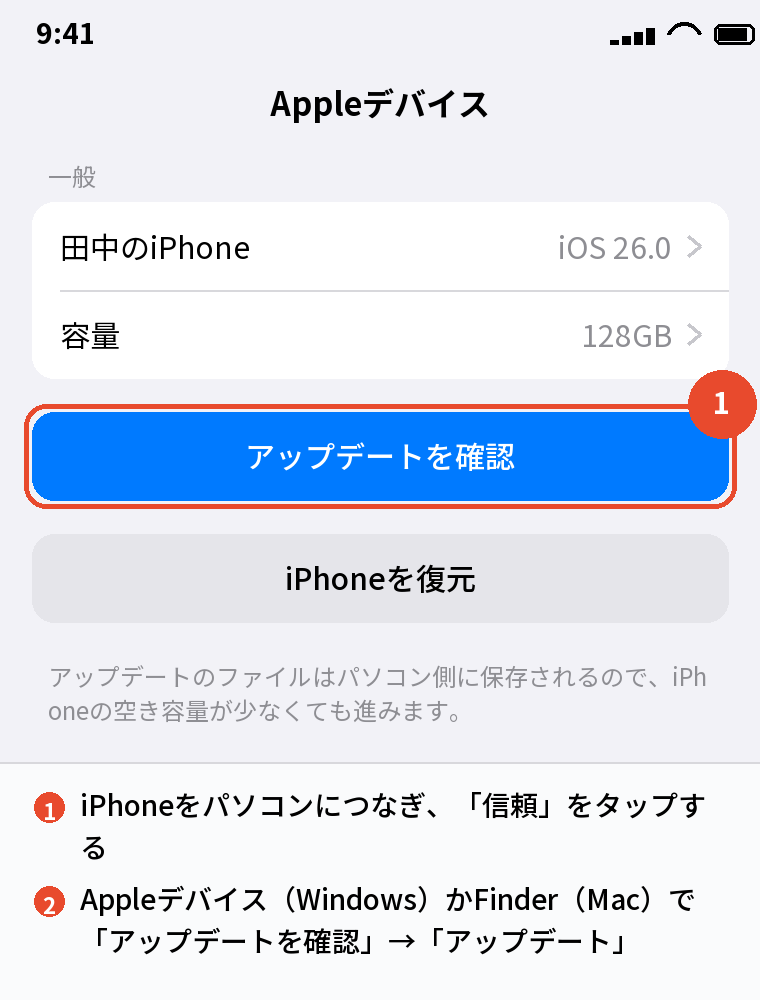
iTunesの場合も同じ流れで、iTunesを開いて左上のiPhoneのアイコンをクリックし、「概要」の「アップデートを確認」→「アップデート」です。
あわせて読みたい:iPhoneアップデート通知を消す方法|止める・削除の手順
Macでの手順(Finder)

- iPhoneのロックを解除し、ケーブルでMacにつなぐ
- iPhoneで「信頼」をタップし、パスコードを入力する
- Finderを開き、左側の「場所」にあるiPhoneをクリックする
- 「一般」タブの「アップデートを確認」をクリックする
- 「アップデート」をクリックし、利用条件に同意する
- 終わってロック画面が出るまでケーブルを抜かない
パソコン経由でも、iPhoneが再起動してAppleのマークと進行バーが出ているあいだは、ケーブルを抜いたりパソコンを閉じたりしないでください。
ここで止まると、リカバリーモードからやり直しになります。
パソコンでうまくいかないとき

iPhoneがパソコンに出てこない
ケーブルを別のものに替える、パソコンの別のUSB端子に差す、iPhoneのロックを解除してから差し直す、の順に試します。
Windowsで「Apple Mobile Device USB Driver」に関する表示が出るときは、Appleデバイスアプリ(またはiTunes)を入れ直すと直ることが多いです。
「アップデートを確認」で新しいバージョンが出ない
その機種がすでに最新か、非対応かです。
iPhoneの「設定」→「一般」→「情報」でバージョンを確かめてください。
対応機種の見方はiPhone iOSバージョン一覧と確認方法|対応機種と履歴にあります。
エラー番号が出て失敗する
「エラー4013」「エラー9」などの番号付きエラーは、ケーブルやUSB端子の接触、パソコン側のセキュリティソフト、ソフトの古さが原因のことが多いです。
ケーブルと端子を替え、セキュリティソフトを一時的に止め、Appleデバイスアプリを最新にしてやり直します。
本体でのアップデートの対処と合わせて、iPhoneアップデートができない原因と対処法|準備中が長い時も参考にしてください。
途中で止まってiPhoneが起動しない
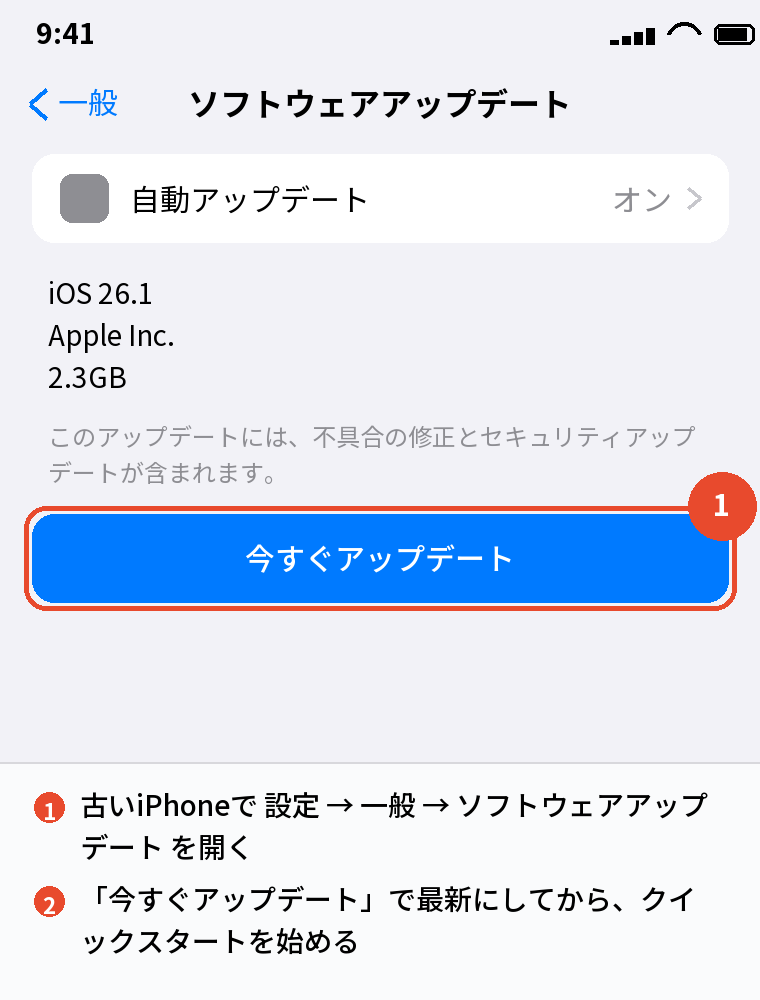
Appleのマークで止まったままなら、リカバリーモードに入れて「アップデート」を選びます。
iPhoneをつないだまま、Face IDの機種は「音量上を押して離す → 音量下を押して離す → サイドボタンを長押し」で、Appleのマークが出ても離さず、パソコンとケーブルの画面が出るまで押し続けます。
パソコン側に「アップデート」と「復元」が出るので、まず「アップデート」です。
「復元」はデータが消えるので最後の手段にしてください。
パソコンでアップデートするときの注意

パソコンのネット回線が遅いと、ダウンロードに時間がかかるのは本体と同じです。
有線LANにつながっているパソコンなら、Wi-Fiより安定して速いことが多いです。
Apple以外の「iOSアップデートツール」「修復ソフト」を使う必要はありません。
AppleデバイスアプリとFinderで公式の手順がすべてできます。
有料の修復ソフトにApple IDやパスコードを渡すのは避けてください。
会社のパソコンなど、Appleデバイスアプリを入れられない環境では、この方法は使えません。
その場合は本体のWi-Fiでのアップデートか、テザリング経由になります。
よくある質問

パソコンからアップデートするとデータは消えますか
「アップデート」なら消えません。
「復元」を選ぶと消えるので、ボタンを間違えないでください。
iTunesはもう使えませんか
Windowsではまだ使えますが、Appleは新しいパソコンではAppleデバイスアプリを勧めています。
MacはCatalina以降、Finderが同じ役割です。
パソコンからのほうが速いですか
パソコンの回線が速ければ速いです。
iPhoneのWi-Fiが遅い家では、パソコン経由のほうが確実です。
iPhoneの空き容量が少なくてもパソコンからならできますか
できます。
ファイルはパソコン側に置かれるので、iPhoneには展開のぶんの空きがあれば進みます。
WindowsとMacで手順は違いますか
使うソフトが違うだけで、流れは同じです。
つなぐ →「信頼」→「アップデートを確認」→「アップデート」です。
途中でケーブルを抜いてしまいました
ダウンロード中なら、つなぎ直してやり直せば問題ありません。
再起動後の進行バーの途中なら、リカバリーモードから「アップデート」を試してください。
まとめ

iPhoneのアップデートをパソコンで行う方法を、逆引きで並べます。
| やりたいこと | 操作 |
|---|---|
| Windowsでアップデート | Appleデバイスアプリ(またはiTunes)→ iPhoneを選ぶ → アップデートを確認 → アップデート |
| Macでアップデート | Finder → 場所のiPhone → 一般 → アップデートを確認 → アップデート |
| 認識しない | ケーブルと端子を替える → ロック解除して差し直す → ソフトを入れ直す |
| 起動しなくなった | リカバリーモード →「アップデート」(「復元」は最後) |
パソコン経由は、本体で詰まったときの最終手段であり、いちばん確実な方法でもあります。
「アップデート」と「復元」のボタンを間違えないことだけ守れば、失敗はほぼありません。
次に読む:iPhone再起動の仕方|機種別のボタン操作と強制再起動
iPhoneアップデート・再起動・初期化の全手順|症状別まとめ
比べて選ぶなら:iPhoneを安く買う方法|中古・型落ち・乗り換え割引の使い分け