パスコードを何度か間違えて「iPhoneは使用できません」と表示され、時間がどんどん延びていく。
中に入れないから初期化もできず、Apple IDのパスワードもうろ覚え。
iPhoneの初期化でパスワードを忘れた状態のまま、何から手をつければいいか分からずにいませんか?
この記事では、iPhoneの初期化でパスワードを忘れた場合の手順を、「パスコード(4桁・6桁)を忘れた」「Apple IDのパスワードを忘れた」「両方忘れた」の3つに分けて解説します。
ロック画面から初期化する方法、パソコンからの方法、iCloud.comからの方法、初期化のあとに戻せるものと戻せないものも扱います。
読み終わると、自分がどのパターンかがはっきりし、今日中にiPhoneを使える状態に戻す道筋が分かります。
初期化の基本の手順はiPhone初期化のやり方|リセット方法と復元までの手順にまとめています。
iPhoneの初期化でパスワードを忘れた場合、パスコードなら「パスコードを忘れた場合」から初期化できる

パスコードを忘れた場合は、ロック画面でパスコードを何度か間違えたあとに出る「パスコードを忘れた場合」(旧「iPhoneをリセット」)をタップし、Apple IDのパスワードを入れれば、その場で初期化できます。
Apple IDのパスワードも忘れたなら、iforgot.apple.com で再設定してから同じ手順に進みます。
データは消えるので、あとでバックアップから戻します。
まず、忘れたのがどのパスワードかを整理してください。
対処が変わります。
| 忘れたもの | 何に使うか | 対処 |
|---|---|---|
| パスコード(4桁・6桁の数字) | iPhoneのロック解除 | 「パスコードを忘れた場合」から初期化。またはパソコン・iCloud.comから消去 |
| Apple IDのパスワード | 初期化の承認、アクティベーションロックの解除、iCloud | iforgot.apple.com で再設定 |
| 両方 | — | 先にApple IDを再設定 → パスコードの初期化へ |
iPhoneリセットでパスワード(パスコード)を忘れた:ロック画面から初期化する

手順
- ロック画面でパスコードを何度か間違える。
「iPhoneは使用できません」と出て、待ち時間が延びていく
- 画面の下に「パスコードを忘れた場合」(機種やiOSのバージョンによっては「iPhoneをリセット」)が出たらタップする
- 「iPhoneをリセット」を選び、Apple IDのパスワードを入力する
- 消去が始まる。
Wi-Fiにつないだまま待つ
- 「こんにちは」の画面が出たら初期設定を進め、「Appとデータを転送」でバックアップから復元する
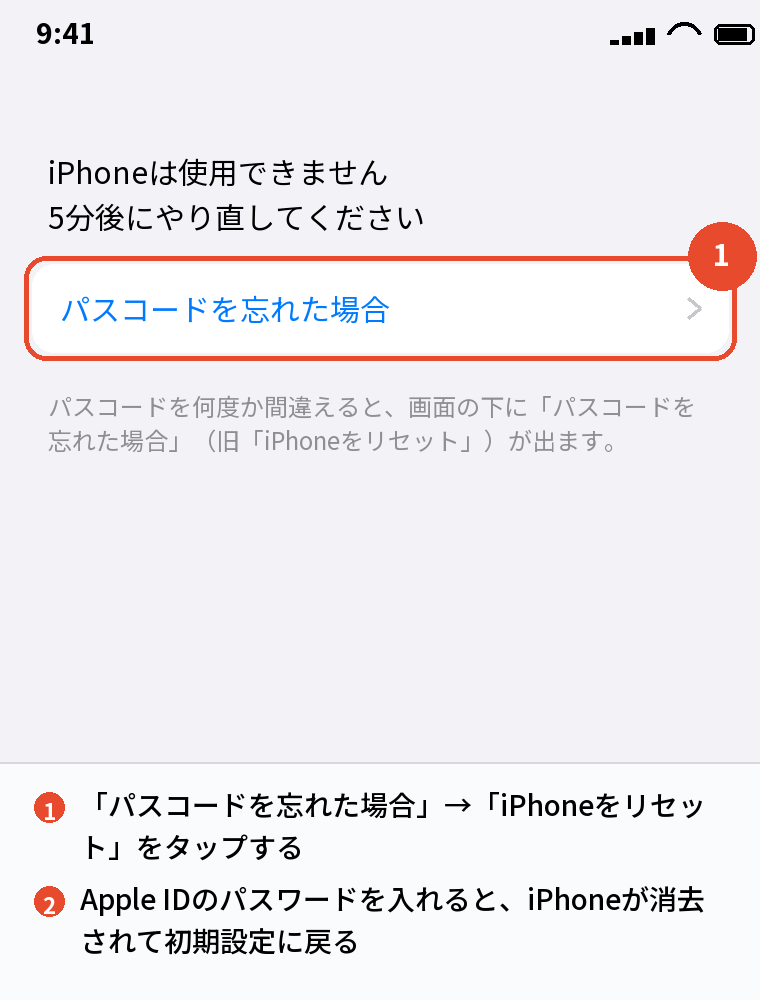
この方法は、そのiPhoneがWi-Fiかモバイル通信につながっていて、Apple IDでサインインしている場合に使えます。
表示が出ないときは、次のパソコンかiCloud.comの方法に進みます。
72時間以内なら前のパスコードで戻せることがある
パスコードを変えたばかりで新しいほうを忘れた場合、変更から72時間以内なら、ロック画面の「パスコードを忘れた場合」→「前のパスコードを入力」で古いパスコードを使って、新しいパスコードを設定し直せます。
この場合は初期化が要りません。
変えた覚えがある人は、先にこちらを試してください。
パスコード4桁でも6桁でも同じ:パソコンからリセットする方法

ロック画面に「パスコードを忘れた場合」が出ないとき、通信につながっていないときは、パソコンからリカバリーモードで消去します。
- iPhoneをケーブルでパソコンにつなぐ
- Face IDの機種とiPhone 8以降は「音量上を押して離す → 音量下を押して離す → サイドボタンを長押し」。
Appleのマークが出ても離さず、パソコンとケーブルの画面が出るまで押し続ける。
iPhone 7は音量下+サイド、6s以前はホーム+上部ボタンの長押し
- パソコンのAppleデバイスアプリ(Windows)かFinder(Mac)に「復元」と「アップデート」が出るので「復元」をクリックする
- 終わるまでケーブルを抜かない。
「こんにちは」が出たら、Apple IDのパスワードでアクティベーションロックを解除する
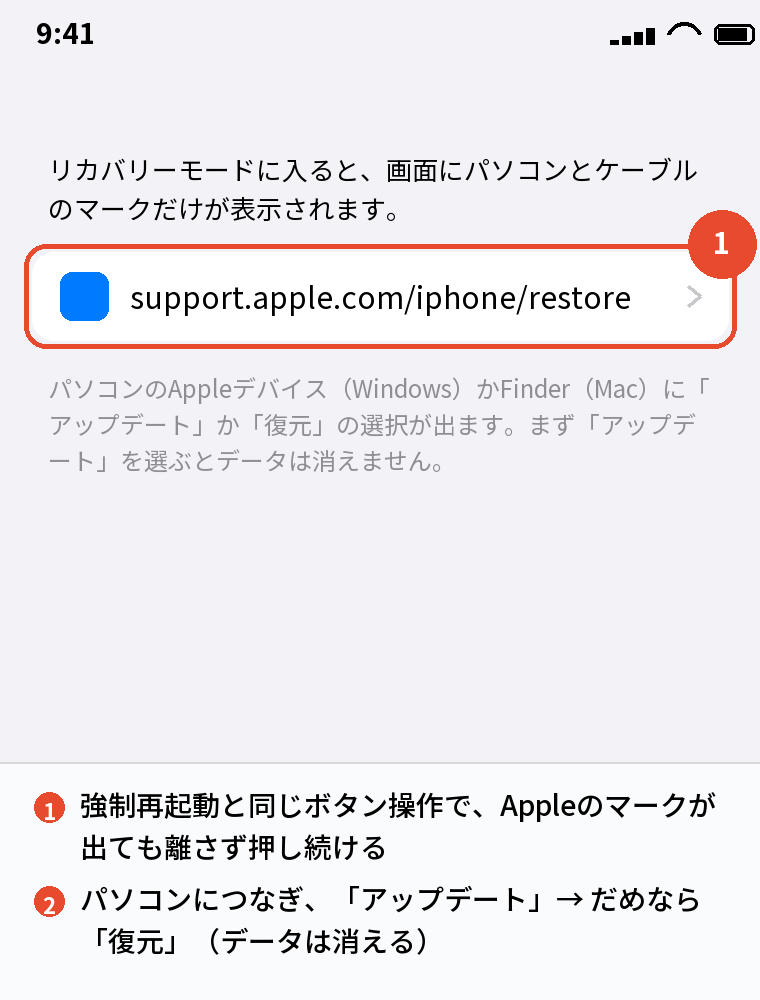
パソコンからの復元でも、最後にそのiPhoneに紐づいたApple IDのパスワードが必ず要ります。
パスコードは無くても消去できますが、Apple IDのパスワードは避けて通れません。
パスコードを忘れた:iCloud.comから消去する

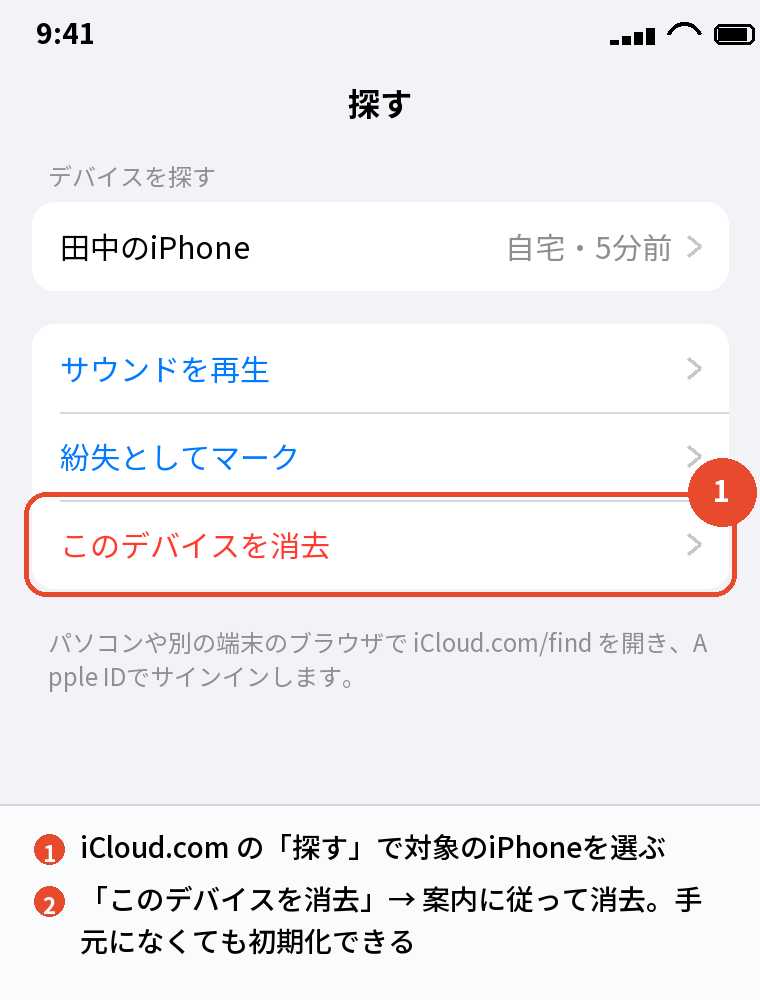
パソコンや別のスマホのブラウザで iCloud.com/find を開き、Apple IDでサインインします。
「デバイスを探す」で対象のiPhoneを選び、「このデバイスを消去」を選ぶと、iPhoneが通信につながった時点で消去されます。
手元にケーブルもパソコンも無いときに使えます。
「iPhoneを探す」がオンになっていることが条件です。
Apple ID(アップルID)のパスワードを忘れたときのリセット

iforgot.apple.comで再設定する
ブラウザで iforgot.apple.com を開き、Apple IDのメールアドレスを入れると、登録した電話番号やほかのApple製品に確認が届き、新しいパスワードを設定できます。
信頼できる電話番号を今も使っているなら、数分で終わります。
iPhoneの中から変える
パスコードが分かっていてiPhoneを開けるなら、「設定」→ 自分の名前 →「サインインとセキュリティ」→「パスワードの変更」で、パスコードを入れるだけで新しいパスワードにできます。
初期化の前に、こちらで確かめておくのがいちばん楽です。
再設定できないとき
電話番号もほかの端末も無い場合は、アカウントの復旧の手続きになり、数日かかることがあります。
iforgot.apple.com の案内に従ってください。
Apple IDのパスワードが分からないまま初期化すると、アクティベーションロックで自分のiPhoneが使えなくなるので、必ず先に再設定してください。
パスワードもパスコードも忘れた場合のリセットと、戻るもの

両方忘れた
先にApple IDのパスワードを iforgot.apple.com で再設定します。
それが済めば、パスコードの初期化はロック画面の「パスコードを忘れた場合」かパソコンからの復元で行えます。
順番を逆にすると、消去は終わってもアクティベーションロックで止まります。
初期化のあとに戻るもの
iCloudバックアップかパソコンのバックアップがあれば、写真・アプリ・設定はバックアップの時点まで戻ります。
iCloud写真や連絡先など、iCloudに同期していたものはバックアップが無くても戻ります。
復元の手順はiPhoneのバックアップから復元する手順|初期化が必要な理由にあります。
戻らないもの
バックアップが無い場合、iPhoneだけに入っていた写真やアプリのデータは戻りません。
パスコードを忘れたあとは中に入れないので、その時点で新しくバックアップを取ることもできません。
「最後に作成されたバックアップ」がいつだったかで、戻る範囲が決まります。
よくある質問

パスコードを忘れたら初期化するしかありませんか
公式にはそうです。
72時間以内に変えたパスコードなら、前のパスコードで戻せる例外があります。
「パスコードを忘れた場合」が出ません
通信につながっていないか、古いiOSです。
パソコンからリカバリーモードで復元するか、iCloud.comから消去してください。
初期化にApple IDのパスワードは必ず要りますか
「iPhoneを探す」がオンなら必ず要ります。
アクティベーションロックの解除のためで、他人のIDでは解除できません。
4桁のパスコードでも手順は同じですか
同じです。
桁数に関係なく、「パスコードを忘れた場合」かパソコンからの復元で初期化します。
初期化せずにパスコードを解除するアプリはありますか
公式にはありません。
「解除ツール」をうたう有料ソフトは、結局初期化するか、Apple IDを危険にさらすものがほとんどです。
初期化したらデータは全部消えますか
iPhoneの中身は消えます。
バックアップとiCloudに同期していたものだけ戻ります。
まとめ

iPhoneの初期化でパスワードを忘れた場合の手順を、逆引きで並べます。
| 状況 | 手順 |
|---|---|
| パスコードを忘れた(通信あり) | 何度か間違える →「パスコードを忘れた場合」→ Apple IDのパスワード → 初期化 |
| パスコードを忘れた(表示が出ない) | パソコンでリカバリーモード →「復元」/iCloud.com →「このデバイスを消去」 |
| 72時間以内に変えたばかり | 「前のパスコードを入力」で戻せる |
| Apple IDのパスワードを忘れた | iforgot.apple.com で再設定してから初期化 |
| 両方忘れた | 先にApple IDを再設定 → パスコードの初期化 |
パスコードを忘れても、Apple IDのパスワードさえ確保できれば、必ず初期化して使い直せます。
順番は「Apple IDを先に」、これだけ覚えておいてください。