
家のWi-Fiが遅くてクイックスタートに何時間もかかりそう、iCloudは容量が足りない、でもパソコンはある。
それならパソコンでiPhoneのデータ移行をしたいけれど、iTunesはもう無いと聞いたし、Windowsだと何を使えばいいのか分からずにいませんか?
この記事では、iPhoneのデータ移行をパソコンで行う方法を、Windows(Appleデバイスアプリ/iTunes)とMac(Finder)に分けて、古いiPhoneのバックアップから新しいiPhoneへの復元まで解説します。
iTunes以外の選択肢と、パソコンを使うべき人の条件も扱います。
読み終わると、Wi-Fiの速さやiCloudの容量に関係なく、写真が100GBあっても1〜2時間で新しいiPhoneに移せるようになります。
移行の方法全体の比較はiPhoneデータ移行のやり方|クイックスタートの手順と準備にまとめています。
iPhoneのデータ移行をパソコンで行うには、暗号化バックアップを取って新しい側で復元する

iPhoneのデータ移行をパソコンで行う方法は、古いiPhoneをパソコンにつないで暗号化バックアップを取り、新しいiPhoneをつないで「バックアップを復元」する、の2段階です。
使うソフトは、WindowsはAppleデバイスアプリ(古いパソコンならiTunes)、MacはFinderで、どれも無料です。
パソコンを使う利点は、Wi-Fiの速さに左右されず、iCloudの容量も要らないことです。
写真と動画が多い人、Wi-Fiが遅い家、月額を払いたくない人に向いています。
逆に、パソコンにつなぐ手間があり、ケーブルが必要です。
| パソコン | 使うソフト | 入手先 |
|---|---|---|
| Windows 10・11 | Appleデバイス | Microsoft Store(無料) |
| Windows(Appleデバイスが入らない場合) | iTunes | Microsoft Store または Appleのサイト |
| Mac(macOS Catalina以降) | Finder | 最初から入っている |
| Mac(古いmacOS) | iTunes | 最初から入っている |
準備:パソコン側で先に確かめること

ソフトを最新にする
WindowsならMicrosoft Storeで「Appleデバイス」を検索して入れます。
すでにiTunesが入っている場合、Appleの案内ではWindows 10以降はAppleデバイスアプリが推奨です。
MacはFinderなので、macOSを最新にしておけば十分です。
古いバージョンだと、新しいiPhoneを認識しないことがあります。
ケーブルを用意する
iPhone側の端子(USB-CかLightning)と、パソコン側の端子(USB-CかUSB-A)に合ったケーブルが要ります。
充電専用の安いケーブルはデータ転送に対応していないものがあるので、iPhoneに付属していたものか、データ転送対応と書かれたものを使ってください。
パソコンの空き容量を確かめる
バックアップは、古いiPhoneの使用量とほぼ同じ容量をパソコンに使います。
「設定」→「一般」→「iPhoneストレージ」で使用量を見て、パソコンの空きがそれ以上あることを確かめてください。
足りないと途中で止まります。
手順1:古いiPhoneのバックアップをパソコンに取る

- 古いiPhoneをケーブルでパソコンにつなぐ
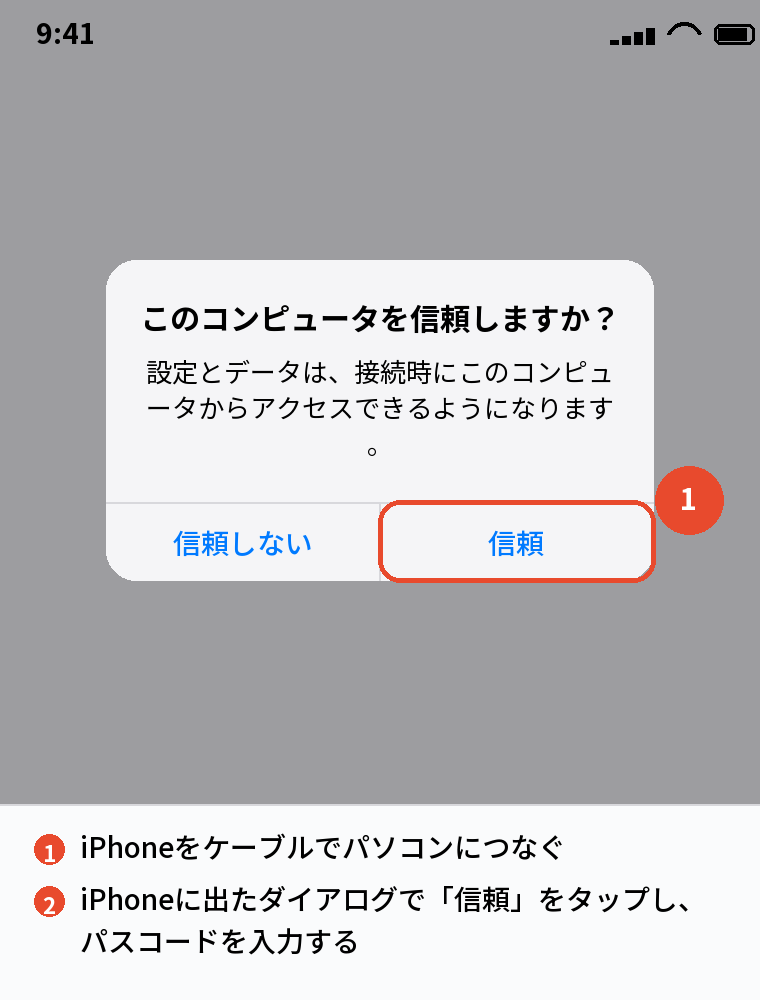
- iPhoneに「このコンピュータを信頼しますか?」と出たら「信頼」をタップし、パスコードを入力する
- WindowsはAppleデバイスアプリ、MacはFinderの左側でiPhoneを選ぶ
- 「バックアップ」の欄で「iPhone内のすべてのデータをこのコンピュータにバックアップ」(Finderは「iPhone内のすべてのデータをこのMacにバックアップ」)を選ぶ
- 「ローカルのバックアップを暗号化」にチェックを入れ、パスワードを決める
- 「今すぐバックアップ」を押し、終わるまでケーブルを抜かない
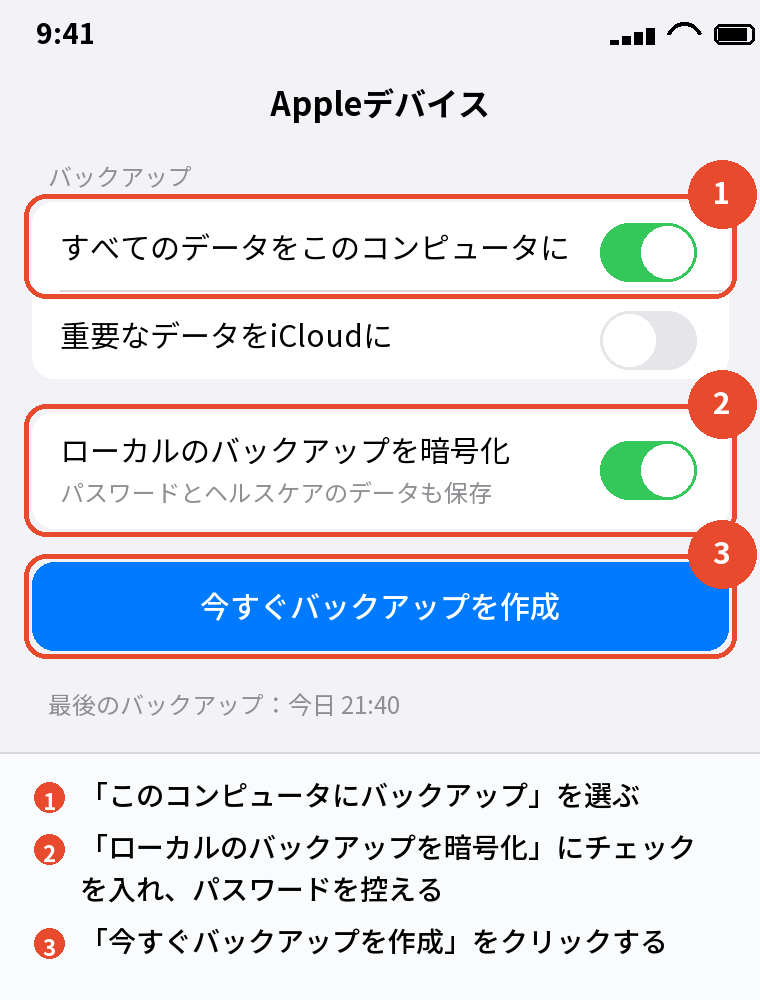
暗号化にチェックを入れないと、保存したパスワード・Wi-Fiの設定・ヘルスケアの記録が新しいiPhoneに移りません。
決めたパスワードは紙に控えてください。
忘れると、このバックアップは二度と復元できません。
詳しくはiPhoneのバックアップをパソコンで取る方法|保存先もにまとめています。
あわせて読みたい:iPhoneデータ移行でアプリはどうなる?転送の仕組みと引き継ぎ
手順2:新しいiPhoneに復元する

初期設定の途中で復元する場合
- 新しいiPhoneの電源を入れ、初期設定を進める。
クイックスタートの画面が出たら「手動で設定」を選ぶ
- 「Appとデータを転送」の画面で「MacまたはPCから」をタップする
- 案内に従って新しいiPhoneをパソコンにつなぎ、「信頼」をタップする
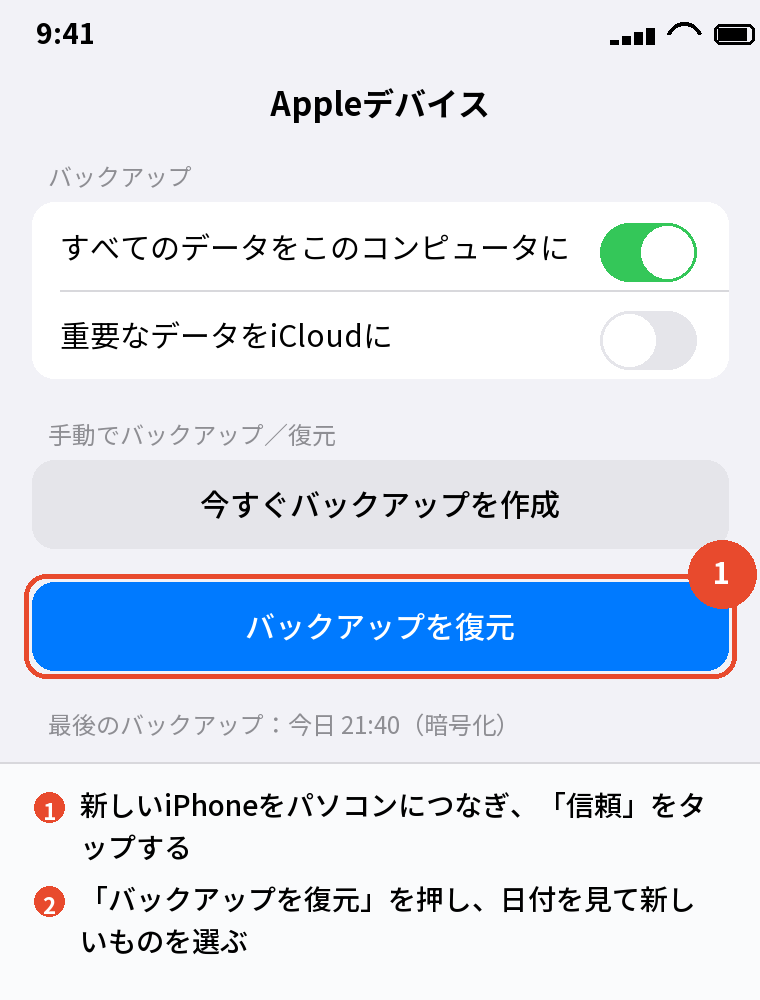
- パソコンのAppleデバイスアプリまたはFinderで「このバックアップから復元」を選び、さっき取ったバックアップを選ぶ
- 暗号化のパスワードを入力し、「復元」を押す
- iPhoneが再起動してホーム画面が出るまでケーブルを抜かない
すでに設定してしまった場合
新しいiPhoneをすでに使い始めていても、パソコンにつないで「バックアップを復元」を押せば復元できます。
ただし、「iPhoneを探す」がオンだと復元できないので、新しいiPhoneの「設定」→ 自分の名前 →「探す」→「iPhoneを探す」を先にオフにしてください。
今入っているデータはバックアップの内容で上書きされます。
復元のあと
ホーム画面が出たあとも、アプリはApp Storeから順にダウンロードされます。
Wi-Fiにつないで待ってください。
Apple PayとFace IDは復元されないので、設定し直します。
LINEなどアプリ側の引き継ぎが必要なものは、それぞれの手順で戻します。
iTunes以外の方法

Appleデバイスアプリ(Windowsの標準)
「iTunes以外」で調べている人の多くは、Windowsで何を使えばいいかを探しています。
答えはAppleデバイスアプリです。
Appleが出しているWindows用の公式アプリで、バックアップ・復元・アップデートができます。
音楽やビデオの機能はApple MusicアプリとApple TVアプリに分かれたので、iTunesのように1つのソフトで全部はできませんが、データ移行に必要なものはこれで揃います。
Finder(Macの標準)
MacはmacOS Catalina以降、iTunesが無くなりFinderがその役割を引き継いでいます。
Finderを開いて左側の「場所」にiPhoneが出るので、そこから同じ操作ができます。
有線のクイックスタート
パソコンを経由せず、2台のiPhoneをケーブルで直接つないでクイックスタートする方法もあります。
USB-C同士なら1本、Lightningが混ざるなら変換アダプタが要ります。
バックアップを取る手間が無く、Wi-Fiより速いので、2台とも手元にあるならこちらが楽です。
詳しくはiPhoneデータ移行の時間はどれくらい?何時間かかるかの目安で触れています。
市販の移行ソフトは要らない
有料の移行ソフトを勧めるサイトがありますが、Appleの標準の方法で全部できます。
Apple以外のソフトにApple IDやパスコードを渡す必要はなく、標準の方法のほうが安全です。
パソコンでの移行がうまくいかないとき

iPhoneがパソコンに出てこないときは、ケーブルを別のものに替える、パソコンの別のUSB端子に差す、iPhoneのロックを解除してから差す、の順で試してください。
Windowsで「Apple Mobile Device USB Driver」の問題が出る場合は、Appleデバイスアプリを入れ直すと直ることが多いです。
「バックアップを復元できません」と出るなら、新しいiPhoneのiOSがバックアップを取った古いiPhoneより古いのが原因です。
新しいiPhoneをパソコンにつないだまま「アップデート」を先に実行し、それから復元をやり直してください。
復元まわりの詳しい対処はiPhoneのバックアップから復元する手順|初期化が必要な理由にあります。
よくある質問

パソコンでのデータ移行にWi-Fiは要りますか
バックアップと復元そのものはケーブルだけで済みます。
ただし復元後のアプリのダウンロードにはWi-Fiが要ります。
iTunesはもう使えないのですか
Windowsではまだ使えますが、Appleは新しいパソコンではAppleデバイスアプリを勧めています。
MacはCatalina以降、iTunes自体がありません。
暗号化のパスワードを忘れました
そのバックアップは復元できません。
古いiPhoneがまだ手元にあれば、「設定」→「一般」→「転送またはiPhoneをリセット」→「リセット」→「すべての設定をリセット」でパスワードを解除し、取り直してください。
写真だけパソコン経由で移せますか
写真アプリやエクスプローラーで取り込んで、新しいiPhoneに入れ直すことはできますが、アルバムや編集の情報は失われます。
丸ごとのバックアップと復元のほうが確実です。
パソコンとiCloudのどちらのバックアップから復元すべきですか
新しい日付のほうです。
同じ日付なら、パソコンのほうが復元が速く、暗号化していればパスワードも戻ります。
WindowsのパソコンでもMacと同じことができますか
できます。
Appleデバイスアプリを使えば、バックアップ・復元・アップデートはMacのFinderと同じです。
古いスマホは、早めに手放すほど高く売れます。データ移行と初期化が済んだら、手数料・送料無料で宅配買取してくれるネットオフ に送るのが手軽です。段ボールに入れて送るだけで、店舗に行く必要がありません。
まとめ

iPhoneのデータ移行をパソコンで行うときの要点を、逆引きで並べます。
| やりたいこと | 操作 |
|---|---|
| Windowsで移行する | Microsoft StoreからAppleデバイスアプリを入れる |
| Macで移行する | FinderでiPhoneを選ぶ |
| バックアップを取る | 「このコンピュータにバックアップ」+暗号化にチェック → 今すぐバックアップ |
| 新しいiPhoneに入れる | 初期設定の「Appとデータを転送」→「MacまたはPCから」→ バックアップを復元 |
| パソコンを使わず速く移す | 2台をケーブルでつなぐ有線クイックスタート |
Wi-FiもiCloudの容量も気にせず移せるのが、パソコンを使う方法のいちばんの強みです。
暗号化にチェックを入れてパスワードを控える、この1点だけ忘れなければ、失敗はほぼありません。
次に読む:iPhoneデータ移行でSIMカードはいつ入れ替える?eSIMも
iPhone機種変更やることリスト|準備から移行後までの全手順
比べて選ぶなら:iPhoneを安く買う方法|中古・型落ち・乗り換え割引の使い分け