自動アップデートをオンにしているはずなのに、何日たっても新しいiOSが入らない。
逆に、勝手にアップデートされて困るからオフにしたい。
iPhoneのアップデートの「自動」が、思ったとおりに動いてくれなくて戸惑っていませんか?
この記事では、iPhoneのアップデートを自動にする設定のやり方、自動アップデートが動く条件、オンにしているのにされない原因、自動をオフにして手動だけにする方法、「ダウンロードだけ自動」「セキュリティ対応だけ自動」といった使い分けを解説します。
読み終わると、自分に合った自動の設定が決まり、「入らない」「勝手に入った」のどちらのストレスもなくなります。
アップデートの手動の手順はiPhoneアップデートのやり方|iOSを最新にする手順と準備にまとめています。
iPhoneのアップデートを自動にするのは「ソフトウェアアップデート → 自動アップデート」

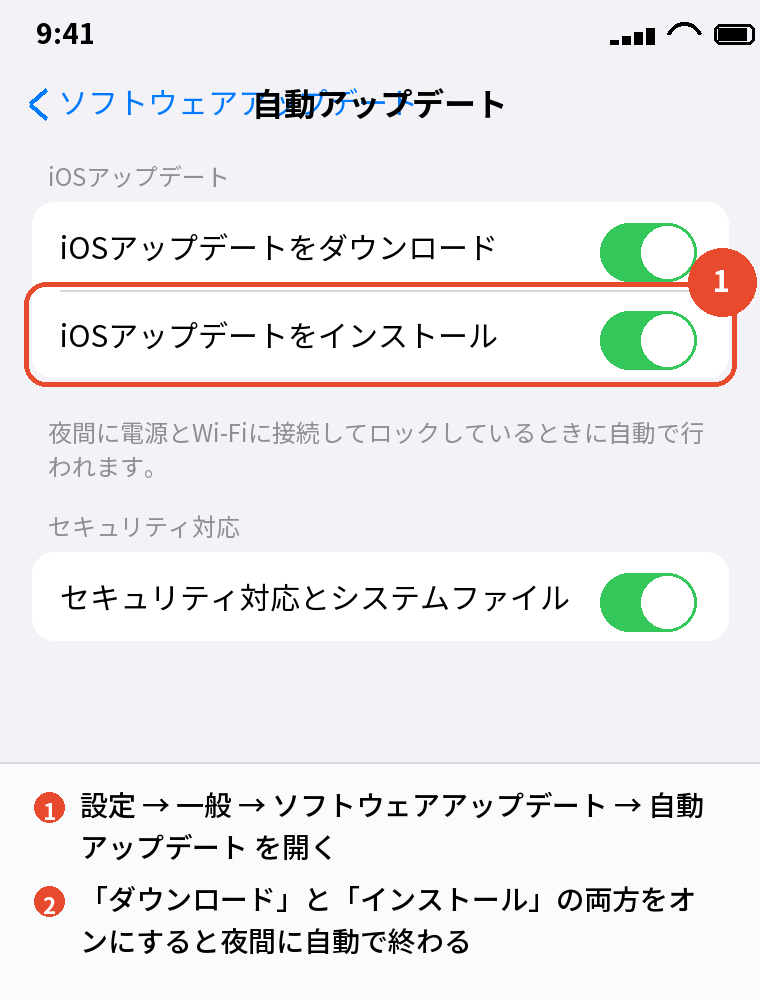
iPhoneのアップデートを自動にするには、「設定」→「一般」→「ソフトウェアアップデート」→「自動アップデート」を開き、「iOSアップデートをダウンロード」と「iOSアップデートをインストール」の両方をオンにします。
夜間に電源とWi-Fiにつないでロックしているときだけ動くので、寝ている間に最新になります。
オンにしていても、新しいバージョンの公開直後にすぐ入るわけではありません。
Appleは自動アップデートを数日〜数週間かけて順に配信するので、「されない」と感じるのはたいてい順番待ちです。
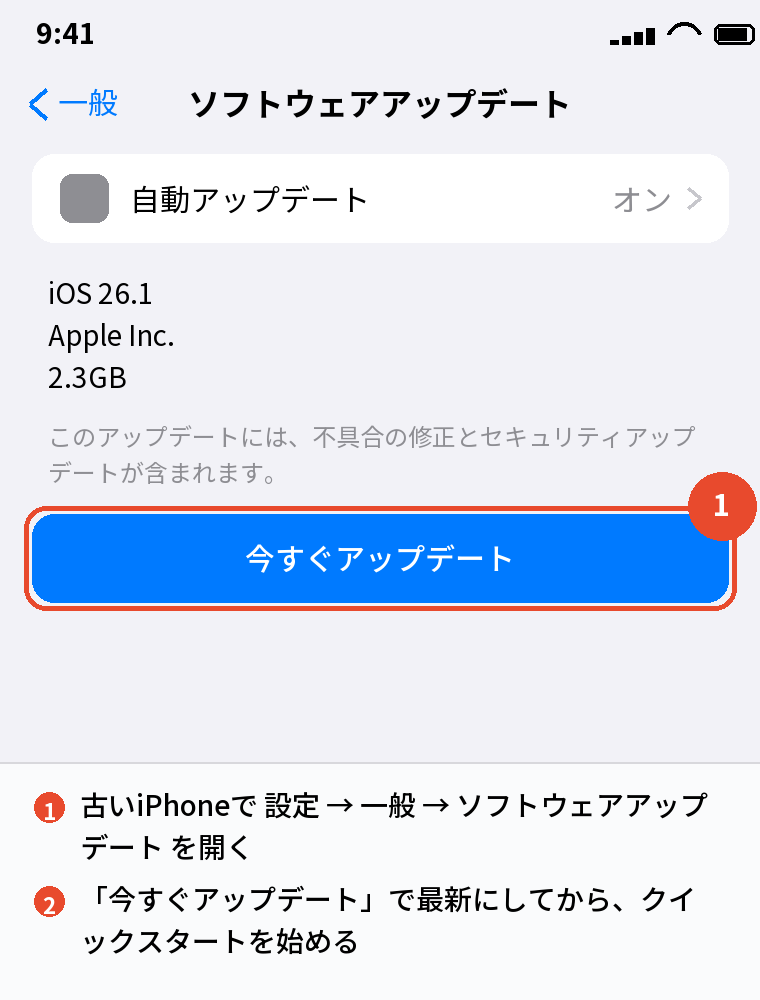
急ぐときは手動で「今すぐアップデート」を押してください。
| スイッチ | オンにすると | おすすめ |
|---|---|---|
| iOSアップデートをダウンロード | Wi-Fi接続時に新しいiOSを自動でダウンロードする | オン |
| iOSアップデートをインストール | 夜間に電源とWi-Fiにつないでいるとき自動でインストールする | オン(勝手に上げたくない人はオフ) |
| セキュリティ対応とシステムファイル | 安全のための小さな修正を自動で入れる | オン |
自動アップデートが動く条件
自動インストールは、次の条件が全部そろった夜間にだけ動き、1つでも欠けるとその夜は飛ばされます。
「されない」と感じるときは、この中のどれかが欠けています。
- 「自動アップデート」の「ダウンロード」と「インストール」がオン
- Wi-Fiにつながっている
- 電源(充電器)につながっている
- 画面がロックされている(使っていない)
- 空き容量が足りている
- Appleの段階配信で、自分のiPhoneに順番が来ている
インストールの前夜に「今夜アップデートをインストールします」の通知が出て、そのままにしておくと深夜に再起動して入ります。
翌朝、ロック画面でパスコードを求められれば成功です。
自動にしているのにされないとき

順番が来ていないだけ
いちばん多い理由です。
公開から1〜2週間は、自動配信の順番待ちで入らないことが普通です。
「ソフトウェアアップデート」を開いて新しいバージョンが表示されているなら、「今すぐアップデート」で手動で入れられます。
寝る前に充電器とWi-Fiにつないでいない
モバイル通信のまま寝る、充電器につながずに寝る、が続くと、いつまでも条件が揃いません。
寝る前に充電器を差してWi-Fiのマークが出ていることを確かめてください。
空き容量が足りない
自動ダウンロードは、空きが足りないと静かに失敗します。
「設定」→「一般」→「iPhoneストレージ」で、アップデートのサイズの2倍ほど空いているかを見ます。
減らし方はiPhoneアップデートの容量不足の直し方|必要な空きと減らし方にあります。
「ダウンロード」だけオンで「インストール」がオフ
この状態だと、ファイルは落ちるのに入らず、「iOS xx をインストールできます」の通知だけが出続けます。
両方オンにするか、通知が出たときに手動でインストールします。
途中で失敗したファイルが残っている
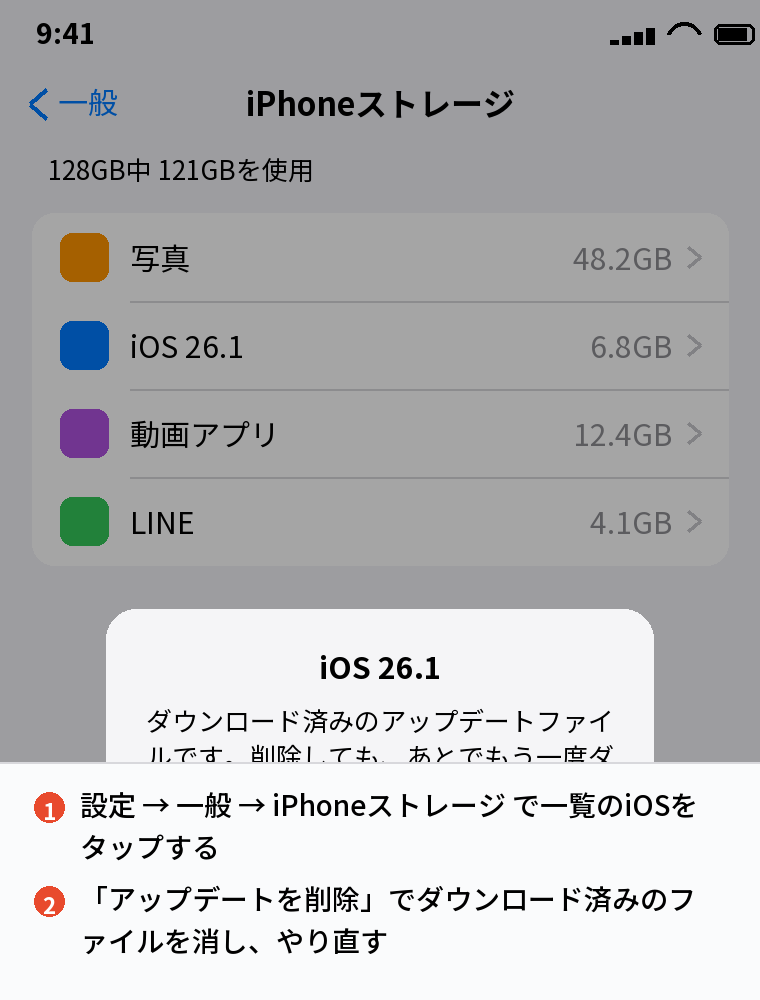
「iPhoneストレージ」の一覧に「iOS xx」が残っていて何日も変わらないなら、壊れたファイルが邪魔をしています。
タップして「アップデートを削除」し、もう一度自動に任せるか手動で落とし直します。
あわせて読みたい:iPhoneアップデートを戻す方法はある?ダウングレードの現実
自動をオフにして手動だけにする

「インストール」だけオフにする
勝手に上がるのは困るけれど、準備は済ませておきたいなら、「iOSアップデートをインストール」だけをオフにします。
ダウンロードは自動で終わるので、自分のタイミングで「今すぐインストール」を押すだけになります。
大型アップデートを様子見したい人に向いています。
両方オフにする
「ダウンロード」もオフにすると、自分で「ソフトウェアアップデート」を開いて「今すぐアップデート」を押さない限り、何も起きません。
ダウンロードで容量を使われたくない人向けです。
両方オフにしても、「セキュリティ対応とシステムファイル」はオンのままにしておくことをおすすめします。
安全のための小さな修正だけが自動で入り、再起動も要らないことが多いからです。
通知を減らしたい
自動をオフにすると、「アップデートが利用可能です」の通知と設定アプリの赤い数字は出続けます。
完全に消す方法はありませんが、ダウンロード済みのファイルを「iPhoneストレージ」から削除すると、しばらく出なくなります。
通知を止める細かい手順は、別の記事「iPhoneアップデートの通知を消す方法」で説明します。
「セキュリティ対応とシステムファイル」とは

iOSの大型・中間のアップデートとは別に、Appleは安全のための小さな修正(セキュリティ対応)を配信することがあります。
「セキュリティ対応とシステムファイル」をオンにしておくと、これが自動で入ります。
多くは再起動なしで数分で終わり、「設定」→「一般」→「情報」の「iOSバージョン」に「26.1 (a)」のように末尾の文字が付きます。
自動アップデート全体をオフにしていても、これだけはオンにしておくのが無難です。
大型アップデートを様子見しつつ、安全だけは確保できます。
アプリの自動アップデートは別の設定

iOSの自動アップデートと、アプリの自動アップデートは別の場所です。
アプリは「設定」→「アプリ」→「App Store」→「自動ダウンロード」の「アプリのアップデート」で切り替えます。
iOSを自動にしてもアプリは自動にならず、その逆も同じです。
アプリ側の設定と、されないときの対処はiPhoneアプリアップデートができない原因と対処法|自動・手動にまとめています。
よくある質問

自動アップデートはいつ行われますか
夜間に電源とWi-Fiにつないでロックしているときです。
前夜に通知が出て、深夜に再起動して入ります。
自動アップデートをオンにしたのに何週間も入りません
段階配信の順番待ちか、寝る前の充電器とWi-Fiの条件が揃っていないかです。
手動で「今すぐアップデート」を押せば入れられます。
自動アップデートで勝手に再起動されますか
されます。
ただし深夜のロック中だけで、前夜に通知が出ます。
困るなら「インストール」をオフにしてください。
モバイル通信でも自動ダウンロードされますか
iOSの自動ダウンロードはWi-Fi接続時だけです。
モバイル通信で勝手に落ちることはありません。
自動アップデートで失敗したらどうなりますか
次の夜にまた試みます。
何日も入らないなら、ダウンロード済みのファイルを削除して手動でやり直してください。
iOSのバージョンに「(a)」が付いているのは何ですか
セキュリティ対応が自動で入った印です。
正常な状態です。
まとめ

iPhoneのアップデートの自動設定を、やりたいことから逆引きで並べます。
| やりたいこと | 設定 |
|---|---|
| 全部自動にしたい | 自動アップデートの「ダウンロード」「インストール」「セキュリティ対応」を全部オン。寝る前に充電器とWi-Fi |
| されないのを直したい | 手動で今すぐアップデート → 容量確認 → ダウンロード済みを削除 |
| 勝手に上げたくない | 「インストール」をオフ(「セキュリティ対応」はオン) |
| 何も自動にしたくない | 「ダウンロード」「インストール」をオフ |
| アプリも自動にしたい | 設定 → アプリ → App Store →「アプリのアップデート」をオン |
自動アップデートは、オンにして寝る前に充電器とWi-Fiにつなぐだけで、あとは順番を待つ仕組みです。
急ぐときは手動、様子見したいときはインストールだけオフ。
この2つの使い分けを覚えておけば十分です。
次に読む:iPhoneアップデートをモバイル通信で行う条件|Wi-Fiなし
iPhoneアップデート・再起動・初期化の全手順|症状別まとめ
比べて選ぶなら:iPhoneを安く買う方法|中古・型落ち・乗り換え割引の使い分け