新しいiPhoneが届く日は決まったのに、古いiPhoneで何を先に済ませておけばいいのか、手が止まっていませんか?写真やLINEやSuicaが消えたらどうしよう、と考えるほど順番が分からなくなりますよね?
この記事では、iPhoneの機種変更でやることを「前・当日・あと」の3段階に分けて、順番どおりに解説します。
バックアップ、Apple IDの確認、LINEやウォレットの引き継ぎ、クイックスタートでの移行、古いiPhoneの初期化まで、この1本で全体像がつかめます。
上から順にチェックしていけば、当日は新旧のiPhoneを並べて待つだけになり、抜け漏れで慌てることがなくなります。
iPhoneの機種変更でやることは「前・当日・あと」の3段階
機種変更でいちばん多い失敗は、データが移ったことを確かめる前に古いiPhoneを初期化したり下取りに出したりすることです。
古いiPhoneは、新しいiPhoneで写真もアプリもLINEも動くと確認できるまで手元に残しておきます。
これさえ守れば、途中で失敗してもやり直せます。
やることを時系列に並べると、次の3段階になります。
| 段階 | やること | 目安の時間 |
|---|---|---|
| 前日まで | バックアップ、Apple IDとパスコードの確認、LINE・ウォレット・認証アプリの準備 | 30分〜1時間 |
| 当日 | クイックスタートで移行(またはバックアップから復元)、SIMやeSIMの切り替え | 30分〜2時間 |
| あと | 移ったかの確認、古いiPhoneの初期化、下取り前に「探す」をオフ | 15分 |
時間の目安は、写真や動画が多いほど伸びます。
当日の作業は、家のWi-Fiにつないだ状態で、電源を確保して始めてください。
機種変更の前にやること

Androidから乗り換える人や、どの機種にするかまだ迷っている人は、アンドロイドからiPhoneで後悔する理由7つやiPhone Airはやめとけと言われる理由も買う前に読んでおくと安心です。
バックアップを取る
最初にやるのはバックアップです。
クイックスタートで直接移す場合でも、途中で止まったときの保険として必ず取っておきます。
iCloudなら「設定」→ 自分の名前 →「iCloud」→「iCloudバックアップ」→「今すぐバックアップを作成」の順です。
パソコンにケーブルでつないで丸ごと残す方法もあります。
iCloudの無料の容量は5GBなので、写真が多い人は足りないことがあります。
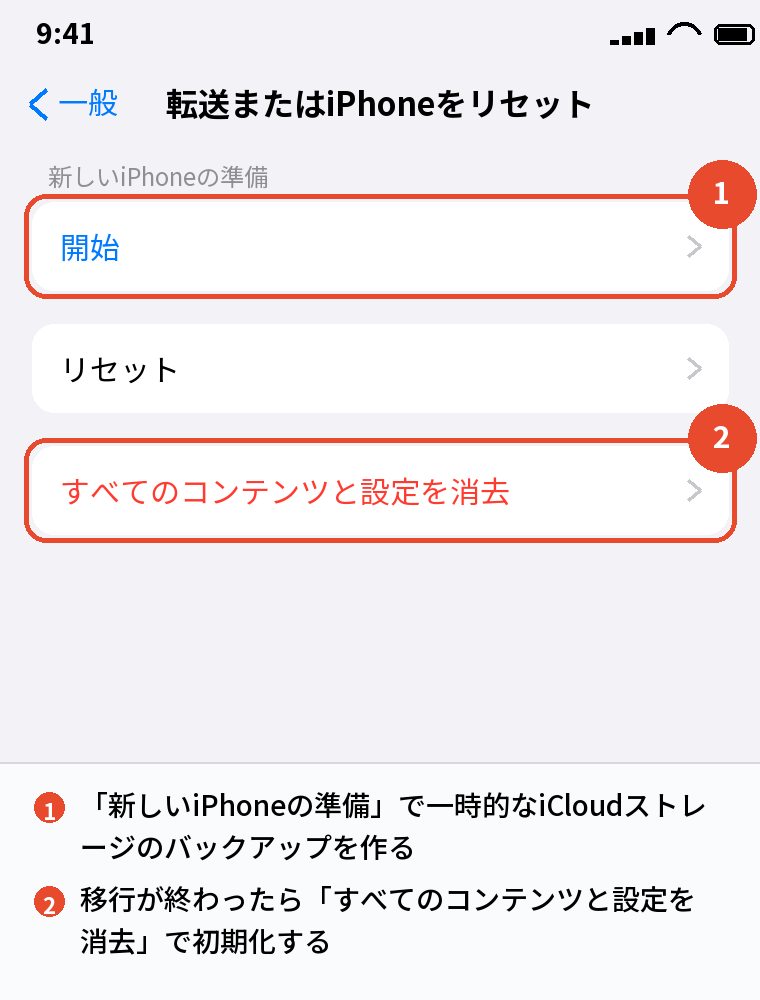
Appleには、機種変更のときだけ無料で一時的にiCloudの容量を使える仕組みがあります。
「設定」→「一般」→「転送またはiPhoneをリセット」→「新しいiPhoneの準備」から作ったバックアップは、21日間保存されます。
容量が足りなくて諦めていた人も、この「新しいiPhoneの準備」を使えば無料で丸ごとバックアップできます。
バックアップの種類ごとの手順は、この記事の下のリンクからまとめ記事に進めます。
Apple IDのパスワードとパスコードを確認する
移行の途中で、Apple ID(Appleアカウント)のパスワードと、古いiPhoneのパスコードを必ず聞かれます。
どちらも忘れていると、そこで作業が止まります。
パスワードが分からないときは、前日までに「設定」→ 自分の名前 →「サインインとセキュリティ」から変更しておきます。
2ファクタ認証の確認コードは古いiPhoneに届くので、古いiPhoneが手元にあれば問題ありません。
古いiPhoneが壊れている場合は、信頼できる電話番号にSMSで届きます。
LINEの引き継ぎ設定をオンにする
LINEはiPhoneのバックアップに入っている部分と、LINE側で引き継ぐ部分が分かれています。
古いiPhoneのLINEで、電話番号とメールアドレスの登録、パスワードの設定、トーク履歴のバックアップを済ませておきます。
ウォレットのカードとeSIMを確認する
SuicaやPASMOなどのウォレットのカードは、クイックスタートで移す場合、新しいiPhoneでウォレットに追加し直す形になります。
残高は消えません。
古いiPhoneから先に削除しておくと確実です。
eSIMを使っている人は、移行のときにeSIMも転送できます。
対応していない携帯電話会社の場合は、その会社の手続きで再発行します。
物理SIMなら、当日に新しいiPhoneへ差し替えるだけです。
端末に紐づくアプリを書き出す
銀行アプリ、2段階認証アプリ、ポイントアプリ、ゲームは、iPhoneのバックアップだけでは引き継げないものがあります。
アプリごとに「機種変更」や「引き継ぎコード」のメニューがあるので、古いiPhoneで発行しておきます。
使っているアプリを一覧にして、ひとつずつ確認するのがいちばん確実です。
とくに個別の引き継ぎ設定が要るのは、Suicaなどのウォレットのカード、ゲームアプリ(引き継ぎコードやアカウント連携)、銀行や決済のアプリ(機種変更の手続きが要るものが多い)、二段階認証のアプリです。
これらはバックアップから復元しただけでは動かないので、古いiPhoneが使えるうちに、アプリごとの引き継ぎメニューを開いて済ませておいてください。
あわせて読みたい:iPhoneのバックアップのやり方|iCloudとパソコン別
機種変更の当日にやること

クイックスタートで移す
いちばん簡単なのはクイックスタートです。
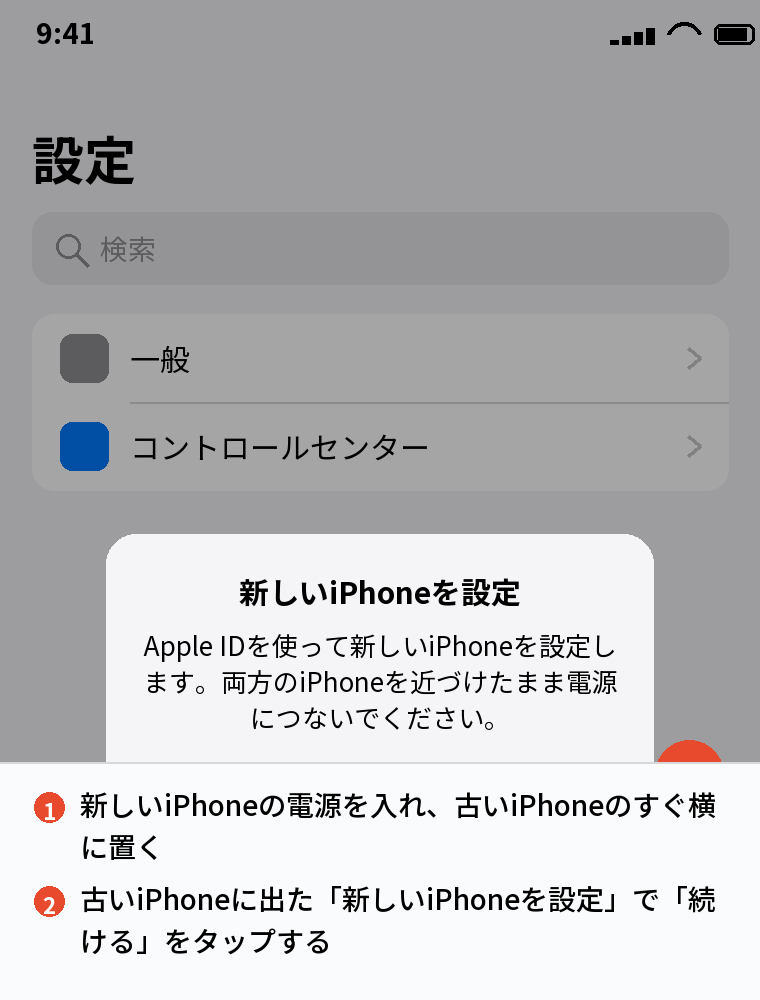
新しいiPhoneの電源を入れて古いiPhoneの近くに置くと、古いiPhoneの画面に「新しいiPhoneを設定」と出ます。
あとは画面の指示に従うだけで、設定もアプリも写真も直接移ります。
クイックスタートの途中は、両方のiPhoneを電源につないだまま、離さずに置いておいてください。
くわしくはiPhoneクイックスタートのやり方で解説しています。
くわしくはiPhoneデータ移行のやり方で解説しています。
- 新しいiPhoneの電源を入れ、古いiPhoneのすぐ横に置く
- 古いiPhoneに出た「新しいiPhoneを設定」で「続ける」をタップする
- 新しいiPhoneに出る模様を、古いiPhoneのカメラで読み取る
- 古いiPhoneのパスコードを新しいiPhoneに入力する
- 「iPhoneから転送」を選び、終わるまで待つ
バックアップから復元する場合
古いiPhoneが壊れている、または先に手放してしまったときは、バックアップから復元します。
新しいiPhoneの初期設定の「Appとデータを転送」の画面で、「iCloudバックアップから」か「MacまたはPCから」を選びます。
パソコン(iTunes/Finder)経由で移す場合
クイックスタートが使えない、iCloudの容量が足りない、という人はパソコン経由の移行方法もあります。
古いiPhoneをパソコンにつなぎ、MacはFinder、WindowsはAppleデバイスアプリ(旧iTunes)で「今すぐバックアップ」を暗号化ありで作り、新しいiPhoneを同じパソコンにつないで「バックアップから復元」を選びます。
暗号化しておくと、パスワードやヘルスケアのデータまで移ります。
iOSのバージョンが古いiPhoneから新しいiPhoneへ移すときも、この方法なら通りやすいです。
SIMを切り替える
物理SIMは、両方のiPhoneの電源を切ってから差し替えます。
eSIMは移行の途中で転送するか、携帯電話会社のアプリやサイトで新しいiPhoneに設定します。
電話やモバイル通信ができるようになったら、当日の作業は終わりです。
キャリア(ドコモ・au・ソフトバンク)の手続き
オンラインショップで買った場合は、届いたiPhoneで回線を切り替える手続き(開通手続き)が要ります。
ドコモ・au・ソフトバンクとも、各社のサイトかアプリから数分でできます。
物理SIMを差し替えるだけの場合は手続き不要のことが多く、eSIMは「eSIMクイック転送」か各社のeSIM再発行で移します。
切り替え後は、古いiPhoneの回線は使えなくなります。
機種変更のあとにやること

移ったかを確認する
写真アプリを開いて枚数を見る、連絡先を開く、LINEを開いてトークが見えるか、ウォレットのカードが使えるか、この4つを確認します。
アプリのアイコンが暗いままのものは、まだダウンロード中です。
Wi-Fiにつないだまましばらく待ちます。
「探す」をオフにしてから初期化する
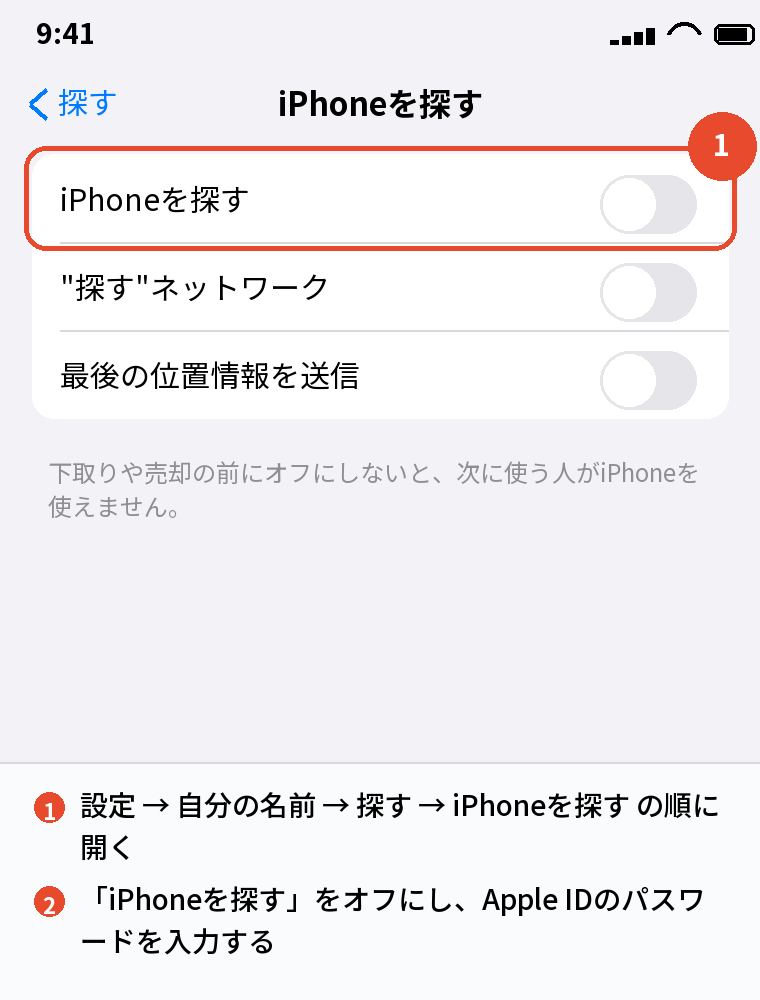
古いiPhoneを下取りや売却に出す前に、「設定」→ 自分の名前 →「探す」→「iPhoneを探す」をオフにします。
オフにしないと、アクティベーションロックがかかったままになり、次に使う人が使えません。
「探す」をオフにするにはApple IDのパスワードが必要なので、初期化の前に必ず済ませてください。
そのあと「設定」→「一般」→「転送またはiPhoneをリセット」→「すべてのコンテンツと設定を消去」で初期化します。
古いiPhoneを残す場合
子ども用やサブ機として残すなら、初期化せずにそのまま使えます。
ただし同じApple IDのままだと、電話やメッセージが両方に届きます。
「設定」→ 自分の名前 から、古い方だけサインアウトしておくと混乱しません。
よくある質問

データ移行が途中で止まったら
転送の残り時間が長く止まって見えても、Wi-Fiにつないだまま画面を閉じずに待ってください。
1時間以上動かないときは、両方を再起動して最初からやり直せます。
すでに新しいiPhoneの初期設定を終えてしまった場合は、新しいiPhoneを一度初期化してから、クイックスタートをやり直します。
機種変更は自分でできますか
できます。
クイックスタートなら、店に行かなくても家で30分ほどで終わります。
分からなくなったら、この記事の順番どおりに戻ってください。
時間はどれくらいかかりますか
データの量とWi-Fiの速さで変わります。
写真が数千枚なら30分から1時間、動画が多いと2時間を超えることもあります。
夜寝る前に始めて、朝確認する人も多いです。
SIMカードはどうすればいいですか
物理SIMなら新しいiPhoneに差し替えるだけです。
eSIMなら移行中に転送するか、携帯電話会社で再発行します。
LINEのトークは移りますか
iPhoneからiPhoneへの移行なら、クイックスタートやiCloudバックアップでトーク履歴も移ります。
念のため、LINE側のトークのバックアップも取っておきます。
Apple Watchはどうなりますか
古いiPhoneとのペアリングを解除してから、新しいiPhoneとペアリングし直します。
解除のときにApple Watchのバックアップが自動で作られます。
古いiPhoneはいつ消していいですか
新しいiPhoneで写真・連絡先・LINE・ウォレットを確認したあとです。
1週間ほど残しておくと、忘れていたアプリに気づけます。
古いスマホは、早めに手放すほど高く売れます。データ移行と初期化が済んだら、手数料・送料無料で宅配買取してくれるネットオフ に送るのが手軽です。段ボールに入れて送るだけで、店舗に行く必要がありません。
こちらの記事もあわせて読まれています。
まとめ

iPhoneの機種変更でやることを、逆引きの形で並べます。
| 困りごと | やること |
|---|---|
| iCloudの容量が足りない | 「新しいiPhoneの準備」で一時的なストレージを使う |
| 古いiPhoneが壊れている | バックアップから復元する |
| LINEが心配 | 古いiPhoneで引き継ぎ設定とトークのバックアップ |
| Suicaが心配 | 古いiPhoneのウォレットから削除してから新しい方で追加 |
| 下取りに出す | 「探す」をオフにしてから初期化 |
順番は「バックアップ → 確認 → 移行 → 確認 → 初期化」です。
前日までに準備を終えていれば、当日は待つだけで済みます。
次に読む:iPhoneのバックアップをパソコンで取る方法|保存先も
比べて選ぶなら:iPhoneを安く買う方法|中古・型落ち・乗り換え割引の使い分け