クイックスタートを始めたら「残り時間 5時間」と出て、この数字を信じて待つべきなのか、何かおかしいのか分からず画面を見つめていませんか?256GBのiPhoneだと何時間かかるのか、6時間、8時間、10時間という話は本当なのか、始める前に知っておきたいですよね?
この記事では、iPhoneのクイックスタートにかかる時間の目安を、データの量とWi-Fiの状況ごとに解説します。
3時間、5時間、10時間とかかってしまう原因、時間が止まっているかどうかの見分け方、短くするコツも扱います。
目安が分かれば、自分のiPhoneなら何時間で終わるかを始める前に読めて、途中でやめて最初からやり直す失敗を避けられます。
クイックスタートの手順はiPhoneクイックスタートのやり方|eSIMも写真も引き継げるにまとめています。
iPhoneクイックスタートの時間は30分〜2時間。256GBなら3〜5時間
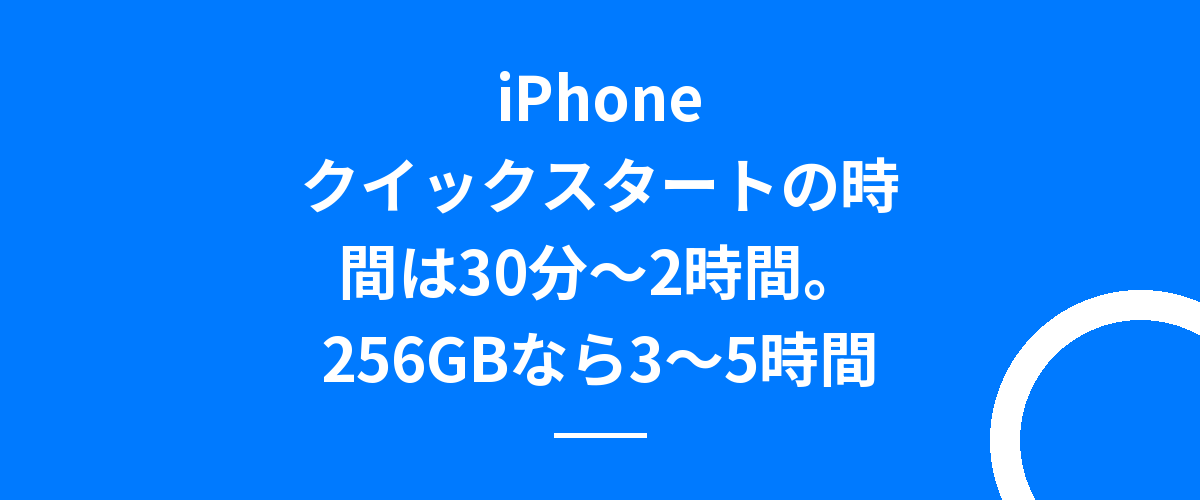
iPhoneのクイックスタートにかかる時間は、使用量が64GB以下なら30分〜1時間、128GB前後で1〜2時間、256GBを超えると3〜5時間が目安です。
写真と動画が非常に多く、Wi-Fiが遅い環境だと6時間、8時間、10時間かかることもあります。
時間を決めるのは、データの量とWi-Fiの速さの2つだけです。
Appleは公式に「時間はデータの量とネットワークの状況で異なる」としか案内していないので、以下は実際の傾向からの目安です。
数時間のずれは普通に起こります。
| 使用量 | 速いWi-Fi(5GHz) | 遅いWi-Fi(2.4GHz・遠い) | 有線ケーブル |
|---|---|---|---|
| 〜32GB | 20〜40分 | 1時間 | 15〜30分 |
| 32〜64GB | 30分〜1時間 | 1〜2時間 | 30分 |
| 64〜128GB | 1〜2時間 | 3〜4時間 | 1時間 |
| 128〜256GB | 2〜3時間 | 5〜7時間 | 1〜2時間 |
| 256GB〜 | 3〜5時間 | 8〜10時間 | 2〜3時間 |
「使用量」は、旧端末の「設定」→「一般」→「iPhoneストレージ」に出る数字です。
256GBの機種でも80GBしか使っていなければ、1〜2時間で終わります。
時間が決まる仕組み

データの量:写真と動画がほぼすべて
アプリの設定やメッセージは合わせても数GBです。
時間を左右するのは写真と動画で、4K動画は1分で400MB前後、写真は1枚3〜5MBが目安です。
動画を数百本ためたiPhoneは、それだけで100GBを超えます。
転送の速さ:Wi-Fiの帯域
クイックスタートの直接転送は、2台のiPhoneがWi-Fiで直接つながって送ります。
同じ量でも、5GHzのWi-Fiなら1時間、2.4GHzや離れた場所なら3時間、と差が開きます。
マンションで夜の混雑した時間帯も遅くなります。
ホーム画面が出たあとも続く
転送が終わってホーム画面が出ても、アプリと写真(iCloud写真をオンにしている場合)は裏でダウンロードが続きます。
全部使えるようになるまで、さらに30分〜1時間かかります。
「クイックスタートに何時間かかった」と言うとき、ここを含めるかで数字が変わります。
5時間、8時間、10時間かかるときの原因

原因1:2.4GHzのWi-Fiか、ルーターから遠い
いちばん多い原因です。
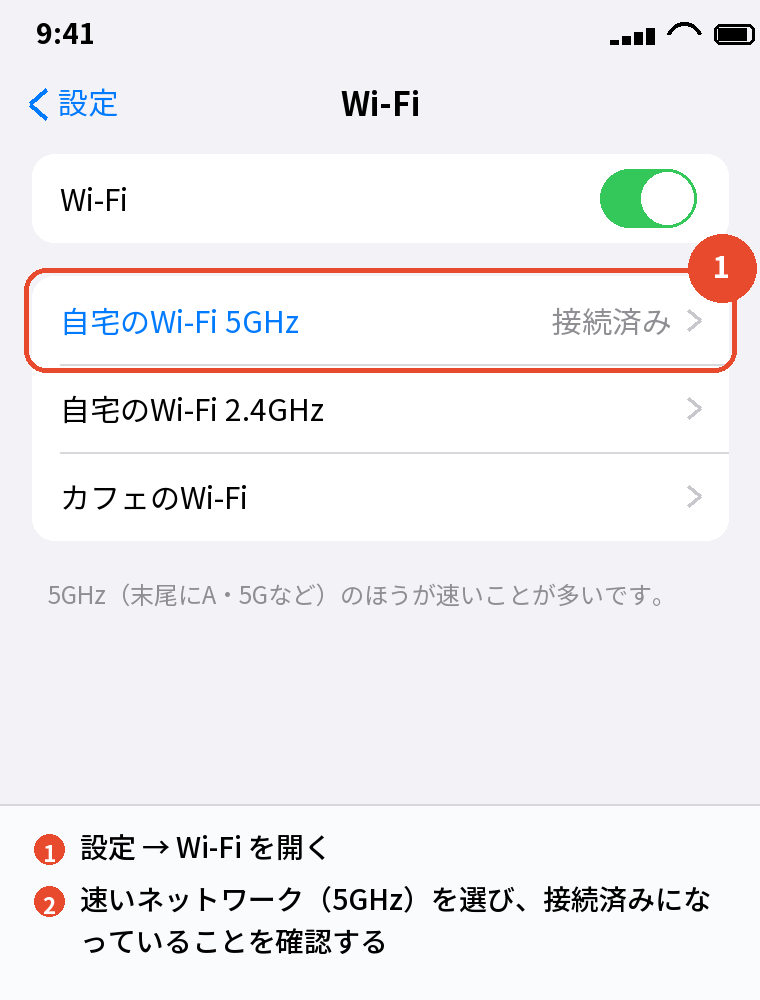
同じルーターでも、名前の末尾に「A」や「5G」が付く5GHz帯は速く、「G」や「2G」の2.4GHz帯は半分以下の速さです。
両方のiPhoneを5GHz側につなぎ、ルーターと同じ部屋に置いてください。
これだけで時間が半分になることがあります。
原因2:iOSのアップデートが挟まる
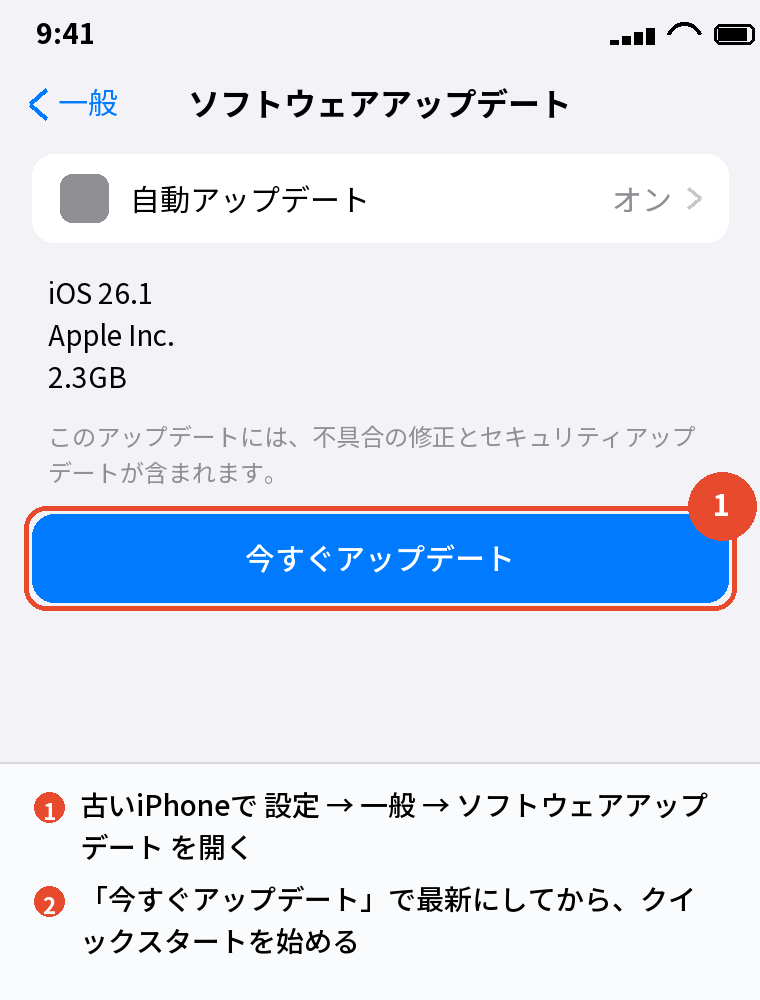
旧端末のiOSが新しいiPhoneより古いと、転送の前に新しい側のアップデートが入り、30分〜1時間延びます。
前日に旧端末を最新にしておけば避けられます。
原因3:残り時間が止まっている
残り時間が30分以上まったく変わらないなら、進んでいるのではなく止まっています。
2台が離れた、Wi-Fiが切れた、どちらかを操作した、のどれかです。
止まっている転送は、何時間待っても終わりません。
10分見て少しでも減っていれば進んでいる、30分変わらなければ止まっている、で判断してください。
止まったときの対処はiPhoneクイックスタートができない原因と対処法|出てこない時にあります。
原因4:転送中に触った
転送中に旧端末で別の作業をすると、転送が後ろに回されて遅くなります。
切れなくても、遅くなる原因になります。
あわせて読みたい:iPhoneクイックスタートのやり直し方|eSIMを残して初期化
時間を短くするコツ

前日に動画を整理する
「iPhoneストレージ」で大きい順に並ぶので、見返さない動画を消してから始めます。
消したものは「最近削除した項目」に30日残るので、間違えても戻せます。
データの量が減れば、そのまま時間が減ります。
5GHzのWi-Fiと充電器につないで放置する
両方を充電器につなぎ、5GHzのWi-Fiにつなぎ、始めたら触らずに待ちます。
夜に始めて寝るのが、いちばん確実で楽です。
朝にはホーム画面が出て、アプリのダウンロードも終わっています。
有線で転送する
Wi-Fiが遅い家なら、2台をケーブルでつないで転送できます。
USB-C同士なら1本、Lightningが混ざるなら変換アダプタが要ります。
Wi-Fiの速さに左右されず、256GBでも2〜3時間で終わります。
「iCloudからダウンロード」で先に使い始める
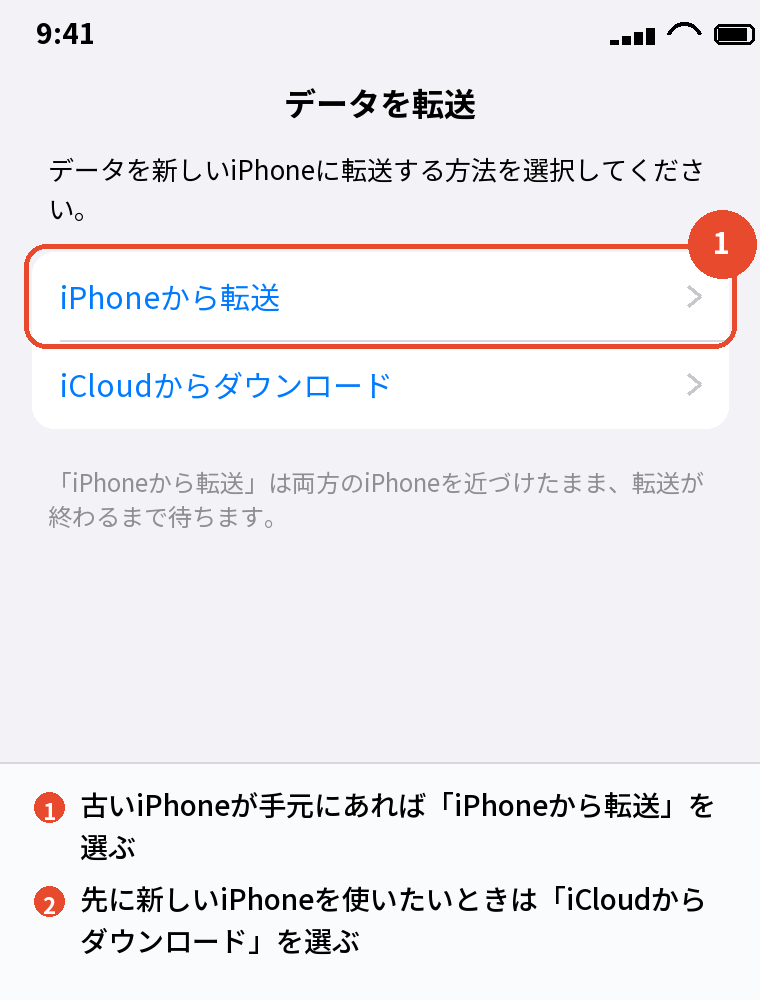
時間そのものは短くなりませんが、「データを転送」で「iCloudからダウンロード」を選ぶと、数分で新しいiPhoneが使える状態になり、残りは裏で落ちてきます。
待つのが嫌な人向けです。
事前に最新のiCloudバックアップが要ります。
やってはいけないこと

「遅いから」と途中で2台を離したり、旧端末を操作したり、Wi-Fiを切り替えたりすると、転送は続きからではなく最初からやり直しになります。
それまでの時間が無駄になるので、始めたら終わるまで触らないのが最短のコツです。
電池にも注意してください。
転送中は両方が大きく電池を使うので、充電器につながないと途中で切れることがあります。
特に旧端末の電池が弱っているなら、必ず充電しながら進めてください。
よくある質問

クイックスタートに6時間かかるのは異常ですか
128GB以上使っていて、Wi-Fiが2.4GHzか遠い環境なら普通の範囲です。
残り時間が動いていれば待って構いません。
256GBのiPhoneは何時間かかりますか
使用量が200GB前後なら、速いWi-Fiで3〜5時間、遅いWi-Fiで8〜10時間が目安です。
有線なら2〜3時間です。
残り時間の表示はあてになりますか
目安です。
最初は長く出て、途中で縮むことが多いです。
減っているかどうかだけを見てください。
転送中にiPhoneを使ってもいいですか
使わないでください。
遅くなるだけでなく、中断の原因になります。
途中でやめたらどうなりますか
旧端末のデータは無事ですが、新しい側は最初からやり直しになります。
残り時間が動いているなら、やめないほうが早く終わります。
Wi-Fiが無い場所では何時間かかりますか
直接転送はWi-Fiが無くても動きますが、速度は落ちます。
ケーブルでつなぐ有線転送なら、Wi-Fiが無くても速く終わります。
まとめ

iPhoneのクイックスタートの時間を、状況から逆引きで並べます。
| 状況 | 目安 | 短くするには |
|---|---|---|
| 使用量64GB以下・速いWi-Fi | 30分〜1時間 | そのまま待つ |
| 使用量128GB前後 | 1〜2時間 | 5GHzのWi-Fi、動画を整理 |
| 使用量256GB前後 | 3〜5時間(遅いWi-Fiなら8〜10時間) | 有線転送、夜に始めて寝る |
| 残り時間が30分動かない | 止まっている | 近づけて再開、Wi-Fiを変える |
| すぐ使いたい | — | 「iCloudからダウンロード」を選ぶ |
時間はデータの量とWi-Fiで決まります。
前日に動画を整理し、当日は5GHzのWi-Fiと充電器につないで放置する。
この段取りなら、ほとんどの人は2時間以内に終わります。
次に読む:iPhoneクイックスタートの注意点|事前にやることと準備・SIMの扱い
iPhone機種変更やることリスト|準備から移行後までの全手順
比べて選ぶなら:iPhoneを安く買う方法|中古・型落ち・乗り換え割引の使い分け