新しいiPhoneへの移行を前に、「クイックスタート」「iCloud」「iTunes」と方法がいくつも出てきて、結局どれで引き継げばいいのか、何をどの順番でやればいいのか、頭の中で整理できずにいませんか?引き継ぎでやることを1つ飛ばして写真やLINEが消えた、という話を聞くと、なおさら慎重になりますよね?
この記事では、iPhoneの移行の手順を、方法の選び方(クイックスタート・iCloud・iTunes/パソコン)、移行前にやること、当日の手順、移行後の確認、注意点の順に解説します。
引き継ぎでやることを順番に並べているので、上から消していけば終わります。
読み終わると、自分に合った移行の方法が決まり、写真・アプリ・電話番号・パスワードを失わずに新しいiPhoneに引き継げるようになります。
機種変更の準備から処分までの全体はiPhone機種変更やることリスト|準備から移行後までの全手順にまとめています。
iPhoneの移行は「準備 → クイックスタートで転送 → 確認」の3段階
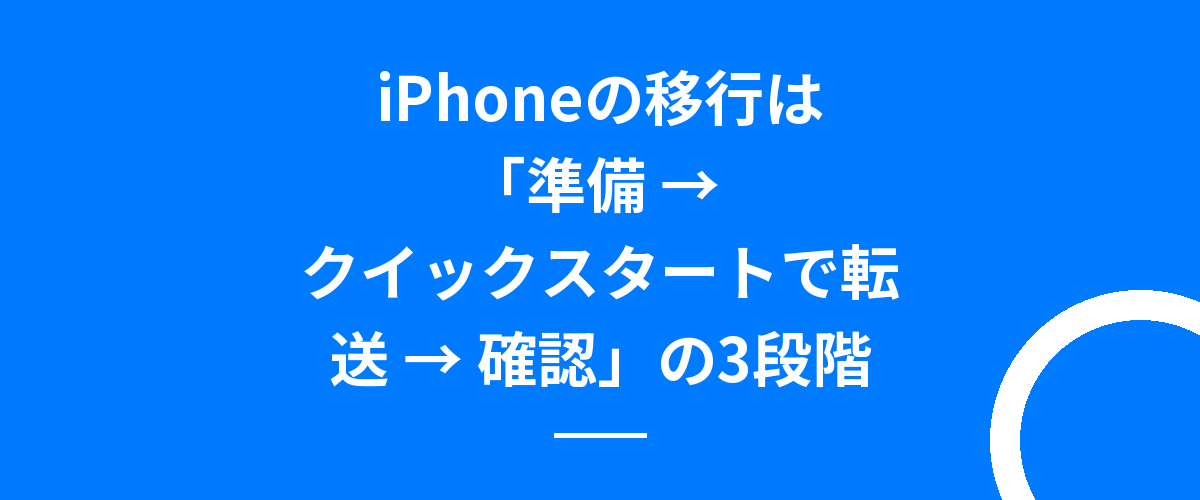
iPhoneの移行は、旧端末でiOS更新・バックアップ・アプリの引き継ぎ設定を済ませ、新しいiPhoneでクイックスタートの「iPhoneから転送」を選び、写真・LINE・電話を確かめてから旧端末を初期化する、この3段階で終わります。
クイックスタートが使えない状況(旧端末が無い・壊れている・Wi-Fiが遅い)だけ、iCloudかパソコン(iTunes/Finder/Appleデバイス)のバックアップから復元する方法に切り替えます。
| 方法 | 向いている人 | 必要なもの | 時間 |
|---|---|---|---|
| クイックスタート(直接転送) | 旧端末が手元で動く。ほぼ全員 | Wi-Fi、両方の充電 | 30分〜2時間 |
| iCloudバックアップから復元 | 旧端末が無い・壊れている、先に使いたい | iCloudの容量、Wi-Fi | 1〜3時間+裏で継続 |
| パソコン(iTunes/Finder/Appleデバイス)から復元 | 写真が多い、Wi-Fiが遅い、iCloudの容量が無い | パソコン、ケーブル | 30分〜2時間 |
移行の方法の選び方

クイックスタートが基本
旧端末が手元にあって動くなら、迷わずクイックスタートです。
2台を並べて画面の案内に従うだけで、写真・アプリ・設定・eSIMの電話番号まで移ります。
手順の詳細はiPhoneクイックスタートのやり方|eSIMも写真も引き継げるにあります。
iCloudから復元するのは、旧端末が無いとき
旧端末をすでに手放した、画面が割れて操作できない、2台を並べて待つ時間が無い。
そんなときはiCloudのバックアップから復元します。
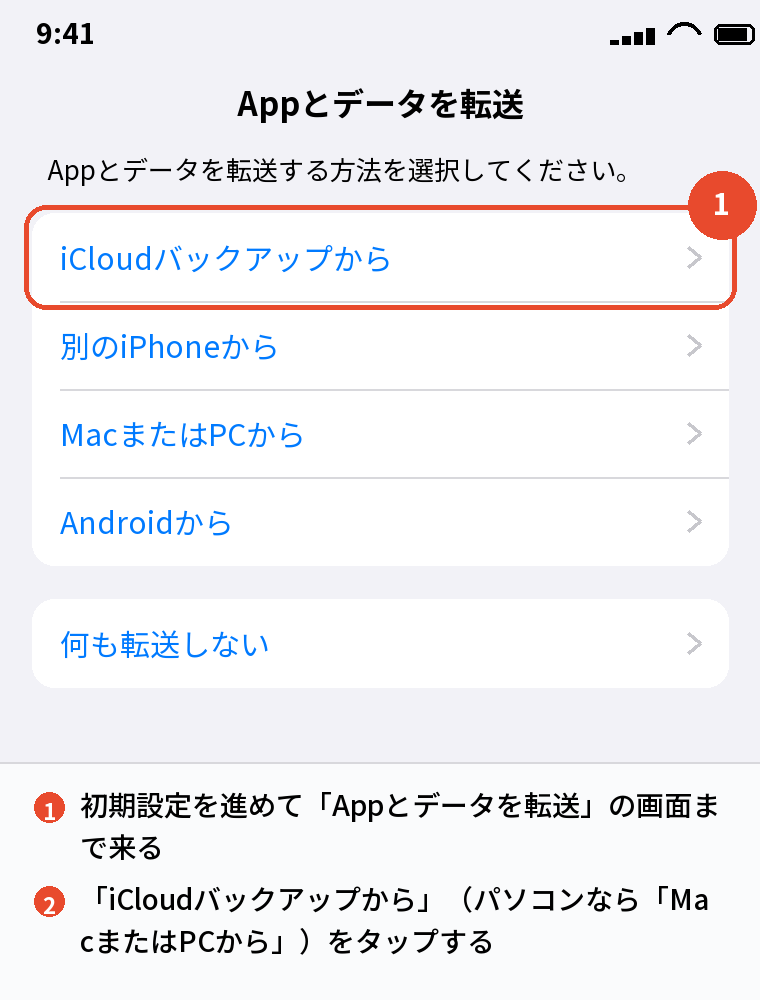
新しいiPhoneの初期設定の「Appとデータを転送」で「iCloudバックアップから」を選ぶだけです。
戻るのはバックアップを取った時点までです。
iTunes(パソコン)を使うのは、写真が多いとき
iCloudの容量に収まらない、Wi-Fiが遅い、という人はパソコンで移します。
「iTunes」と呼ばれてきた方法で、今はWindowsならAppleデバイスアプリ、MacならFinderが同じ役割です。
暗号化バックアップを取って新しいiPhoneに復元します。
手順はiPhoneデータ移行をパソコンで行う方法|iTunes以外もにまとめています。
移行前にやること(引き継ぎの準備)

- 旧端末のiOSを最新にする。
「設定」→「一般」→「ソフトウェアアップデート」。
転送中にアップデートが挟まるのを防ぐ
- バックアップを取る。
「設定」→ 自分の名前 →「iCloud」→「iCloudバックアップ」→「今すぐバックアップを作成」。
失敗したときの保険
- Apple IDのパスワードとパスコードを確かめる。
途中で何度も入力する。
分からなければ iforgot.apple.com で再設定
- アプリ側の引き継ぎ設定をする。
LINEはトークのバックアップと「アカウントを引き継ぐ」、銀行・決済アプリは機種変更手続き、二段階認証アプリはクラウドバックアップか書き出し
- iCloudキーチェーンがオンか確かめる。
「iCloud」→「パスワードとキーチェーン」→「このiPhoneを同期」。
保存したパスワードを引き継ぐため
- いらない動画を消す。
転送の時間はデータの量で決まる
4の「アプリ側の引き継ぎ設定」は、旧端末が使えるうちにしかできず、飛ばすとトークや口座に入れなくなります。
移行前にやることの中で、いちばん大事な項目です。
あわせて読みたい:iPhone機種変更の全手順|データ移行からeSIMの移し方まで
当日の手順(クイックスタート)

- 新しいiPhoneの電源を入れ、旧端末のすぐ横に置く。
旧端末はロックを解除し、BluetoothとWi-Fiをオンにする
- 旧端末に「新しいiPhoneを設定」と出たら「続ける」をタップする
- 新しいiPhoneに出る青い模様を旧端末のカメラで読み取り、旧端末のパスコードを入れる
- Face IDを設定し、「データを転送」で「iPhoneから転送」を選ぶ
- eSIMを使っているなら「電話番号を転送」で「続ける」
- 2台を近づけたまま、触らずに終わるまで待つ。
30分〜2時間が目安
- ホーム画面が出たら、SIMカードの人は旧端末から抜いて新しいiPhoneに差す
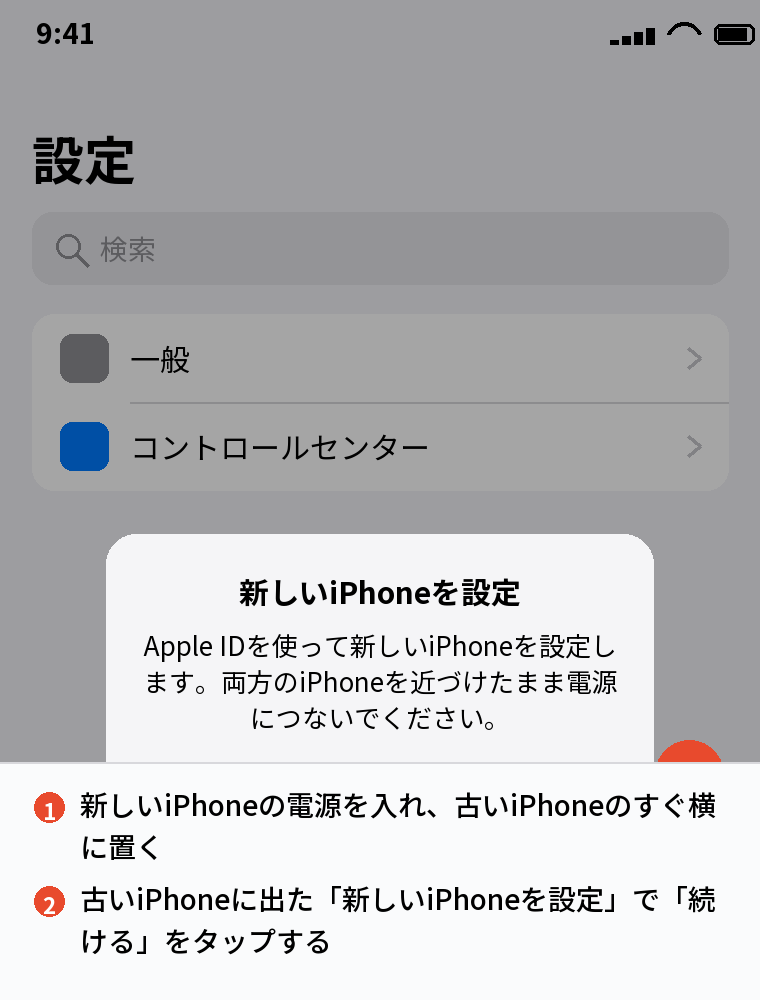
「新しいiPhoneを設定」が出てこない、途中で止まるときの対処はiPhoneクイックスタートができない原因と対処法|出てこない時にあります。
iCloudやパソコンから復元する場合は、初期設定の「Appとデータを転送」で「iCloudバックアップから」か「MacまたはPCから」を選びます。
移行後の確認と旧端末の扱い

確かめること
写真アプリに最近の写真があるか、LINEにログインしてトークが戻っているか、電話の発着信ができるか、銀行・決済アプリにログインできるか、「パスワード」アプリに保存したパスワードが並んでいるか。
「待機中」のアプリはWi-Fiにつないで待てば順に入ります。
Apple PayとFace IDは移らないので設定し直します。
旧端末は1週間おいてから初期化する
旧端末は、新しいiPhoneで大事なアプリが全部使えると確かめてから初期化してください。
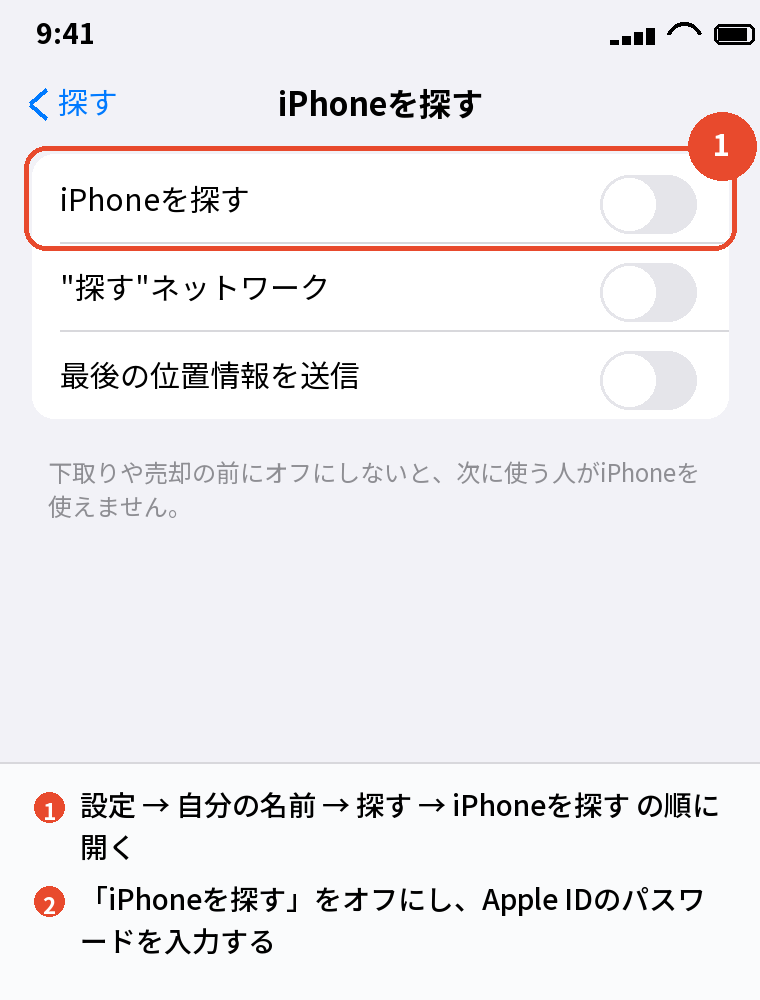
1週間ほど使って問題がなければ、「設定」→ 自分の名前 →「探す」→「iPhoneを探す」をオフにし、「設定」→「一般」→「転送またはiPhoneをリセット」→「すべてのコンテンツと設定を消去」で消します。
移行の注意点

転送中は2台を離さず、触らない
離す、電話に出る、通知を開く、のどれかで転送が切れて最初からやり直しになります。
夜に始めて寝るのがいちばん楽です。
eSIMを転送したあとに初期化するなら「eSIMを残す」
やり直しで新しいiPhoneを消去するとき、「eSIMを消去」を選ぶと番号がどこにも無くなります。
必ず「eSIMを残す」を選んでください。
移行で引き継がれないものを知っておく
Apple Pay、Face ID、LINEのトークなどアプリ側の引き継ぎが要るもの、配信終了したアプリは移りません。
これは失敗ではなく仕様なので、事前に準備しておきます。
iCloudの容量が足りないとき
「設定」→「一般」→「転送またはiPhoneをリセット」→「新しいiPhoneの準備」で、機種変更のための一時的な容量を無料で借りられます。
21日間保管され、必要なら延長できます。
よくある質問

iPhoneの移行にいちばん簡単な方法はどれですか
クイックスタートです。
2台を並べて「続ける」を押していくだけで、パソコンもケーブルも要りません。
iTunesはもう使えないのですか
Windowsではまだ使えますが、Appleは新しいパソコンではAppleデバイスアプリを勧めています。
MacはFinderが同じ役割です。
移行にどれくらい時間がかかりますか
クイックスタートで30分〜2時間、データが多いと3時間以上です。
準備と確認を含めて半日見ておけば余裕です。
くわしくはiPhone移行の時間はどれくらい?引き継ぎが何時間かかるかで解説しています。
旧端末が壊れて動きません
iCloudにバックアップがあれば、新しいiPhoneの初期設定で「iCloudバックアップから」を選んで復元できます。
無ければ、iCloudに同期していたもの(写真・連絡先など)だけ戻ります。
移行のあと旧端末はサブ機として使えますか
使えます。
Wi-Fiにつなげばそのまま使えますが、LINEのように1台でしか使えないアプリは旧端末側でログアウトされます。
移行のやり直しはできますか
できます。
新しいiPhoneを初期化すれば最初からやり直せます。
旧端末のデータは減りません。
こちらの記事もあわせて読まれています。
まとめ

iPhoneの移行の手順を、段階ごとに逆引きで並べます。
| 段階 | やること |
|---|---|
| 方法を選ぶ | 旧端末が動くならクイックスタート。無ければiCloud。写真が多ければパソコン |
| 移行前 | iOS更新 → バックアップ → Apple IDのパスワード確認 → LINE・銀行・認証アプリの引き継ぎ設定 → キーチェーン確認 → 動画整理 |
| 当日 | 2台を並べる →「iPhoneから転送」→ eSIM転送 → 触らず待つ → SIMカードを差し替え |
| 移行後 | 写真・LINE・電話・銀行・パスワードを確認 → Apple Pay再登録 |
| 1週間後 | 「iPhoneを探す」をオフ → 旧端末を初期化 |
移行の方法で迷う必要はありません。
旧端末が動くならクイックスタート、それだけです。
準備を前日に済ませて、当日は並べて待つ。
この順番なら、引き継ぎで失うものはありません。