「iOSのアップデートがあります」の通知が出ているけれど、やり方に自信がない、途中で失敗して使えなくなったら困る、時間がかかりそうで後回しにしている。
そんなふうに、赤い数字が付いた設定アプリを何日も放置していませんか?
この記事では、iPhoneのアップデートのやり方を、始める前の準備、当日の手順、自動アップデートの設定、パソコンから行う方法、アップデート後に「使いにくい」「何が変わったか分からない」と感じたときの見方に分けて解説します。
読み終わると、iOSのアップデートを30分〜1時間の作業として落ち着いて終えられ、次からは自動で最新になる状態にできます。
再起動や初期化との使い分けはiPhoneアップデート・再起動・初期化の全手順|症状別まとめにまとめています。
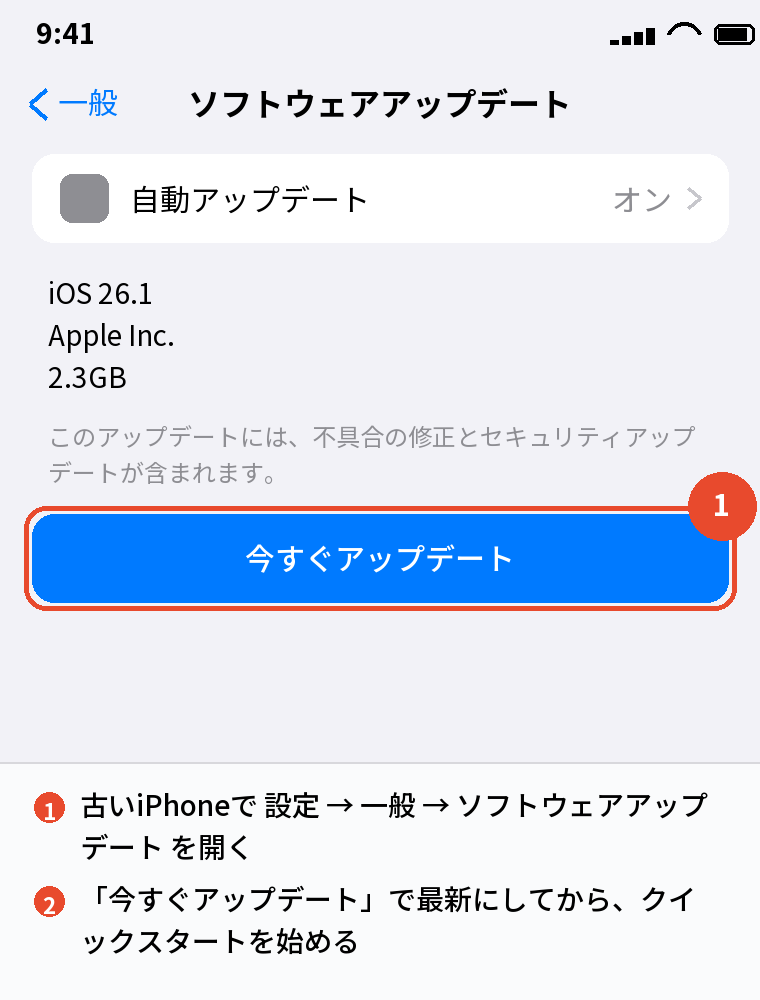
iPhoneのアップデートは「設定 → 一般 → ソフトウェアアップデート → 今すぐアップデート」
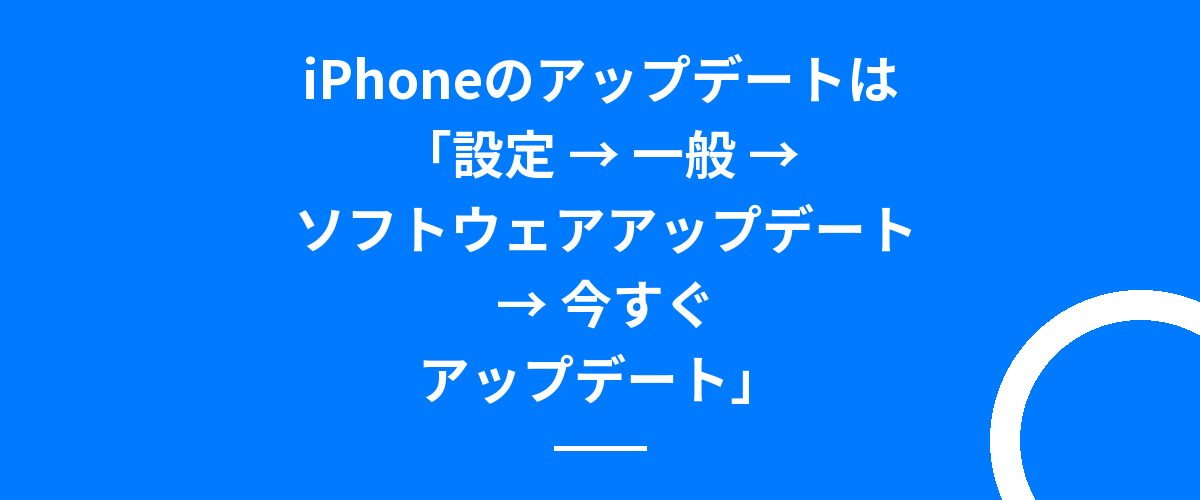
iPhoneのアップデートのやり方は、「設定」→「一般」→「ソフトウェアアップデート」→「今すぐアップデート」をタップし、パスコードを入れて待つだけです。
Wi-Fiにつながっていて、電池が50%以上か充電器につながっていて、数GBの空き容量があれば進みます。
ダウンロードとインストールで30分〜1時間ほどiPhoneが使えなくなるので、寝る前に始めるのが無難です。
アップデートで写真やアプリのデータが消えることはありません。
ただし万一に備えて、始める前にバックアップを取っておきます。
| 条件 | 内容 | 満たさないと |
|---|---|---|
| Wi-Fi | 自宅などの安定したWi-Fi | ダウンロードが進まない(5G機種は条件付きでモバイル通信も可) |
| 電池 | 50%以上、または充電器に接続 | 「今すぐアップデート」が押せない |
| 空き容量 | アップデートのサイズの2倍が目安(数GB) | 「容量が足りません」と出る |
| 時間 | 30分〜1時間(大型は2時間) | 途中で電源を切ると復旧が必要になる |
始める前の準備

バックアップを取る
「設定」→ 自分の名前 →「iCloud」→「iCloudバックアップ」→「今すぐバックアップを作成」で最新にします。
アップデートでデータが消えることはまずありませんが、途中で止まってリカバリーモードからの復元が必要になったときの保険です。
取り方はiPhoneのバックアップのやり方|iCloudとパソコン別にあります。
空き容量を確かめる
「設定」→「一般」→「iPhoneストレージ」で空きを見ます。
足りないときは、大きい順に並ぶアプリから使っていないものを消すか、「非使用のAppを取り除く」を有効にします。
iOSのデータ(システムデータ)が大きい場合は、再起動すると減ることがあります。
必要な空きと減らし方は、iPhoneアップデートの容量不足の直し方で詳しくまとめています。
Wi-Fiと充電器につなぐ
速いWi-Fi(名前の末尾にAや5Gが付く5GHz帯)につなぎ、充電器を差したまま進めます。
途中で電池が切れると、起動しなくなることがあります。
アップデートの手順

- 「設定」→「一般」→「ソフトウェアアップデート」を開く
- 「iOS 26.x」のように新しいバージョンが表示されたら、「今すぐアップデート」をタップする
- パスコードを入力し、利用条件に「同意する」
- ダウンロード → 準備中 → 検証中 と進むあいだ、Wi-Fiにつないだまま待つ
- 「今すぐインストール」が出たらタップする。
再起動して、Appleのマークと進行バーが出る
- ロック画面が出たらパスコードを入れて完了
再起動の途中でAppleのマークと進行バーが出ているあいだは、電源を切ったりボタンを押したりしないでください。
ここで止めると、リカバリーモードからの復旧が必要になります。
進行バーが動かなくなったように見えても、10分は待ってください。
「今夜インストール」を選ぶと、夜間に電源につないでいるときに自動でインストールされます。
すぐに使いたい人はこちらでも構いません。
所要時間の目安とバッテリー
ダウンロードに10〜30分、インストールと再起動に15〜30分、合わせて30分〜1時間が目安です。
大きな更新(iOS 26のようにメジャー番号が変わるもの)は1時間を超えることもあります。
アップデート直後の1〜2日はバッテリーの減りが早く感じられますが、裏で写真の整理やSiriの学習などが動いているためで、数日で落ち着きます。
減りが戻らないときは、設定→バッテリーで消費の多いアプリを確かめてください。
時間が長くかかるときの原因は、iPhoneアップデートの時間はどのくらい?目安と長いときの原因で詳しくまとめています。
あわせて読みたい:iPhone再起動の仕方|機種別のボタン操作と強制再起動
自動アップデートにしておく

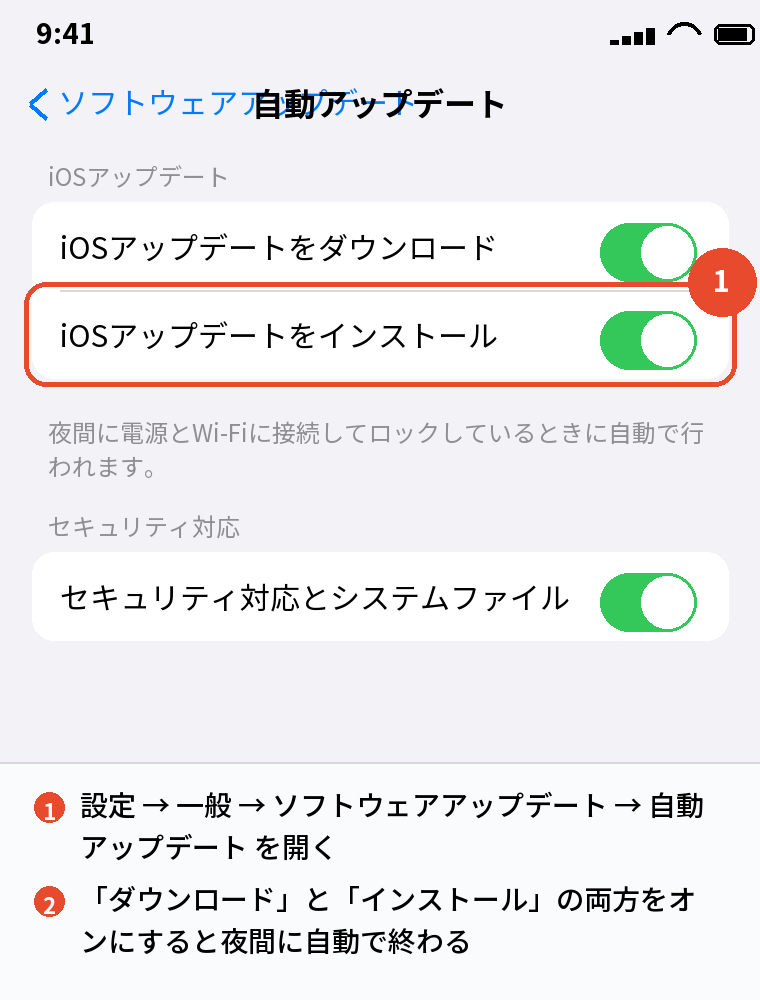
「ソフトウェアアップデート」→「自動アップデート」を開き、「iOSアップデートをダウンロード」と「iOSアップデートをインストール」をオンにします。
夜間に電源とWi-Fiにつないでロックしているときだけ動くので、気づいたら最新になっています。
「セキュリティ対応とシステムファイル」もオンにしておくと、小さな安全のための修正が自動で入ります。
ただし、自動アップデートは公開されてすぐには入らず、数日〜数週間かけて順に配信されます。
急いで最新にしたいときは、手動で「今すぐアップデート」を押してください。
自動の細かい条件は「iPhoneアップデートを自動にする設定|されない時とオフの方法」にまとめています。
自動でされないときやオフにする方法は、iPhoneアップデートを自動にする設定で詳しくまとめています。
iOSではなくアプリのアップデートが進まないときは、iPhoneアプリアップデートができない原因と対処法|自動・手動で原因を順に確かめられます。
パソコンからアップデートする方法

Wi-Fiが遅い、空き容量が足りない、本体でのアップデートが途中で止まる、というときはパソコンから行えます。
iPhoneをケーブルでつなぎ、「信頼」をタップしたあと、WindowsはAppleデバイスアプリ(古ければiTunes)、MacはFinderでiPhoneを選び、「アップデートを確認」→「アップデート」を押します。
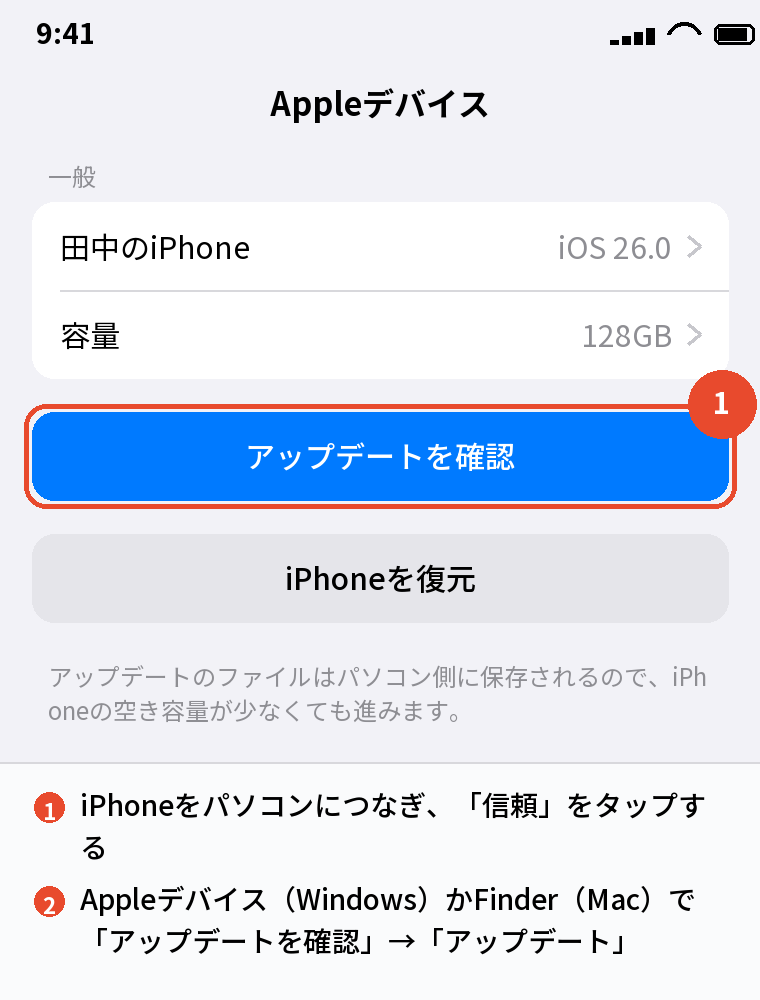
アップデートのファイルはパソコン側に保存されるので、iPhoneの空き容量が少なくても進みます。
途中でケーブルを抜かないことだけ守ってください。
本体でもパソコンでもうまく進まないときの原因と対処は、iPhoneアップデートができない原因と対処法|準備中が長い時にまとめています。
WindowsのパソコンとMacそれぞれの手順は、iPhoneアップデートをパソコンで行う方法で詳しくまとめています。
アップデート後に「使いにくい」「何が変わった」と感じたら

何が変わったかを見る
「ソフトウェアアップデート」の画面で、インストール済みのバージョンをタップすると「詳しい情報」に変更点が書かれています。
大きな変更(iOS 26でのデザインの刷新など)は、Appleのサイトの「iOSの新機能」でも確認できます。
メジャーアップデート(iOS 26など)では、見た目の刷新や新しいSiriの機能など変更が多く、細かい修正のアップデート(末尾の数字が変わるもの)は不具合の改善とセキュリティの修正が中心です。
どちらも、設定→一般→ソフトウェアアップデートの「詳しい情報」で内容を読めます。
ロック画面や見た目が変わった
大型アップデートではロック画面の時計やウィジェット、アイコンの見た目が変わることがあります。
ロック画面はロック画面を長押しして「カスタマイズ」から前に近い見た目に戻せます。
透明感のあるデザインが見づらいときは、「設定」→「アクセシビリティ」→「画面表示とテキストサイズ」で「透明度を下げる」「コントラストを上げる」をオンにすると落ち着きます。
使いにくくても、前のバージョンには戻せない
アップデートを前のバージョンに戻す公式の方法は、原則ありません。
公開直後の短い期間だけ、パソコンから前の版に戻せることがありますが、データは消えます。
使いにくさは設定で調整し、不具合は次の小さなアップデートで直るのを待つのが現実的です。
詳しくは「iPhoneアップデートを戻す方法はある?ダウングレードの現実」で説明しています。
ダウングレードの現実は、iPhoneアップデートを戻す方法はある?で詳しくまとめています。
よくある質問

アップデートするとデータは消えますか
消えません。
写真、アプリ、設定はそのまま残ります。
念のためバックアップは取っておきます。
アップデートの時間はどのくらいかかりますか
ダウンロードに10〜30分、インストールに15〜40分で、合計30分〜1時間が目安です。
大型アップデートや公開直後の混雑時は2時間ほどかかることもあります。
Wi-Fiがないとアップデートできませんか
5G対応の機種で「5Gでより多くのデータを許可」にしていればモバイル通信でもできますが、通信量が大きいのでWi-Fiかパソコン経由が無難です。
モバイル通信でできる条件は、iPhoneアップデートをモバイル通信で行う条件で詳しくまとめています。
「アップデートを要求しました」のまま進みません
Appleのサーバーの混雑かWi-Fiの不安定が原因です。
Wi-Fiを変えて再起動し、それでもだめなら「iPhoneストレージ」からダウンロード済みのアップデートを削除してやり直します。
古いiPhoneでも最新のiOSにできますか
機種によります。
「ソフトウェアアップデート」に新しいバージョンが出なければ、その機種はもう対応していません。
バージョンごとの対応機種と確認方法は、iPhone iOSバージョン一覧と確認方法で詳しくまとめています。
アップデートを今すぐしないとまずいですか
セキュリティの修正が含まれることが多いので、数日以内には入れるのがおすすめです。
ただし公開当日は混雑や初期の不具合があるので、2〜3日待つのも一つの考え方です。
しばらく入れないあいだ通知を止めたいときは、iPhoneアップデート通知を消す方法で詳しくまとめています。
まとめ

iPhoneのアップデートのやり方を、逆引きで並べます。
| やりたいこと | 操作 |
|---|---|
| 今すぐアップデートする | 設定 → 一般 → ソフトウェアアップデート → 今すぐアップデート |
| 夜に自動でしたい | 「今夜インストール」/自動アップデートをオン |
| 容量が足りない | iPhoneストレージで整理/パソコンからアップデート |
| 何が変わったか知りたい | ソフトウェアアップデートの「詳しい情報」 |
| 使いにくい | 設定で調整。前のバージョンには戻せない |
アップデートは、バックアップを取ってWi-Fiと充電器につなぎ、「今すぐアップデート」を押して待つだけです。
自動アップデートをオンにしておけば、次からはこの手順すら要りません。
次に読む:iPhone強制再起動のやり方|機種別ボタン操作とできない時
比べて選ぶなら:iPhoneを安く買う方法|中古・型落ち・乗り換え割引の使い分け